
นักแปลงานนําเสนอจะออกเร็ว ๆ นี้

โปรแกรมแปลงานนําเสนอ add-in สําหรับ PowerPoint จะไม่พร้อมใช้งานสําหรับการดาวน์โหลด คุณสามารถใช้คุณลักษณะการแปลดั้งเดิมของ PowerPoint เพื่อแปลภาพนิ่งของคุณ และเพิ่มคําบรรยายภาพสดและคําบรรยายลงในงานนําเสนอของคุณ
ถ้าคุณได้ดาวน์โหลดตัวแปลงานนําเสนอแล้ว Add-in จะยังคงทํางานอยู่ แต่การสนับสนุนทางเทคนิคและการปรับปรุงบริการจะไม่ได้รับการจัดหา เราขอแนะนําให้ คุณใช้คุณลักษณะการแปลดั้งเดิมใน PowerPoint ซึ่งอธิบายไว้ด้านล่าง
การใช้คุณลักษณะการแปลดั้งเดิมของ PowerPoint
ข้อความ
ในการแปลข้อความใน PowerPoint ให้เลือกข้อความนั้นไปที่ รีวิว แท็บและเลือก แปล.

คําบรรยายและคําบรรยายภาพแบบสด
คุณสามารถให้คําบรรยายที่แปลเพื่อนําเสนอของคุณบน ภาพ นิ่ง แท็บ Ribbon โดยการเลือก การตั้งค่าคําบรรยาย.

- ใช้ ภาษาพูด เพื่อดูภาษาเสียงที่ PowerPoint สามารถจดจําและเลือกภาษาที่คุณต้องการได้ นี่คือภาษาที่คุณจะพูดในขณะที่นําเสนอ
- ใช้ ภาษาคําบรรยาย เพื่อดูว่าภาษาใดที่ PowerPoint สามารถแสดงบนหน้าจอเป็นคําอธิบายภาพหรือคําบรรยาย แล้วเลือกภาษาที่คุณต้องการ นี่คือภาษาของข้อความที่จะแสดงต่อผู้ชมของคุณ นี้มีความเกี่ยวข้องโดยเฉพาะอย่างยิ่งสําหรับการเข้าถึงสําหรับผู้ที่หูหนวกและหูหนวก.
คุณสามารถเปิดหรือปิดคําบรรยายได้โดยใช้การสลับคําบรรยายในมุมมองการนําเสนอภาพนิ่งหรือมุมมองของผู้นําเสนอ

เรียนรู้เพิ่มเติมเกี่ยวกับการเพิ่มคําบรรยายและคําบรรยายภาพใน เว็บไซต์ Microsoft สํานักงาน.
งานนําเสนอสดของ PowerPoint
ถ้างานนําเสนอของคุณต้องมีคําบรรยายในหลายภาษาพร้อมกัน ด้วยการนําเสนอแบบสด สมาชิกผู้ชมสามารถดูงานนําเสนอบนอุปกรณ์ของตนเอง และอ่านคําบรรยายสดในภาษาที่ต้องการได้ในขณะที่คุณพูด
งานนําเสนอแบบสดจะพร้อมใช้งานสําหรับ PowerPoint สําหรับเว็บเท่านั้น ในการใช้คุณสมบัตินี้ คุณจะต้องใช้ บันทึกงานนําเสนอของคุณลงในเว็บ.
ใน ภาพ นิ่ง แท็บ Ribbon ให้เลือก นําเสนอสด.
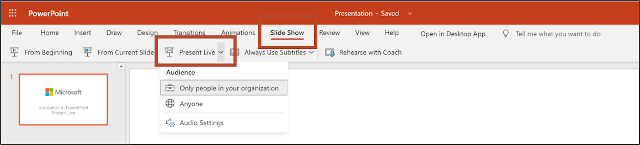
รหัส QR จะปรากฏบนหน้าจอ ผู้ชมสามารถสแกนรหัสและดาดฟ้างานนําเสนอจะโหลดในเว็บเบราเซอร์ของอุปกรณ์ของพวกเขาไม่จําเป็นต้องให้พวกเขาติดตั้งอะไร
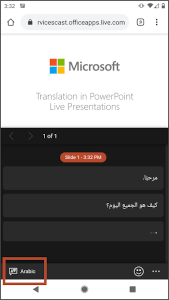
ในขณะที่คุณพูดคําบรรยายจะปรากฏบนหน้าจอของผู้ชมด้านล่างดาดฟ้า พวกเขาสามารถเลือกภาษาที่เลือกได้
เรียนรู้เพิ่มเติมเกี่ยวกับการนําเสนอแบบสดใน ฝ่ายสนับสนุนของ Microsoft Office.


