
ไม่มีการกดปุ่มอีกต่อไป— Microsoft Translator for iOS เพิ่มโหมดอัตโนมัติสําหรับการสนทนาหนึ่งในหนึ่งการสนทนา
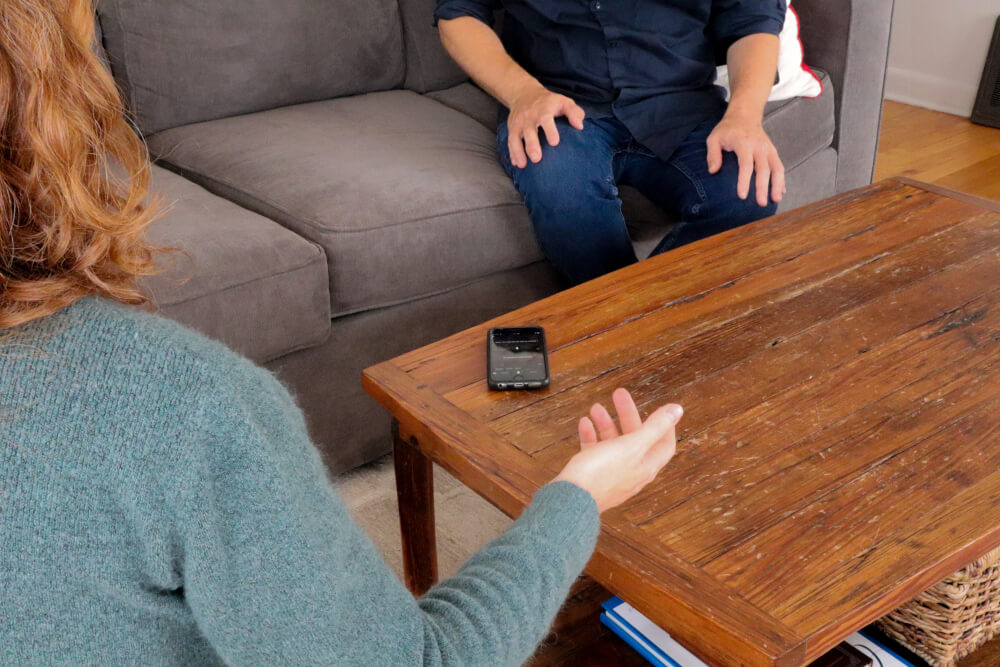
แปลหนึ่งในการสนทนาเพียงได้ง่ายยิ่งขึ้นด้วยการปรับปรุงใหม่ล่าสุดเพื่อโหมดการพูดใน ไมโครซอฟท์แปลสําหรับ iOS. ด้วยโหมดอัตโนมัติ ไม่จําเป็นต้องกดปุ่มไมโครโฟนอีกต่อไปเมื่อเปิดของคุณเพื่อพูดคุย—เพียงแค่เลือกภาษา, เปิดไมโครโฟน และเริ่มการสนทนา. แอปจะฟังสองภาษาและแปลสิ่งที่คุณพูดหลังจากเสร็จสิ้นการพูด บุคคลอื่นสามารถเริ่มพูดคุยได้ทันทีเมื่อคุณทําเสร็จแล้วและแอปจะแปลโดยอัตโนมัติ
แอป Microsoft Translator ทําให้ง่ายต่อการรับคําแปลของคุณเพื่อให้คุณสามารถจดจ่ออยู่กับการสนทนาได้ไม่ใช่โทรศัพท์ คุณสามารถรับคําแปลได้สองวิธี ได้แก่ ฟังเสียงพูดออก หรืออ่านการแปลข้อความบนหน้าจอ
การออกแบบหน้าจอแยกของแอปทําให้การอ่านข้อความที่แปลได้ง่าย วางโทรศัพท์ระหว่างคุณกับบุคคลอื่น คุณสามารถพลิกข้อความในส่วนบนของโทรศัพท์เพื่อให้สามารถอ่านด้านขวาขึ้นจากอีกด้านหนึ่ง
หากคุณกําลังฟังเสียงออก app นอกจากนี้ยังมีแบรนด์ใหม่ตัวเลือกของการชะลอตัวลงเล่นถ้าความเร็วเริ่มต้นเร็วเกินไป
เอาต์พุตเสียงมีให้บริการในกว่า 45 ภาษาเอาต์พุตข้อความมีให้บริการในกว่า 60 ภาษา ดูหน้าภาษาของแอปตัวแปลของ Microsoft.
การอัปเดตจะเปิดตัวไปยังแอพ iOS ในอีกสองสามวันข้างหน้า หากคุณไม่เห็นการอัปเดตแต่ต้องการเริ่มใช้ฟีเจอร์นี้คุณสามารถอัปเดตแอปด้วยตนเองได้ โหมดอัตโนมัติจะใช้งานไม่ได้สําหรับ Android แต่เร็ว ๆ นี้
เริ่มต้นใช้งานโหมดอัตโนมัติ
หากคุณยังไม่มีแอป Microsoft Translator คุณสามารถดาวน์โหลดได้ฟรีจาก ร้านค้าแอป. วิธีเริ่มการสนทนาที่แปลแล้วของคุณ:
- เปิดแอปและคลิกที่ไอคอนไมโครโฟนเพื่อเริ่มโหมดคําพูด
- เลือกภาษาสองภาษาและเลือกอัตโนมัติ
- กดไอคอนไมโครโฟนและเริ่มพูด! คุณยังสามารถพลิกข้อความของด้านใดด้านหนึ่งของหน้าจอเพื่อให้บุคคลอื่นอ่านได้ง่ายขึ้น
ทําเพิ่มเติมด้วยแอป Microsoft แปลภาษา
การสนทนาหลายฝ่าย – แปลการสนทนาที่มีผู้เข้าร่วมแต่ละคนได้สูงสุด 100 คนโดยใช้อุปกรณ์ของตนเอง
ข้อความ – แปลข้อความในกว่า 60 ภาษาที่แตกต่างกัน คุณยังสามารถดาวน์โหลดชุดภาษาแบบออฟไลน์เพื่อให้คุณสามารถแปลเมื่อคุณไม่ได้เชื่อมต่อกับอินเทอร์เน็ต
กล้อง – แปลข้อความในรูปภาพด้วยโปรแกรมดูกล้องในตัวของแอป หรืออัปโหลดรูปภาพที่บันทึกไว้จากแกลเลอรีของคุณ
วลี - รับคําแปลที่ได้รับการยืนยันสําหรับการเดินทาง เส้นทาง ที่พัก รับประทานอาหาร และอื่นๆ คู่มือการออกเสียงเพื่อช่วยให้คุณเรียนรู้วลีสําคัญ
ไมโครโฟนเดี่ยว – แตะและพูดในไมโครโฟนเพื่อแปลวลีสั้นๆขณะออนไลน์
เรียนรู้เพิ่มเติมเกี่ยวกับ แอป Microsoft แปล.


