
Sunum Çevirmeni yakında emekli olacak
PowerPoint için Sunu Çevirmeneklentisi, 31 Temmuz 2020'den itibaren artık indirilemeyecek. Slaytlarınızı çevirmek ve sunumlarınıza canlı altyazı ve altyazı eklemek için PowerPoint'in yerel çeviri özelliklerini kullanabilirsiniz.
Sunu Çevirmeni'ni zaten indirdiyseniz, eklenti çalışmaya devam eder, ancak teknik destek ve hizmet güncelleştirmeleri artık sağlanmaz. Aşağıda açıklanan PowerPoint'teki yerel çeviri özelliklerini kullanmanızı öneririz.
PowerPoint'in yerel çeviri özelliklerini kullanma
Metin
PowerPoint'te metni çevirmek için metni seçin ve Review tab and select Çevir.

Canlı altyazılar ve altyazılar
Sunumlarınıza çevrilmiş altyazılar Slayt Gösterisi seçerek şerit sekmesi Altyazı Ayarları.

- Kullanın Konuşma Dili PowerPoint'in tanıyabileceği ses dillerini görmek ve istediğiniz i seçmek için. Bu, sunarken konuşacağınız dildir.
- Kullanın Altyazı Dili PowerPoint'in ekranda altyazı veya altyazı olarak hangi dilleri görüntülenebilmesini ve istediğiniz dili seçebileceğini görmek için. Bu, dinleyicilerinize gösterilecek metnin dilidir. Konuşma Diliniz ile aynı dili seçmek kapalı altyazı sağlamanızı sağlar. Bu özellikle sağır ve işitme zor olanlar için erişilebilirlik için ilgilidir.
Slayt Gösterisi Görünümü veya Sunucu Görünümü'ndeki altyazı geçişini kullanarak altyazıları açıp kapatabilirsiniz.

Resim yazısı ekleme ve altyazı ekleme hakkında daha fazla bilgi edinin Microsoft Office web sitesi.
PowerPoint Canlı Sunumlar
Sununuz aynı anda birden çok dilde altyazı gerektiriyorsa, PowerPoint'in Canlı Sunu özelliği web için PowerPoint içinde yereldir. Canlı Sunumlar ile, izleyiciler bir sunuyu kendi cihazlarında görebilir ve siz konuşurken tercih ettikleri dilde canlı altyazıokuyabilirler.
Canlı Sunular şu anda yalnızca web için PowerPoint için kullanılabilir. Bu özelliği kullanmak için, öncelikle sununuzu web'e kaydedin.
İçinde Slayt Gösterisi şerit sekmesi, seçin Canlı Sunum.
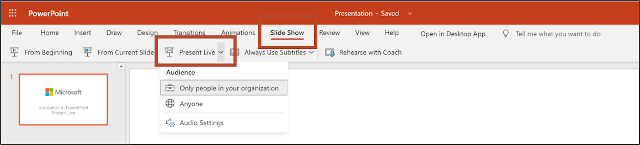
Ekranda bir QR kodu görünür. İzleyiciler kodu tarar ve sunum güvertesi cihazlarının web tarayıcısına yüklenir, herhangi bir şey yüklemelerine gerek yoktur.
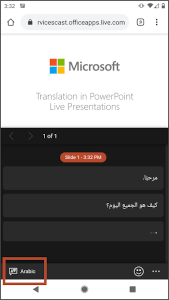
Siz konuşurken, altyazılar destenin altındaki izleyicilerin ekranında görüntülenir. Dil seçimi seçeneğinde istedikleri dili seçebilirler.
Canlı Sunumlar hakkında daha fazla bilgi Microsoft Office Desteği.


