
Penerjemah presentasi akan segera dihentikan

Penerjemah presentasi Add-in untuk PowerPoint tidak lagi tersedia untuk di-download, mulai 31 Juli 2020. Anda dapat menggunakan fitur terjemahan asli dari PowerPoint untuk menerjemahkan slide Anda dan menambahkan teks dan subtitling pada presentasi Anda.
Jika Anda sudah download presentasi Translator, add-in akan terus bekerja, namun dukungan teknis dan update untuk layanan ini tidak akan lagi disediakan. Kami sarankan Anda menggunakan fitur terjemahan asli dalam PowerPoint, dijelaskan di bawah ini.
Menggunakan fitur terjemahan asli PowerPoint
Teks
Untuk menerjemahkan teks dalam PowerPoint, pilih teks kemudian arahkan ke Memberi ulasan tab dan pilih Menerjemahkan.

Subtitel dan subtitel Live
Anda dapat memberikan terjemahan Subtitle ke presentasi Anda di Tampilkan slide pita tab dengan memilih Pengaturan Subtitle.

- Menggunakan Bahasa lisan untuk melihat bahasa suara yang dapat dikenali PowerPoint dan pilih yang Anda inginkan. Ini adalah bahasa yang Anda akan berbicara saat presentasi.
- Menggunakan Bahasa Subtitle untuk melihat bahasa yang PowerPoint dapat menampilkan di layar sebagai teks atau sub judul dan pilih salah satu yang Anda inginkan. Ini adalah bahasa teks yang akan ditampilkan kepada audiens Anda. memilih bahasa yang sama dengan bahasa yang diucapkan memungkinkan Anda untuk menyediakan Captioning tertutup. Hal ini terutama relevan untuk Aksesibilitas bagi mereka yang tuli dan sulit mendengar.
Anda dapat mengaktifkan dan menonaktifkan Subtitle dengan menggunakan Toggle subtitle di tampilan slide show atau tampilan presenter.

Pelajari selengkapnya tentang menambahkan subtitel dan teks dalam Situs web Microsoft Office.
Presentasi PowerPoint Live
Jika presentasi Anda memerlukan Subtitle dalam beberapa bahasa sekaligus, fitur presentasi langsung PowerPoint adalah Native dalam PowerPoint untuk web. Dengan presentasi langsung, penonton dapat melihat presentasi di perangkat mereka sendiri dan membaca Subtitle langsung dalam bahasa pilihan mereka saat Anda berbicara.
Presentasi langsung saat ini hanya tersedia untuk PowerPoint untuk web. Untuk menggunakan fitur ini, Anda harus menyimpan presentasi Anda ke web.
Dalam Tampilkan slide tab pita, pilih Hidup sekarang.
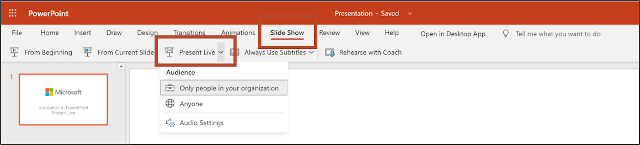
Kode QR akan muncul di layar. Anggota audiens dapat memindai kode dan dek presentasi akan dimuat di browser web perangkat mereka, tidak perlu bagi mereka untuk menginstal apapun.
Ketika Anda berbicara, sub judul akan ditampilkan pada layar anggota penonton di bawah dek. Mereka dapat memilih bahasa pilihan mereka dalam pilihan pemilihan bahasa.
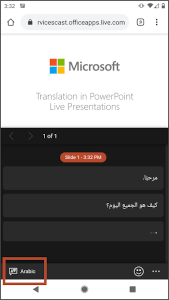
Pelajari lebih lanjut tentang presentasi langsung di Dukungan Microsoft Office.


