
Presentation Translator hamarosan visszavonul
A PowerPoint bemutatófordítóbővítménye már nem tölthető le, 2020. A PowerPoint natív fordítási szolgáltatásaival lefordíthatja a diákat, és élő feliratozást és feliratozást adhat a bemutatókhoz.
Ha már letöltötte a Bemutatófordítót, a bővítmény továbbra is működni fog, azonban a technikai támogatás és a szolgáltatás frissítései a továbbiakban nem lesznek biztosítva. Javasoljuk, hogy használja a PowerPoint natív fordítási szolgáltatásait, amelyeket az alábbiakban ismertetünk.
A PowerPoint natív fordítási szolgáltatásainak használata
Szöveg
Szöveg PowerPointban való fordításához jelölje ki a szöveget, majd keresse meg a Felülvizsgálat fülre, és válassza a Lefordítani.

Élő feliratok és feliratok
Lefordított feliratokat adhat unk a bemutatókhoz a Diavetítés menüszalag lap kijelölése Felirat beállításai.

- Használja Beszélt nyelv a PowerPoint által felismert hangnyelvek megtekintéséhez és a kívánt hangnyelv kiválasztásához. Ez az a nyelv, amelyet a bemutató során fog beszélni.
- Használja Felirat nyelve a PowerPoint által feliratként vagy feliratként megjeleníthető nyelvek megtekintéséhez, és kiválaszthatja a kívánt nyelvet. Ez a szöveg nyelve jelenik meg a közönségnek. Ez különösen fontos a hozzáférhetőség azok számára, akik siketek és nagyothallók.
A feliratokat a Diavetítés nézetben vagy az Előadói nézetben lévő feliratváltóval kapcsolhatja be és ki.

További információ a feliratok és feliratozás hozzáadásáról a A Microsoft Office webhelye.
PowerPoint Live-bemutatók
Ha a bemutatóhoz egyszerre több nyelven is szükség van feliratokra, a PowerPoint Élő bemutató szolgáltatása natív a Webes PowerPointban. Az Élő bemutatók segítségével a közönség tagjai saját készülékükön láthatják a bemutatókat, és élő feliratokat olvashatnak a kívánt nyelven, miközben ön beszél.
Az élő bemutatók jelenleg csak a webes PowerPoint ban érhetők el. A funkció használatához először bemutató mentése a weben.
Ebben a Diavetítés menüszalag lap, válassza a Élő adás bemutatása.
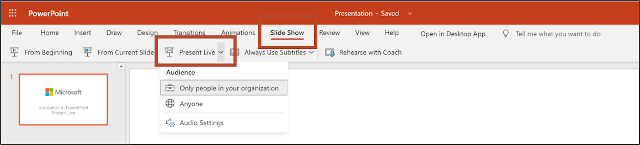
A képernyőn qr-kód jelenik meg. A közönség tagjai beszkutaszhatják a kódot, és a bemutató csomag betöltődik az eszközeik webböngészőjében, nincs szükség arra, hogy bármit is telepítsenek.
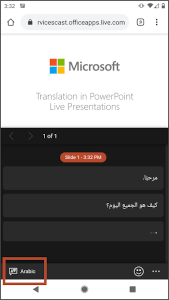
Miközben beszélsz, a feliratok megjelennek a közönség tagjainak képernyőjén a fedélzet alatt. Kiválaszthatják az általuk választott nyelvet a nyelvkiválasztásában.
További információ az élő bemutatókról a Microsoft Office-támogatás.


