
演讲翻译即将退休

从2020年7月31日开始,PowerPoint的Presentation Translator插件不再提供下载。你可以使用PowerPoint的本机翻译功能来翻译你的幻灯片,并为你的演示文稿添加实时字幕和字幕。
如果您已经下载了Presentation Translator,该插件将继续工作,但将不再提供技术支持和服务更新。我们建议您使用PowerPoint中的本地翻译功能,如下所述。
使用PowerPoint的本地翻译功能
文本
要在"■▄▄■▓中翻译文本,选择文本然后导航到 检讨 选项卡并选择 翻译.

实时字幕和标题
您可以为您的演示文稿提供"■▄▄■▓翻译的字幕。 幻灯片放映 ribbon tab"Zs_202F"by"Zs_202F"selecting 副标题设置.

- 使用 口语 查看PowerPoint可以识别的语音语言,并选择你想要的语言。这就是你在演示时要讲的语言。
- 使用 副标题语言 查看PowerPoint可以在屏幕上显示哪些语言作为标题或字幕,并选择您想要的语言。这就是要显示给观众的文字语言。选择与您的"■▄▄■▓语言相同的语言,可以让您提供封闭式的"■▄▄■▓字幕。这对于那些聋哑人和重听人的无障碍环境尤其重要。
您可以在"幻灯片放映视图"或"演示者视图"中使用字幕切换器打开或关闭字幕。

了解更多关于添加字幕的信息。 微软Office网站.
PowerPoint现场演示
如果您的演示文稿需要同时使用多种语言的字幕,PowerPoint 的 Live Presentation 功能是 PowerPoint 中的本地网络版。有了实时演示功能,观众可以在自己的设备上看到演示文稿,并在您发言时阅读自己喜欢的语言的实时字幕。
实时演示目前只适用于网络版的PowerPoint。要使用该功能,您首先需要进行以下操作 将您的演示文稿保存到网上.
在 幻灯片放映 功能区标签,选择 現場直播.
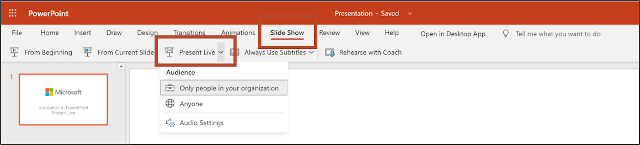
屏幕上会出现一个二维码。观众可以扫描该代码,演示文稿将加载到他们设备的网络浏览器中,不需要安装任何东西。
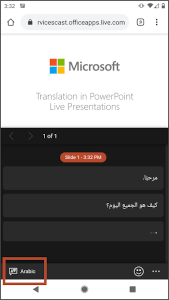
当您发言时,字幕将显示在甲板下方的观众屏幕上。他们可以在语言选择选项中选择自己喜欢的语言。
了解更多关于现场演示的信息 微软办公支持.