
Le traducteur de présentation sera bientôt à la retraite

Le complément De présentation Translator pour PowerPoint n’est plus disponible en téléchargement à partir du 31 juillet 2020. Vous pouvez utiliser les fonctionnalités de traduction natives de PowerPoint pour traduire vos diapositives et ajouter le sous-titrage en direct et le sous-titrage à vos présentations.
Si vous avez déjà téléchargé Presentation Translator, le complément continuera à fonctionner, mais le support technique et les mises à jour du service ne seront plus fournis. Nous vous recommandons d’utiliser les fonctionnalités de traduction natives dans PowerPoint, décrites ci-dessous.
Utilisation des fonctionnalités de traduction natives de PowerPoint
Texte
Pour traduire du texte dans PowerPoint, sélectionnez le texte puis accédez à la Examen Tab et sélectionnez Traduire.

Sous-titres et légendes en direct
Vous pouvez fournir des sous-titres traduits à vos présentations Diaporama onglet ruban en sélectionnant Paramètres du sous-titre.

- Utiliser Langue parlée pour afficher les langues vocales que PowerPoint peut reconnaître et sélectionner celle que vous souhaitez. C’est la langue que vous allez parler tout en présentant.
- Utiliser Sous-titre Langue pour voir quelles langues PowerPoint peut afficher à l’écran sous forme de légendes ou de sous-titres et sélectionnez celle que vous souhaitez. C’est la langue du texte qui sera affichée à votre auditoire. Choisir la même langue que votre langue parlée vous permet de fournir un sous-titrage fermé. Ceci est particulièrement pertinent pour l’accessibilité pour ceux qui sont sourds et malentendants.
Vous pouvez activer et désactiver les sous-titres à l’aide de la bascule sous-titre dans l’affichage Diaporama ou l’affichage présentateur.

En savoir plus sur l’ajout de sous-titres et de sous-titrage dans le Site Web de Microsoft Office.
Présentations PowerPoint Live
Si votre présentation nécessite des sous-titres en plusieurs langues à la fois, la fonctionnalité de présentation en direct de PowerPoint est native dans PowerPoint pour le Web. Avec les présentations en direct, les membres du public peuvent voir une présentation sur leurs propres appareils et lire des sous-titres en direct dans leur langue préférée pendant que vous parlez.
Les présentations en direct sont actuellement uniquement disponibles pour PowerPoint pour le Web. Pour utiliser la fonctionnalité, vous devrez d’abord enregistrer votre présentation sur le Web.
Dans le Diaporama onglet ruban, sélectionnez Present Live.
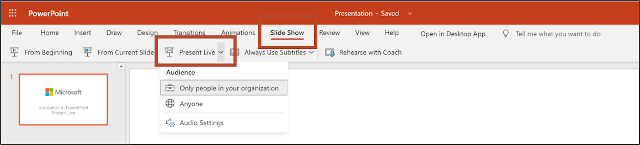
Un code QR s’affiche à l’écran. Les membres de l’audience peuvent numériser le code et le deck de présentation se chargera dans le navigateur Web de leurs appareils, il n’est pas nécessaire pour eux d’installer quoi que ce soit.
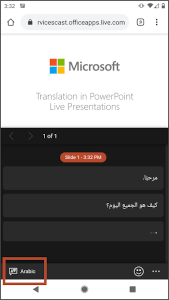
Au moment où vous parlez, les sous-titres seront affichés sur l’écran des membres de l’auditoire sous le pont. Ils peuvent sélectionner la langue de leur choix dans l’option de sélection linguistique.
En savoir plus sur les présentations en direct dans Prise en charge de Microsoft Office.


