
Esitlus Tõlkija pensionile varsti
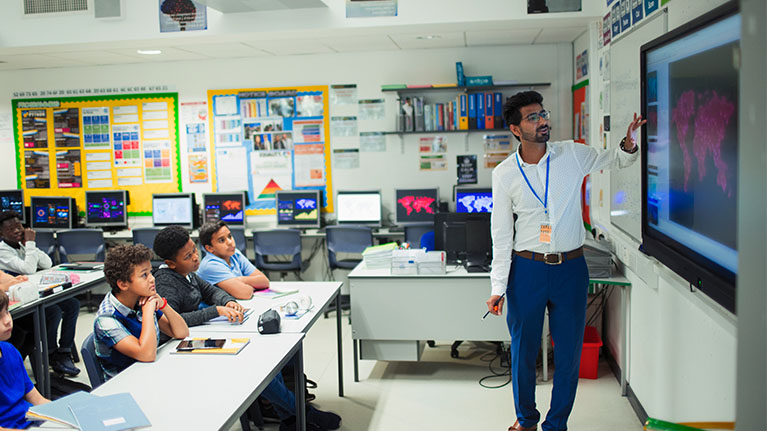
PowerPointi esitlustõlkija lisandmoodul pole enam allalaadimiseks saadaval alates 31. PowerPointi emakeelena tõlkefunktsioonide abil saate oma slaide tõlkida ning lisada esitlustele reaalajas pealdise ja subtiitlingu.
Kui olete esitlustõlkija juba alla laadinud, jätkab lisandmoodul töötamist, kuid tehnilist tuge ja teenuse värskendusi enam ei pakuta. Soovitame kasutada allpool kirjeldatud PowerPointi emakeelena tõlkefunktsioone.
PowerPointi kohalike tõlkefunktsioonide kasutamine
Teksti
Teksti tõlkimiseks PowerPointis valige tekst ja seejärel liikuge Läbivaatamine vahekaarti ja valige Tõlkida.

Subtiitrite ja pealdiste reaalajas
Esitlustele saate tõlkida tõlgitud subtiitreid Slaidiseanss lindivahekaarti, valides Subtiitrite seadistused.

- Kasutada Kõnekeel , et näha häälekeeli, mida PowerPoint tunneb ära, ja valida soovitud kõnekeel. See on keel, mida te samal ajal esitlete.
- Kasutada Subtiitrite keel , et näha, milliseid keeli saab PowerPoint ekraanil kuvada pealdiste või subtiitritena, ja valida soovitud keel. See on teie publikule kuvatava teksti keel. See on eriti oluline juurdepääsetavuse neile, kes on kurt ja raske kuulmispuudega.
Subtiitrid saab sisse ja välja lülitada slaidiseansivaate või esinejavaate subtiitrite lüliti abil.

Lugege lisateavet subtiitrite ja pealdiste lisamise kohta Microsoft Office'i veebisait.
PowerPoint Live'i esitlused
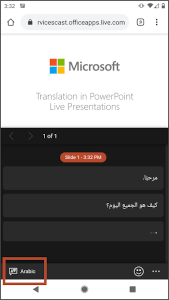
Kui teie esitlus nõuab korraga mitmes keeles subtiitreid, on PowerPointi reaalajas esitluse funktsioon veebirakenduses omakeelne. Live-esitluste puhul näevad vaatajaskonna liikmed esitlust oma seadmetes ja loevad kõnelemise ajal reaalajas subtiitreid oma eelistatud keeles.
Reaalajas esitlused on praegu saadaval ainult PowerPointi veebijaoks. Funktsiooni kasutamiseks peate esmalt esitluse salvestamine veebi.
Selle Slaidiseanss lindi vahekaarti, valige Praegune Live.
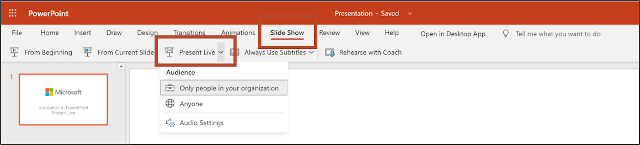
Ekraanile ilmub QR-kood. Vaatajaskonna liikmed saavad koodi skannida ja esitlustekil laaditakse oma seadmete veebibrauseris, neil pole vaja midagi installida.
Nagu te räägite, subtiitrid kuvatakse publiku liikmete ekraanil all teki. Nad saavad valida keelevaliku seriaalise sisima keel.
Lisateave live-esitluste kohta Microsoft Office'i tugi.


