
Trình bày Translator sẽ được nghỉ hưu sớm

Trình bày Translator Add-in cho PowerPoint không còn có sẵn để tải xuống, bắt đầu từ ngày 31 tháng 7 năm 2020. Bạn có thể sử dụng các tính năng bản dịch gốc của PowerPoint để dịch các trang trình bày của mình và thêm phụ đề trực
Nếu bạn đã tải về trình bày Translator, Add-in sẽ tiếp tục làm việc, Tuy nhiên hỗ trợ kỹ thuật và Cập Nhật cho dịch vụ sẽ không còn được cung cấp. Chúng tôi khuyên bạn nên sử dụng các tính năng bản dịch gốc trong PowerPoint, được mô tả bên dưới.
Sử dụng các tính năng bản dịch gốc của PowerPoint
Văn bản
Để dịch văn bản trong PowerPoint, chọn văn bản sau đó điều hướng đến Xem xét tab và chọn Dịch.

Phụ đề và chú thích trực tiếp
Bạn có thể cung cấp dịch phụ đề cho bản trình bày của mình trên Trình chiếu Ribbon tab bằng cách chọn Cài đặt phụ đề.

- Sử dụng Ngôn ngữ nói để xem các ngôn ngữ giọng nói mà PowerPoint có thể nhận ra và chọn một trong những bạn muốn. Đây là ngôn ngữ mà bạn sẽ nói trong khi trình bày.
- Sử dụng Ngôn ngữ phụ đề để xem các ngôn ngữ PowerPoint có thể hiển thị trên màn hình dưới dạng phụ đề hoặc phụ đề và chọn một trong các mục bạn muốn. Đây là ngôn ngữ của văn bản sẽ được hiển thị cho đối tượng của bạn. chọn cùng ngôn ngữ với ngôn ngữ nói của bạn cho phép bạn cung cấp phụ đề đóng. Điều này đặc biệt có liên quan đến khả năng tiếp cận cho những người điếc và khó nghe.
Bạn có thể bật và tắt phụ đề bằng cách sử dụng nút chuyển phụ đề trong chế xem chiếu hình hoặc xem trình.

Tìm hiểu thêm về cách thêm phụ đề Trang web Microsoft Office.
PowerPoint Live thuyết trình
Nếu bản trình bày của bạn yêu cầu phụ đề bằng nhiều ngôn ngữ cùng một lúc, tính năng Live Presentation của PowerPoint là có nguồn gốc trong PowerPoint cho web. Với trình bày trực tiếp, các thành viên khán giả có thể xem bản trình bày trên thiết bị của riêng họ và đọc phụ đề trực tiếp bằng ngôn ngữ ưa thích của họ trong khi bạn nói.
Trình bày trực tiếp hiện chỉ có sẵn cho PowerPoint cho web. Để sử dụng tính năng này, trước tiên bạn sẽ cần phải lưu bản trình bày của bạn vào web.
Trong các Trình chiếu ruy-băng tab, chọn Hiện Live.
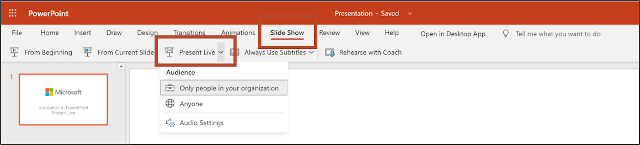
Một mã QR sẽ xuất hiện trên màn hình. Các thành viên của đối tượng có thể quét mã và bộ bài thuyết trình sẽ tải trong trình duyệt web của thiết bị, không cần phải cài đặt bất cứ thứ gì.
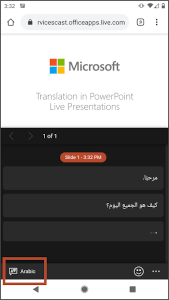
Như bạn nói, phụ đề sẽ được hiển thị trên màn hình của các thành viên khán giả bên dưới boong. Họ có thể chọn ngôn ngữ của sự lựa chọn của họ trong tùy chọn lựa chọn ngôn ngữ.
Tìm hiểu thêm về trình bày trực tiếp trong Hỗ trợ Microsoft Office.


