
Pristatymas Vertėjas bus pensininkas greičiau
"PowerPoint" pristatymo vertėjo priedo atsisiųsti nebegalima nuo 2020 m. liepos 31 d. Galite naudoti "PowerPoint" pirminio vertimo funkcijas skaidrėms išversti ir tiesioginei antraščiai bei subtitruoti pristatymus.
Jei jau atsisiuntėte pristatymo vertėją, papildinys ir toliau veiks, tačiau techninės pagalbos ir paslaugos naujinimų nebebus teikiama. Rekomenduojame naudoti toliau aprašytas "PowerPoint" vertimo funkcijas.
"PowerPoint" pirminio vertimo funkcijų naudojimas
Tekstas
Norėdami išversti tekstą programoje "PowerPoint", pažymėkite tekstą, tada eikite į Peržiūra skirtuką ir pasirinkite Išversti.

Gyvi subtitrai ir antraštės
Galite pateikti išverstus subtitrus savo pristatymams Skaidrių demonstravimas juostelės skirtuką pasirinkdami Subtitrų nustatymai.

- Naudoti Šnekamoji kalba , kad pamatytumėte balso kalbas, kurias programa PowerPoint gali atpažinti, ir pasirinkite norimą kalbą. Tai kalba, kad jums bus kalbėti, o pristatyti.
- Naudoti Subtitrų kalba , kad pamatytumėte, kurios kalbos "PowerPoint" gali rodyti ekrane kaip antraštes ar subtitrus, ir pasirinkti norimą. Tai teksto kalba, kuri bus rodoma jūsų auditorijai. Tai ypač svarbu prieinamumo tiems, kurie yra kurčias ir klausos.
Subtitrus galite įjungti ir išjungti naudodami subtitrų perjungimą skaidrių demonstravimo rodinyje arba pranešėjo rodinyje.

Sužinokite daugiau apie subtitrų ir subtitrų įtraukimą Microsoft Office svetainė.
"PowerPoint Live" pateiktys
Jei jūsų pristatymui vienu metu reikia subtitrų keliomis kalbomis, "PowerPoint" tiesioginės pateikties funkcija yra gimtoji "PowerPoint", skirtoje žiniatinkliui. Naudodami tiesiogines pateiktis, auditorijos nariai gali matyti pateiktį savo įrenginiuose ir skaityti tiesioginius subtitrus pageidaujama kalba, kol kalbate.
Live Pristatymai šiuo metu galima tik PowerPoint, skirtame žiniatinkliui. Norėdami naudotis funkcija, pirmiausia turite įrašyti pateiktį žiniatinklyje.
Į Skaidrių demonstravimas juostelės skirtuką, pasirinkite Dabartis Live.
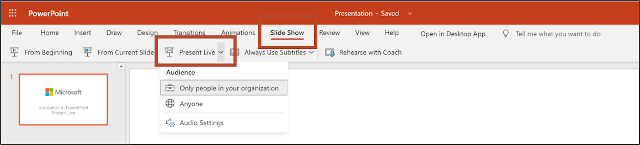
Ekrane pasirodys QR kodas. Auditorijos nariai gali nuskaityti kodą ir pristatymo denio bus įkelti į savo įrenginių interneto naršyklę, nėra jiems reikia įdiegti nieko.
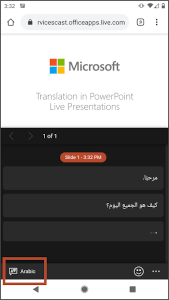
Kaip jūs kalbate, subtitrai bus rodomi auditorijos narių ekrane žemiau denio. Jie gali pasirinkti pasirinktą kalbą kalbos pasirinkimo parinktimi.
Sužinokite daugiau apie tiesiogines pateiktis "Microsoft Office" palaikymas.


