
Præsentation Oversætter vil blive pensioneret snart

Tilføjelsesprogrammet Præsentationsoversættelse til PowerPoint kan ikke længere hentes fra den 31. Du kan bruge de oprindelige oversættelsesfunktioner i PowerPoint til at oversætte dine slides og til at føje direkte tekstning og tekstning til dine præsentationer.
Hvis du allerede har hentet Præsentationsoversætter, vil tilføjelsesprogrammet fortsat fungere, men der ydes ikke længere teknisk support og opdateringer til tjenesten. Vi anbefaler, at du bruger de indbyggede oversættelsesfunktioner i PowerPoint, der er beskrevet nedenfor.
Brug af de oprindelige oversættelsesfunktioner i PowerPoint
Tekst
Hvis du vil oversætte tekst i PowerPoint, skal du markere teksten og derefter navigere til Anmeld fanen, og vælg Oversætte.

Live undertekster og billedtekster
Du kan give oversatte undertekster til dine præsentationer på Diasshow båndfane ved at vælge Indstillinger for undertekster.

- Bruge Talt sprog for at se de stemmesprog, som PowerPoint kan genkende og vælge det ønskede. Dette er det sprog, du vil tale, mens præsentere.
- Bruge Sprog for undertekster for at se, hvilke sprog PowerPoint kan vise på skærmen som billedtekster eller undertekster, og vælge det ønskede sprog. Dette er sproget i den tekst, der vil blive vist til dit publikum. Dette er især relevant for tilgængelighed for døve og hørehæmmede.
Du kan slå undertekster til og fra ved hjælp af undertitlen til/fra i visningen Slideshow eller Præsentationsvisning.

Få mere at vide om at tilføje undertekster og billedtekster i Microsoft Office-websted.
PowerPoint Live-præsentationer
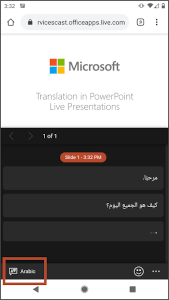
Hvis præsentationen kræver undertekster på flere sprog på én gang, er PowerPoint's Live Presentation-funktion indbygget i PowerPoint til internettet. Med Live-præsentationer kan publikum se en præsentation på deres egne enheder og læse direkte undertekster på deres foretrukne sprog, mens du taler.
Livepræsentationer er i øjeblikket kun tilgængelige for PowerPoint til internettet. Hvis du vil bruge funktionen, skal du først gemme din præsentation på internettet.
I Diasshow båndfane, skal du vælge Nuværende Live.
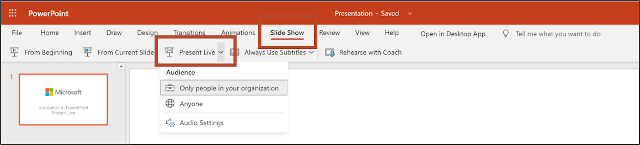
Der vises en QR-kode på skærmen. Publikum kan scanne koden og præsentationen dæk vil indlæse i deres enheders webbrowser, er der ikke behov for dem at installere noget.
Mens du taler, vises undertekster på publikums skærm under bunken. De kan vælge det sprog, de ønsker, i indstillingen valg af sprog.
Få mere at vide om livepræsentationer i Microsoft Office-support.


