在行動裝置的 Microsoft Teams 中發佈智慧型訊息翻譯
透過智慧型聊天訊息翻譯功能,讓 iOS 和 Android 行動裝置的 Teams 成為多語言協作的最佳工具。
聊天中的有效協作和溝通需要工具和功能了解您是誰、在哪裡以及您喜歡的溝通方式。行動裝置上的 Microsoft Teams 可以了解客戶偏好的語言,以及客戶喜歡與聯絡人互動的方式。當合作者以不同語言聊天時,智慧型訊息翻譯功能會使用他們的帳戶偏好設定,告知使用者何時會從翻譯中獲益,然後個人化聊天翻譯行為。
適用於 iOS 和 Android 行動裝置的 Microsoft Teams 介紹 聊天中的智慧型訊息翻譯. 當使用者收到不懂語言的聊天訊息時,Teams 會以提示告知使用者,將聊天訊息翻譯成使用者偏好的語言。使用者也可以透過開啟 自動翻譯.
如何運作?
當您收到不熟悉語言的聊天訊息時,Teams 會提示您選擇將它翻譯成您偏好的語言。
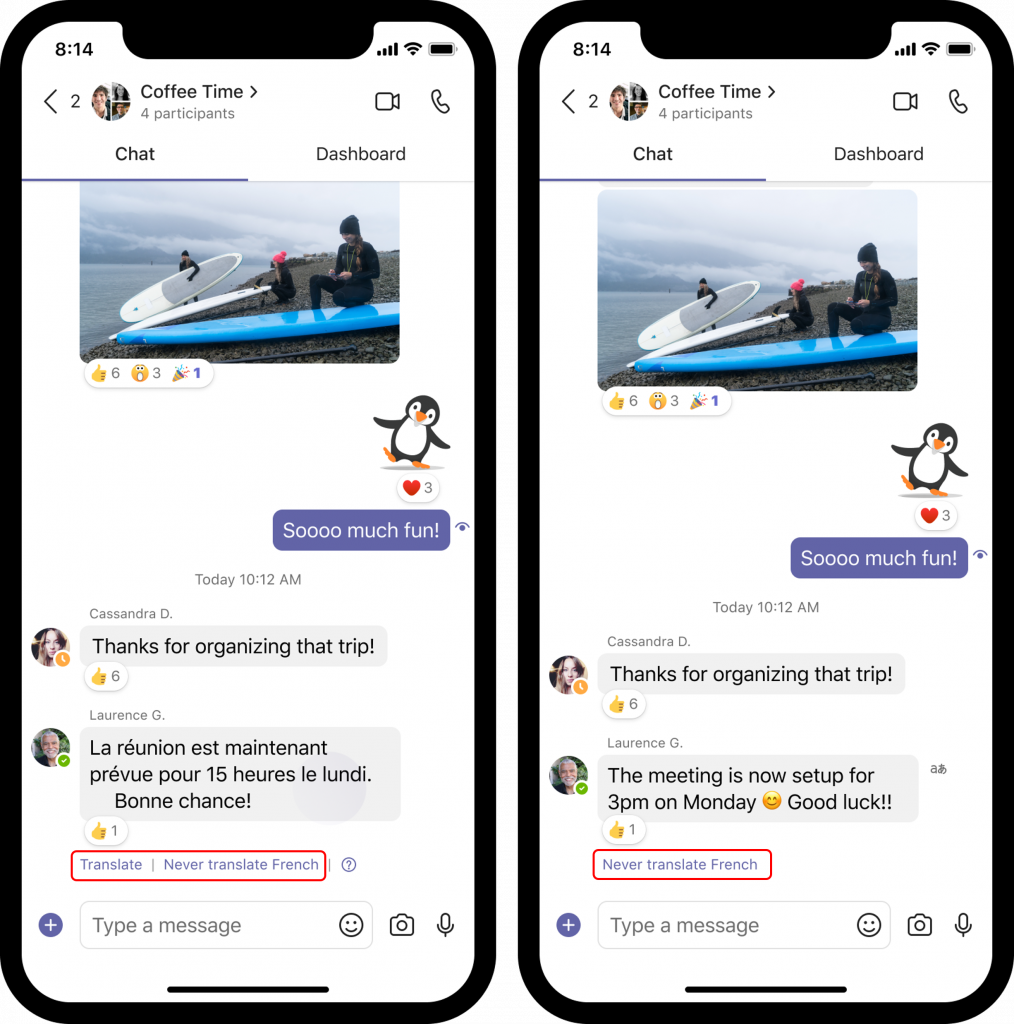
敲擊 翻譯 來翻譯訊息。
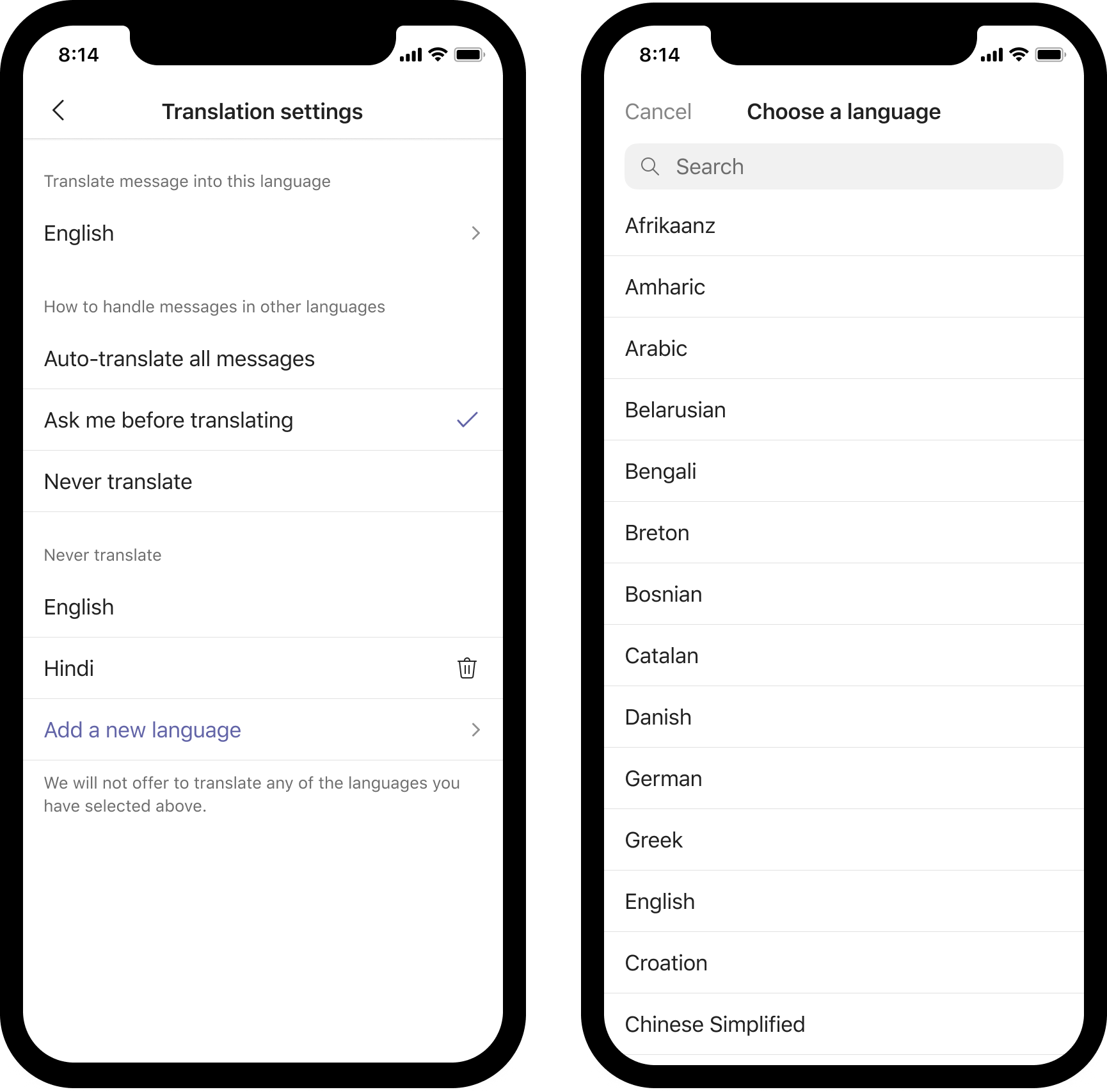
敲擊 永不翻譯 如果您不需要該語言的翻譯。團隊會停止顯示該語言的翻譯,而該語言會新增到 Teams Mobile 的 Never translate (永不翻譯) 清單中。您可以在團隊中編輯您的語言偏好設定,方法是點選您的個人資料,然後選取 設定、 在下 一般、 選擇 翻譯.若要從永不翻譯清單中移除語言,請刪除該語言以撤銷變更。
 的 說明圖示 右邊 永不翻譯 允許您提供回饋,這些回饋將用於改善 Teams 中的語言偵測。
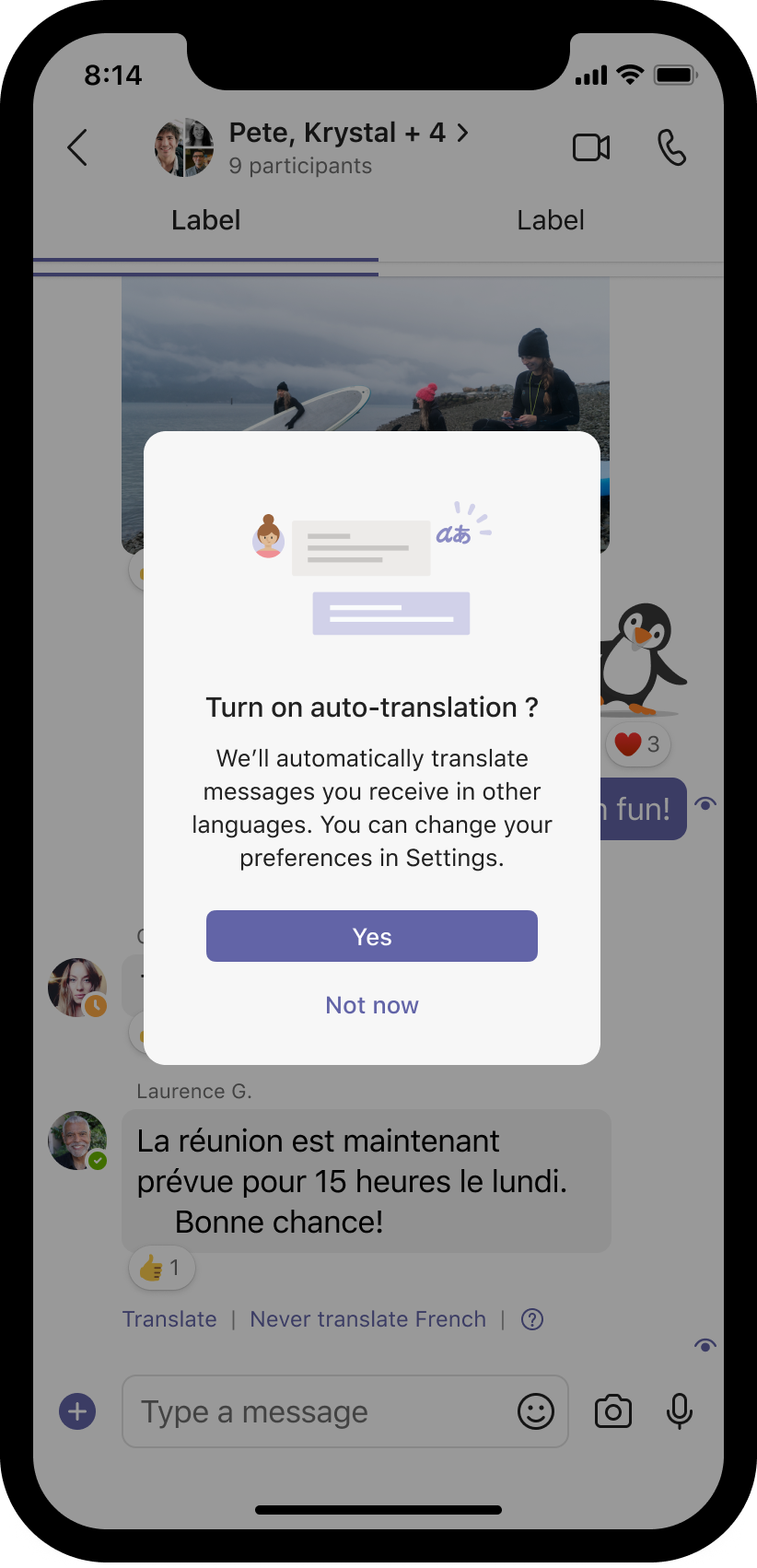
使用翻譯功能數次後,Teams 會提示您開啟下列選項 自動翻譯 將訊息自動翻譯成您偏好的語言。
此翻譯體驗適用於 iOS 和 Android 行動裝置的最新版 Microsoft Teams。預設情況下,您的翻譯語言將設定為您的 Teams 語言。
如果您要變更預設語言:
- 在 Teams 中點選您的個人檔案圖片。
- 敲擊 設定在 一般選擇 翻譯.從那裡,您可以自訂翻譯設定。
- Teams 支援超過 100 種語言的互譯。 語言.
在您的個人資料中管理所有 Teams 行動翻譯偏好設定 設定、 在下 一般、 選擇 翻譯。