宣布在移动设备的Microsoft Teams中进行智能信息翻译
通过智能聊天信息翻译,使iOS和Android移动设备的Teams成为多语言协作的最佳工具。
聊天中的有效协作和沟通需要了解您是谁、在哪里、喜欢怎样沟通的工具和功能。移动设备上的Microsoft Teams可以理解客户的首选语言以及客户喜欢如何与他们的联系人互动。当合作者以不同的语言进行聊天时,智能信息翻译功能会使用他们的账户偏好,告知用户何时会从翻译中受益,然后个性化聊天翻译行为。
适用于iOS和安卓移动设备的Microsoft Teams引入了 聊天中的智能信息翻译. 当用户收到他们不懂的语言的聊天信息时,Teams会用提示将聊天信息翻译成用户喜欢的语言来通知他们。用户还可以通过开启以下功能个性化他们的聊天翻译行为 自动翻译.
其工作方式?
当您收到不熟悉的语言的聊天信息时,Teams会提示您选择将其翻译成您喜欢的语言。
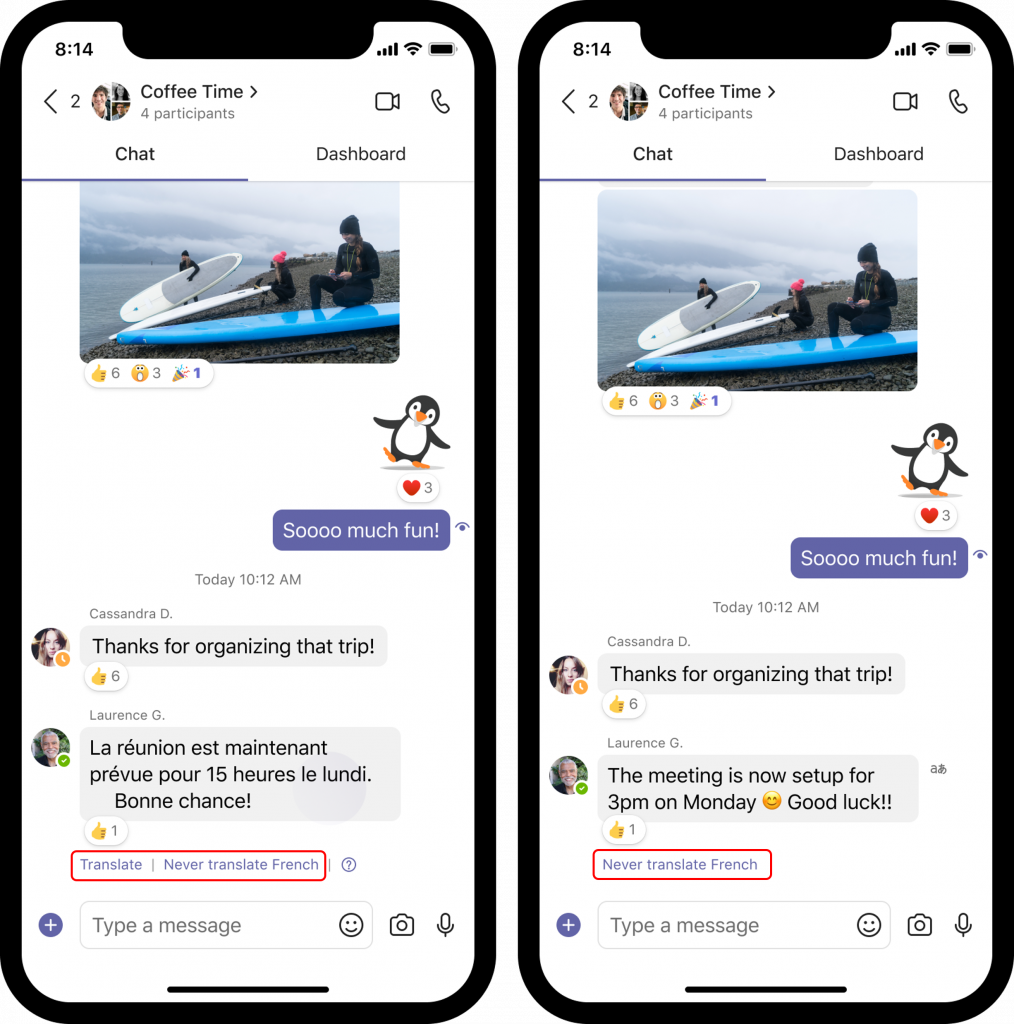
敲击 翻译 来翻译该信息。
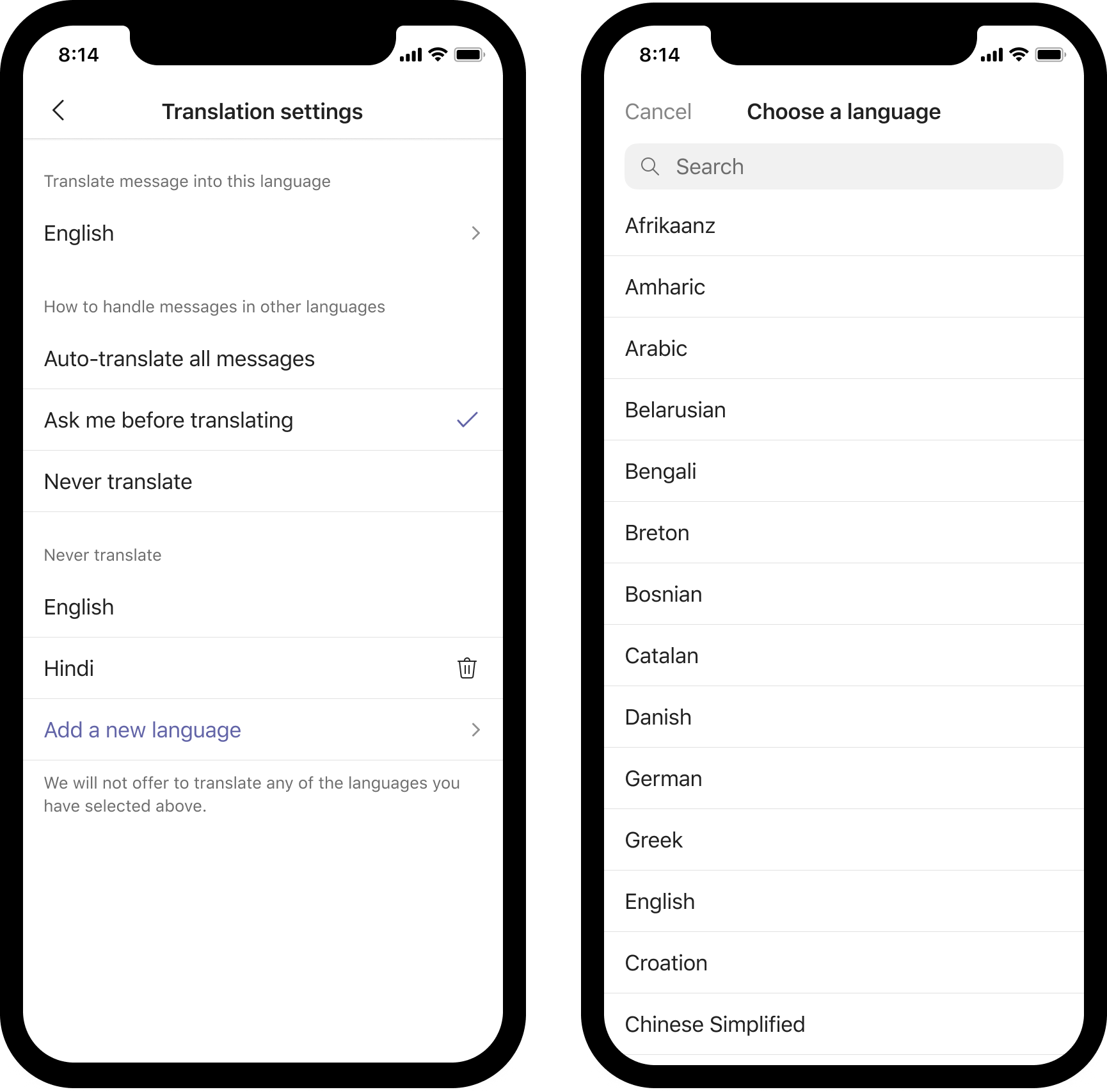
敲击 切勿翻译(语言) 如果你不需要该语言的翻译。Teams将停止向你显示该语言的翻译,并且该语言将被添加到Teams移动端的 "从不翻译 "列表中。你可以在Team中对你的语言偏好进行编辑,点击你的个人资料,选择 设置。 根据 一般来说。 选择 翻译.要从 "从不翻译 "列表中删除一种语言,请删除该语言以撤消更改。
 的 帮助图标 的右边 切勿翻译(语言) 允许你提供反馈,这些反馈将被用于改进Team的语言检测。
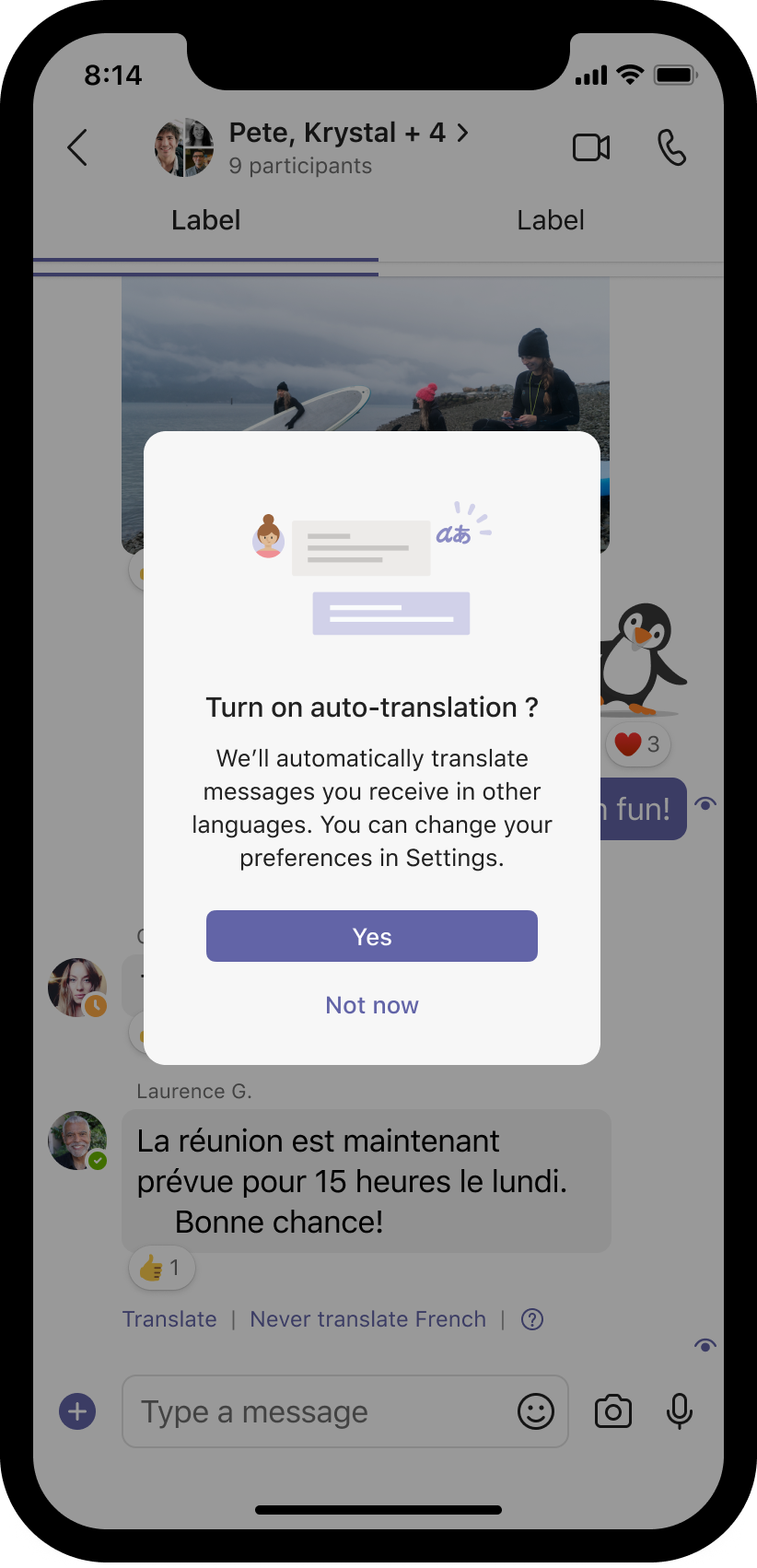
在使用几次翻译功能后,Teams会提示你选择打开 自动翻译 来自动将信息翻译成你喜欢的语言。
这种翻译体验在最新发布的iOS和Android移动设备的Microsoft Teams中可用。默认情况下,您的翻译语言将被设置为您的团队语言。
如果你想改变你的默认语言。
- 点选你在团队中的个人照片。
- 敲击 设置...下 一般, 选择 翻译.从那里,你可以自定义你的翻译设置。
- Teams支持与100多个国家和地区的翻译。 语言.
在你的个人资料中管理你所有的团队移动翻译偏好 设置。 根据 一般来说。 选择 翻译。