
Microsoft Teams を使用してチームを強化することで、時間や空間を超えたよりスマートな働き方とシームレスなコラボレーションを実現しましょう。

コラボレーション ファイル共有機能で仕事をシンプルにする
コラボレーションや共同編集のアプリとして Teams を利用することで、効率化を図ることができます。
共有プロジェクトで共同作業
同じドキュメントを他のメンバーとリアルタイムで共同編集できるので、バージョン管理の混乱を防ぐことができます。
ワークフローを保つ
すべてのドキュメントとファイルをひとつの場所に集約することで、Teams から離れる必要がなくなり、集中力を削がれることがありません。
あらゆる種類のファイルを共有
PDF でもスプレッドシートでも、どのファイル タイプでもそのプロセスは簡単です。
ハイブリッド ワークの実現に向けて
外出先でも、どこにいても、ファイルを保存、共有、編集することができます。
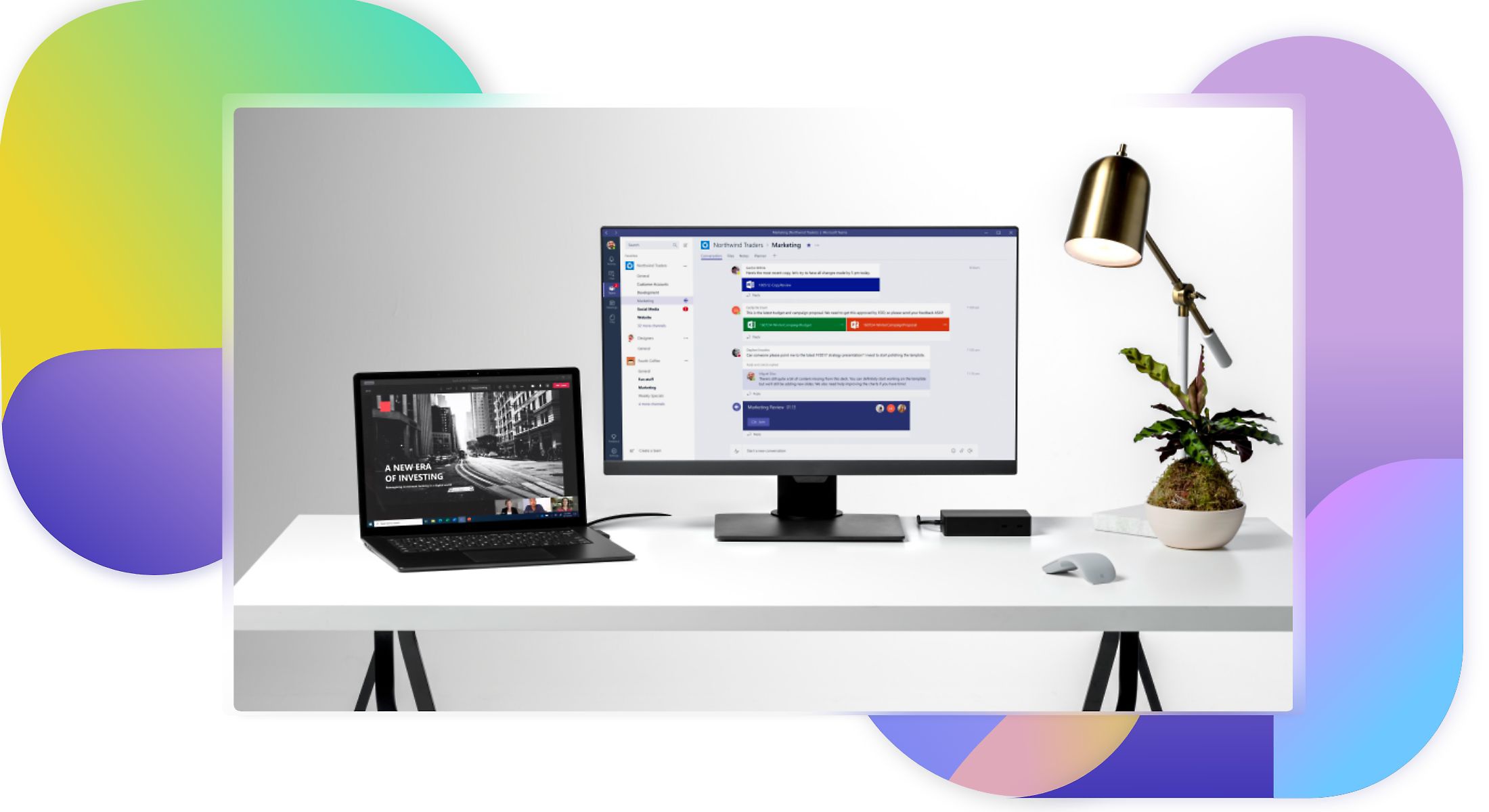
ファイル共有の機能
Teams でのファイル共有の主な利点を紹介します。
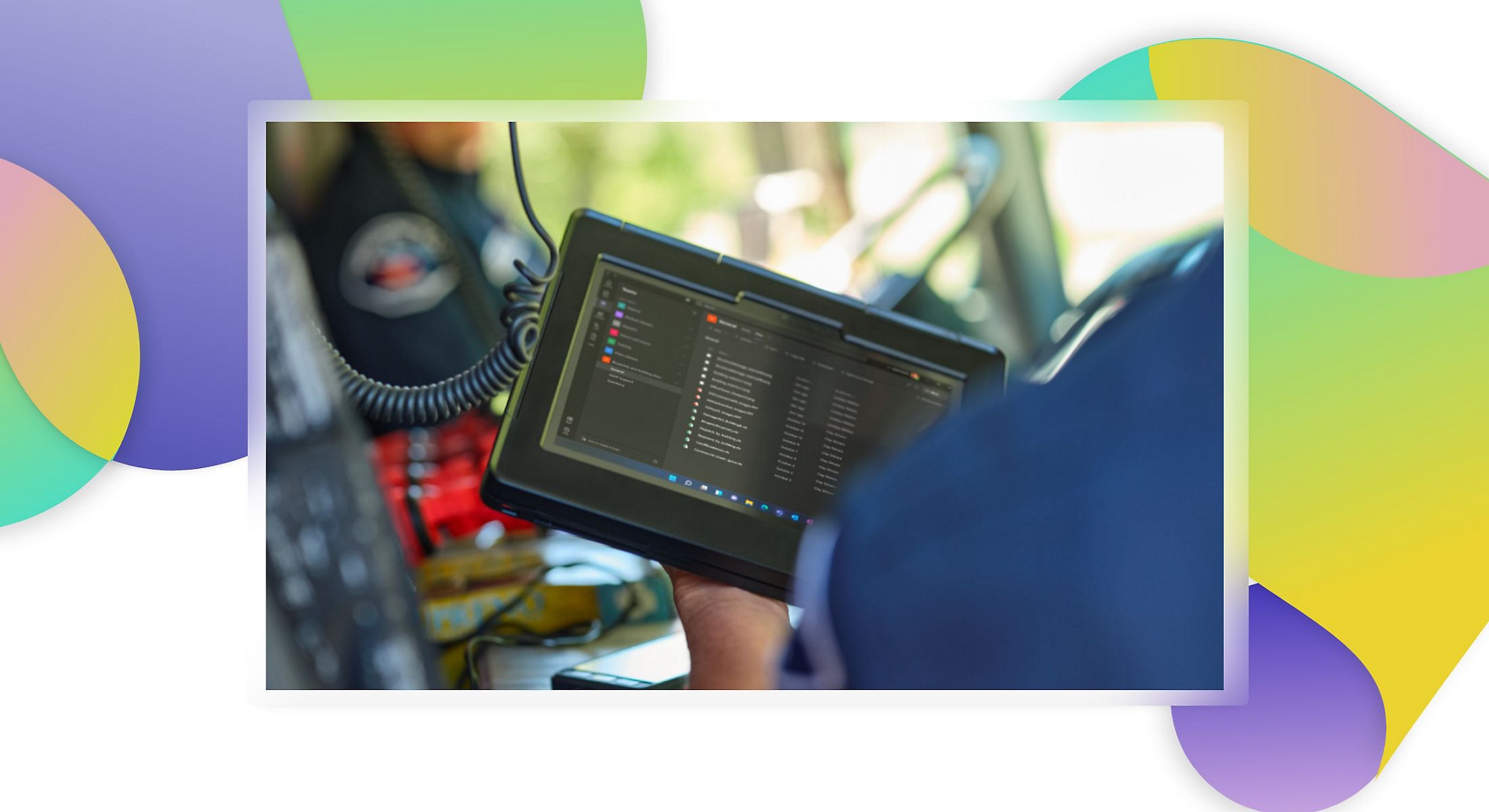
ファイルにどこからでもアクセス
SharePoint と OneDrive が Teams に組み込まれているため、自分のファイルにいつでも、どのデバイスからでもアクセスできます。
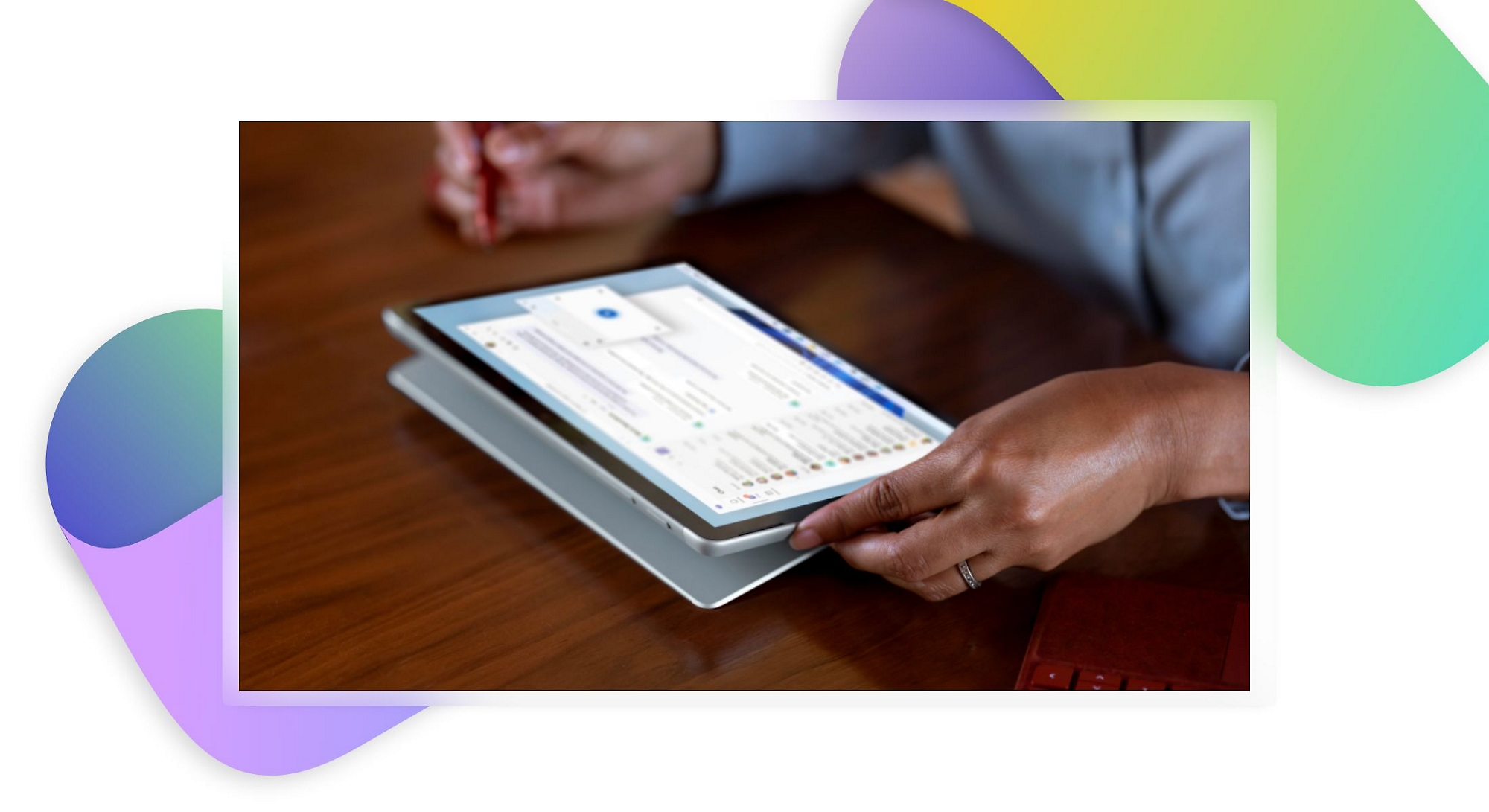
共有する内容の制御
ファイルにアクセスできる、また閲覧、編集できるユーザーの権限を設定することで、機密情報を保護したり、共同編集プロセスにおけるバージョン管理を維持したりすることができます。
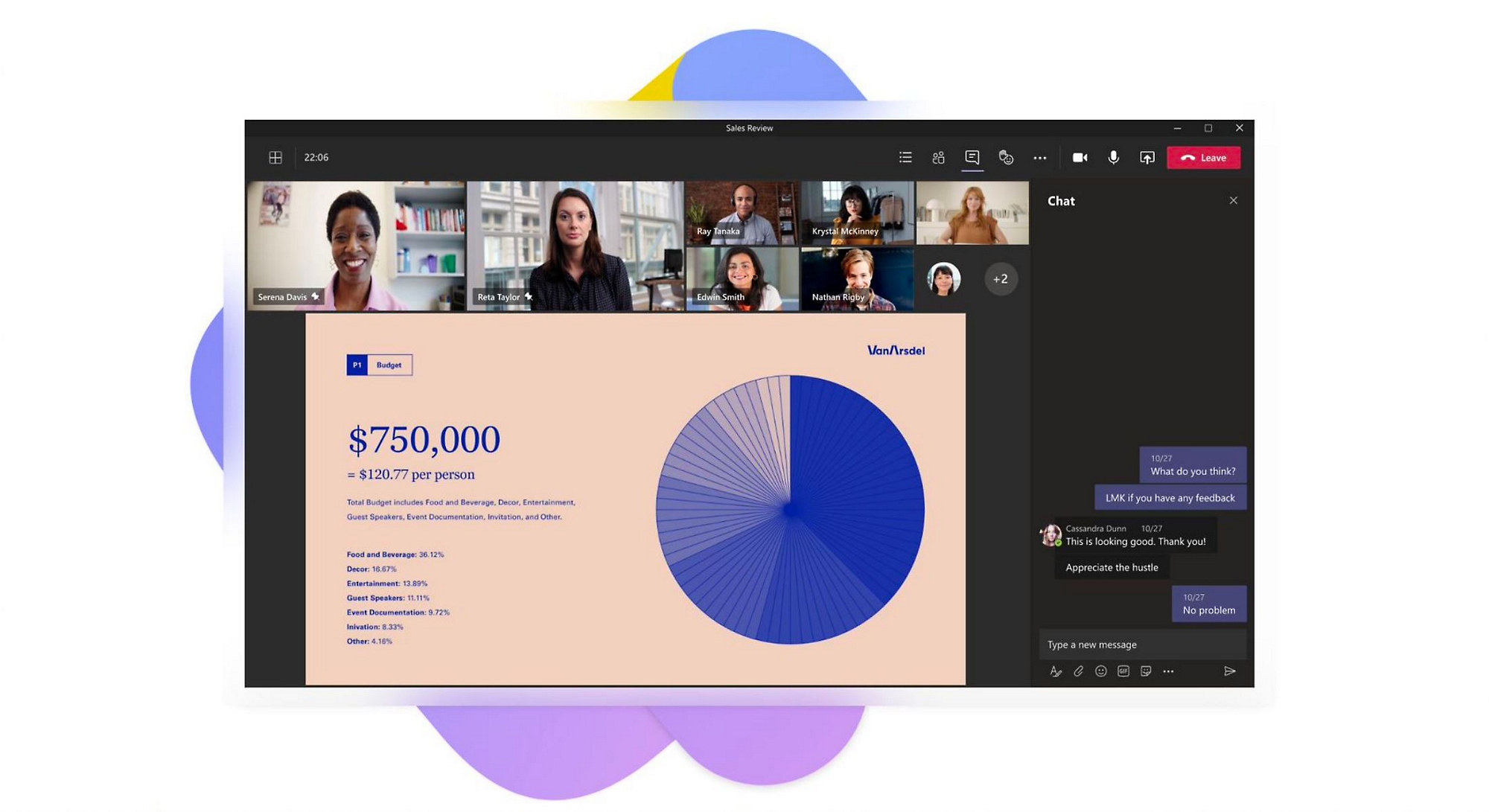
他のプログラムやアプリへの組み込みアクセス
Word や OneNote、その他、数多くの生産性向上やプロジェクト管理のアプリにアクセスできます。

ファイルを共有するいくつかの方法
Teams のチャネル、会議、チャット内でリンクを使用する、または Teams に直接アップロードすることで、ファイルをオンラインで共有できます。

ファイルの削除と名前の変更
Teams モバイルのユーザーは、アップロードされたファイルを携帯電話端末上で名前を変更したり、削除したりすることができます。
Teams でのファイル共有に関するその他のリソース
小規模ビジネスのための安全なファイル共有
大きなファイルを送る最善の方法
在宅勤務のためのファイル共有ソリューション
リアルタイムのドキュメント コラボレーションの 12 のヒント

Teams で従業員のイノベーションを導く
数多くの業界の企業が、従業員をサポートし、職場を変革するために Teams をどのように活用しているかをご覧ください。


よく寄せられる質問
-
Teams でファイルを共有して共同編集するのは簡単です。1 対 1 のチャット、グループ チャット、またはチーム チャネルの中でファイルを共有できます。メッセージを入力するボックスの下にあるペーパークリップのアイコンを選択して、ファイルをアップロードします。または、チャットの [ファイル] タブに移動し、[共有] を選択してファイルをアップロードします。
-
チャネルの中で共有されるファイルは、チームの SharePoint フォルダーに保存されます。このフォルダーは、各チャネルの一番上の [ファイル] タブにあります。
プライベートまたはグループのチャットで共有されるファイルは、ユーザーの OneDrive for Business フォルダーに保存されます。このフォルダーは、各チャットの一番上の [ファイル] タブにあります。これらのファイルを共有する相手は、その会話に参加している人に限られます。
SharePoint Online および OneDrive for Business がどのように Microsoft Teams と連携するかの詳細情報 をご覧ください。
-
チームのファイルを見ることができるのは、チーム メンバーのみです。自分のチーム外ではあるが、組織内にいる同僚とファイルを共有するには、Teams のチャットで送信します。
組織外の人とファイルを共有する必要がある場合は、ファイルを Microsoft 365 on the web または Microsoft 365 アプリで開いて、そこから共有してください。
-
チームにアップロードされ共有されたファイルは、そのチームのすべてのメンバーがアクセスできます。Microsoft 365 on the web や Microsoft 365 for Android または iOS で、または Microsoft 365 に含まれる最新アプリケーションを使用して、チーム メンバーと共同で Word、PowerPoint、Excel のドキュメントを編集することや、Visio のファイルにコメントを付けることができます。1 ファイルをチェックアウトする必要はなく、他の人がそのドキュメントを開いたままにしていてもかまいません。編集したいファイルを開いたときに、他のチーム メンバーもそのファイルを編集している場合は、自分が変更を加えると同時にその変更がシームレスにファイルに結合されます。
-
Teams のオンライン ファイル共有について、Microsoft のサポート サイトで詳細情報 をご確認ください。


