
ワークプレイスでのイノベーションを Microsoft Teams で推進しましょう。

画面共有ソフトウェアを活用して、場所を問わず一緒に仕事を進めましょう
お互いが遠く離れているときでも、画面を共有するだけでコンテンツを一緒に見ることができます。この機能は、どのデバイスで Microsoft Teams の通話または会議に参加しているときでも利用できます。
何を共有するかを選ぶ
自分のデスクトップ全体を他のメンバーに見せることも、特定のブラウザー ウィンドウ、アプリ、またはプレゼンテーションだけを見せることもできます。
コミュニケーションを向上させる
質問に答えるときや要点を明確にしたいときに画面を共有すると、全員が同じコンテンツを見ることができます。
コラボレーションをもっと効果的に
Microsoft Teams 会議の進行中にどの参加者も自分の画面を共有できるようにすれば、コラボレーションがしやすくなり、全員の一体感が高まり、理解が深まります。
どのデバイスからでも画面を共有
どこからでも、コンピューター、タブレット、またはスマートフォンを使用して画面を共有できます。
画面共有ソフトウェアを使ってできることをご紹介します
Teams での画面共有にはさまざまな機能と利点があいます。トレーニングの講師を務めるときや、ブレーンストーミングまたはプレゼンテーションを実施するときにお役立てください。
![Teams ビデオ通話の [コンテンツを共有] 画面に、エクスペリエンスを変更するためのオプションが表示されています](https://cdn-dynmedia-1.microsoft.com/is/image/microsoftcorp/Blade008_Guided_tour_2136x1200_a?resMode=sharp2&op_usm=1.5,0.65,15,0&wid=786&hei=443&qlt=90&fmt=png-alpha&fit=constrain)
サウンドを共有するかどうかを選ぶ
画面を共有するときに自分のデバイスのサウンドをオフにすると、通知音が他の人に聞こえることはなくなります。ビデオの再生中はオンにします。

他の発表者にシームレスに切り替える
共同発表者として自分のスライドを即座に見せることができます。次のスライドに進めることを他の人に頼む必要はなくなります。

見ている人がスライド間を移動できるようにする
ハイパーリンクやビデオなどのコンテンツを出席者が操作できるように、またコンテンツを自分のペースで読めるようにしましょう。
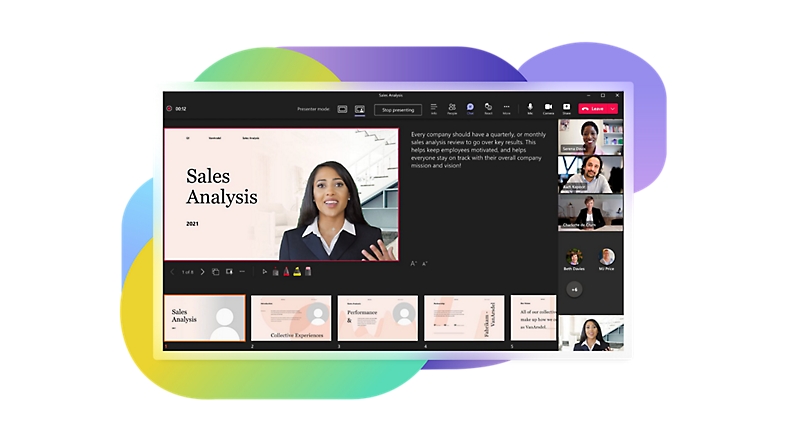
自分のカメラを追加する
カメオ機能を使用して自分の Teams カメラ フィードを簡単にプレゼンテーションに追加できます。自分の姿をスライド上のどの場所に、どのように表示するかをカスタマイズできます。
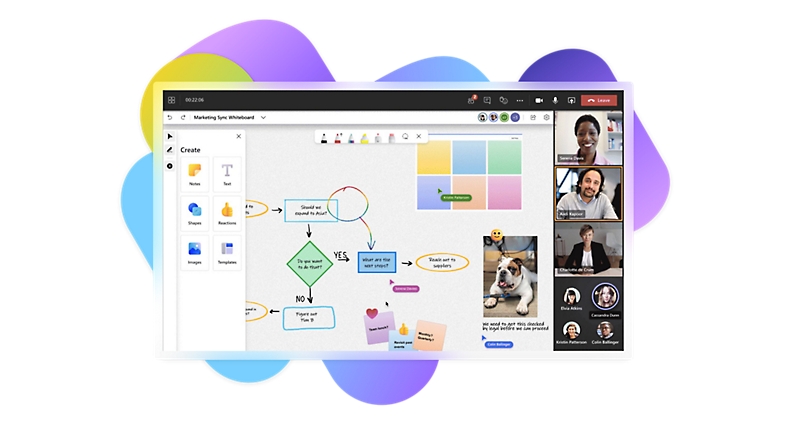
デジタル ホワイトボードで一緒にブレーンストーミング
デジタル キャンバスに文字や図を書き込んだり、画像や表を追加したりしながら、リアルタイムでコラボレーションすることができます。自動的に保存されるので、後で参照するのも簡単です。

スライドに書き込む、またはレーザー ポインターを使う
PowerPoint スライドの一部分を強調するために、バーチャルなレーザー ポインター、蛍光ペン、またはペンを使用できます。書き込みの一部または全体をいつでも消去できます。

画面上で共有されたコンテンツでの共同作業
画面上で発表者が共有したコンテンツへのフィードバックをリアルタイムで入力できます。会議の参加者は誰でも、テキスト、付箋、リアクション、デジタル インクを追加できます。
Teams での画面共有に関するその他の記事
仕事で画面共有を使用する 10 の効果的な方法
画面共有でオンライン会議が向上する理由
無料の画面共有は簡単ですが、正しく行っていますか?
画面共有時に回避すべき 6 つのミス
画面共有とは?
画面共有とは、スマートフォン、タブレット、またはコンピューターでアプリを使用しているときに、自分のデバイスの画面に表示されているものを他の人も見ることができるようにすることです。アプリによっては、画面上のすべてのものが共有されることもあれば、その一部分 (たとえば特定のファイルまたはウィンドウ) だけを見せることを柔軟に選択できることもあります。
洗練された画面共有アプリでは、チャットや会議中マークアップ ツールなどの高度な生産性向上ツールも含まれており、参加者がスライド間を自分のペースで移動できる機能もあります。

画面共有が有益である理由
画面共有が有益であるのは、人々が対面とリモートのどちらで会議に出席しているかにかかわらず、すばやくリアルタイムでコラボレーションするのに役立つからです。たとえば、あるドキュメントに対する変更案について会議で話し合うとします。画面共有を使わない場合は、そのドキュメントを別途メールで送信する必要があり、どの部分について話し合うかを、たとえば「2 ページ目の第 4 段落」のように具体的に示す必要があります。しかし、会議で画面共有を使用すれば、関係するドキュメントを開いて自分の画面を共有するだけで、自分が提案する変更について話すときに、その具体的な箇所を全員が画面上で見ることができます。使用する画面共有アプリによっては、会議の進行中に会議参加者がそのドキュメントを直接編集できることもあります。
このようにシンプルながらも効果的な機能を持つことから、画面共有は新しい従業員のオンボーディングをリモートで行うときに非常に高い効果を発揮します。このオンボーディングには多くの場合、人事部によるオリエンテーション、トレーニング、および IT の設定とトラブルシューティングが必要になるからです。画面共有が可能ならば、このようなプロセスがきわめて効率的になり、所要時間も抑えられます。
画面共有に必要な装備
画面共有に必要なものは、画面共有ソフトウェアと、このソフトウェアを実行できるデバイス、およびインターネット接続だけです。
画面共有アプリを選ぶときのポイント
画面共有の基本的な機能は単純ですが、生産性向上機能が追加されていてエクスペリエンスを広げることができる画面共有アプリを選ぶとよいでしょう。
次のことができるものを探してください。
- 他の人にファイルを見せる。
- ファイルでの共同作業をリアルタイムで行う。
- ファイルに注釈を付ける。
- 画面共有中にチャット ウィンドウを開いたままにしておく。
- 他の人にも画面共有の権限を付与する。
- オンライン ホワイトボードでメモを記録する。
Teams を使用している企業の例をご覧ください
Polaris はイノベーションを Microsoft Teams で発表
Polaris はテクノロジ シンポジウムの開催に Teams のチャネル、チャット、会議などのツールを活用しています。

Marks & Spencer (M&S) は Microsoft Teams で小売業の未来へ進む
M&S は Teams を使用して従業員をエンパワーメントし、より良いコミュニケーションを実現し、顧客エクスペリエンスを拡大しています。

よく寄せられる質問
-
信頼される画面共有アプリ (たとえば Teams) を使用していれば、画面を共有するときのセキュリティは基本的に問題ありません。ただし、あなたがプレゼンテーションするときに、会議の参加者があなたの画面上のすべてのもの (あなたが付与したアクセス権によります) を見ることができるので注意してください。このような理由から、秘密情報が含まれているプログラムやブラウザー タブは閉じることをおすすめします。また、集中の妨げになる通知を送るプログラム、たとえばメールやチャットの通知音を鳴らすものやメッセージのプレビューを表示するものも閉じてください。
-
画面共有を利用すると、全員がリアルタイムで同じものを見ることができるので、そのコンテンツをメールで送信することや、背景情報を長々と説明することは不要になり、したがって他の人が何を指しているかを理解するのが簡単になります。画面共有を活用すると他にも、新入社員のトレーニングや、ブレーンストーミング、IT 部門による支援や顧客サポート、ウェビナーの開催、プレゼンテーションなどをより簡単に、効果的に行うことができます。
-
Teams で画面を共有するには、会議コントロールの右上にある画面共有アイコンを選択します。次に、画面全体、特定のウィンドウ、PowerPoint ファイル、またはホワイトボードのうちどれを見せるかを選びます。
-
Teams のような、画面共有機能が組み込まれたアプリなら、チャットまたはオンライン会議の進行中にあらゆることを 1 つの場所で簡単に行うことができます。人々が同時にファイルを見て作業できるので、完了までの時間の短縮に役立ちます。
-
Teams では、現在共有されているウィンドウまたはアプリを囲む赤い輪郭線が表示されるので、どれが見えていて、どれが見えていないかがわかります。


