
自動模式現在可在 Android 上進行一對一對話
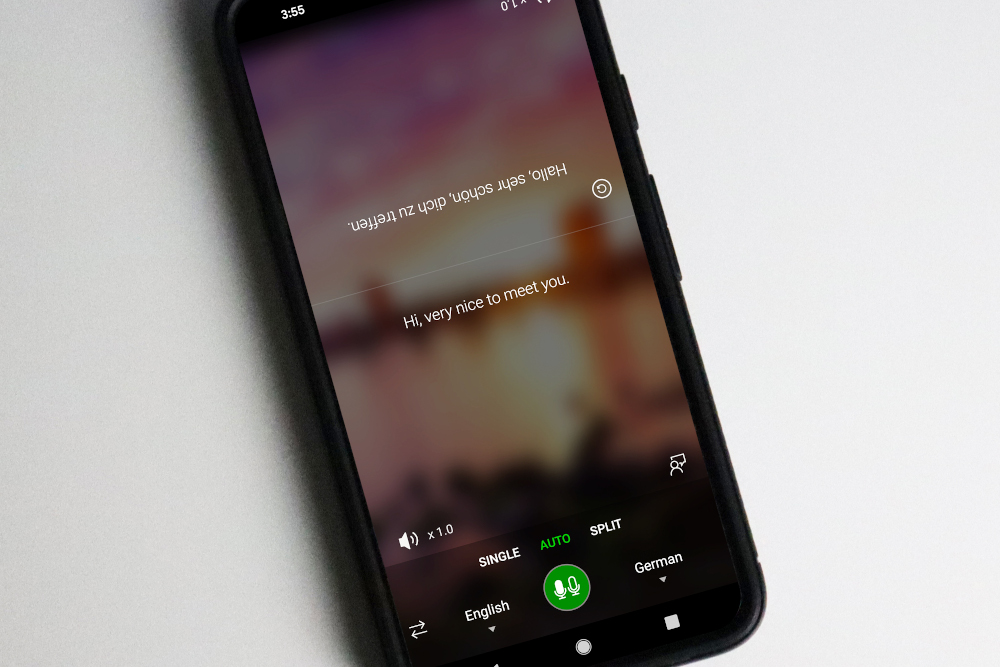
Android 使用者現在可以利用 Microsoft Translator 應用程式中新更新的語音模式,更輕鬆地翻譯一對一的對話。此功能是 新增至 iOS 於七月推出,現在 Android 使用者也可使用。
有了自動模式,輪到您說話時,您不需要按下麥克風按鈕,只要選擇語言、開啟麥克風,然後開始對話即可。應用程式會聆聽兩種語言,並在您說完話後翻譯您所說的內容。對方可以在您說完之後立即開始對話,應用程式也會自動翻譯。
使用 Microsoft 翻譯器應用程式進行一對一會話
除了自動模式之外,Microsoft Translator 應用程式還有多種功能,讓一對一的對話變得簡單,讓您可以專注於對話本身,而不是手機。
分割畫面: 您和對方可以在螢幕的兩端分別看到翻譯內容。您甚至可以翻轉手機上半部的文字,這樣就可以從另一端正面閱讀。
播放速度: 如果您正在聆聽語音輸出,而預設速度太快,現在您可以將速度減慢,以確保您能清楚瞭解所有內容。
文字和語音輸出: 提供超過 45 種語言的語音輸出;提供超過 70 種語言的文字輸出。查看 Microsoft Translator 的所有可用語言 微軟網站.
開始使用自動模式
如果您還沒有 Microsoft Translator 應用程式,可以從 Google Play 商店免費下載。開始您的翻譯對話
- 開啟應用程式,然後按一下麥克風圖示以啟動語音模式。
- 選擇兩種語言,然後選擇自動。
- 按下麥克風圖示,然後開始說話!您也可以翻轉螢幕其中一面的文字,讓對方更容易閱讀。
翻譯即存取
在 Microsoft Translator,我們不斷努力提供工具和資源,以打破語言障礙,讓全球每個人都能使用。Android 上 Translator 應用程式的自動模式只是最新的進步,可幫助人們跨越語言的藩籬。
了解更多關於 Microsoft Translator 的動力,以及機器翻譯如何為人們打開與周遭世界互動的大門。 Will Lewis,語言學教授,也是翻譯團隊長達 13 年之久的前成員。
使用 Microsoft 翻譯器應用程式做更多事
多方會談 - 最多可與 100 人翻譯對話,每位參與者都可使用自己的裝置。
文字 - 翻譯超過 70 種不同語言的文字。您甚至可以下載離線語言套件,讓您在無法連線到網際網路時也能翻譯。
攝影機 - 使用應用程式內建的相機檢視器翻譯照片中的文字,或從您的相簿上傳儲存的照片。
詞彙集 - 取得旅遊、指路、住宿、餐飲等經驗證的翻譯。發音指南幫助您學習重要的短語。
單一麥克風 - 點選並對著麥克風說話,即可在上網時翻譯簡短短語。
進一步瞭解 微軟翻譯器應用程式.


