
自动模式现已在安卓系统上推出,可进行一对一的对话。
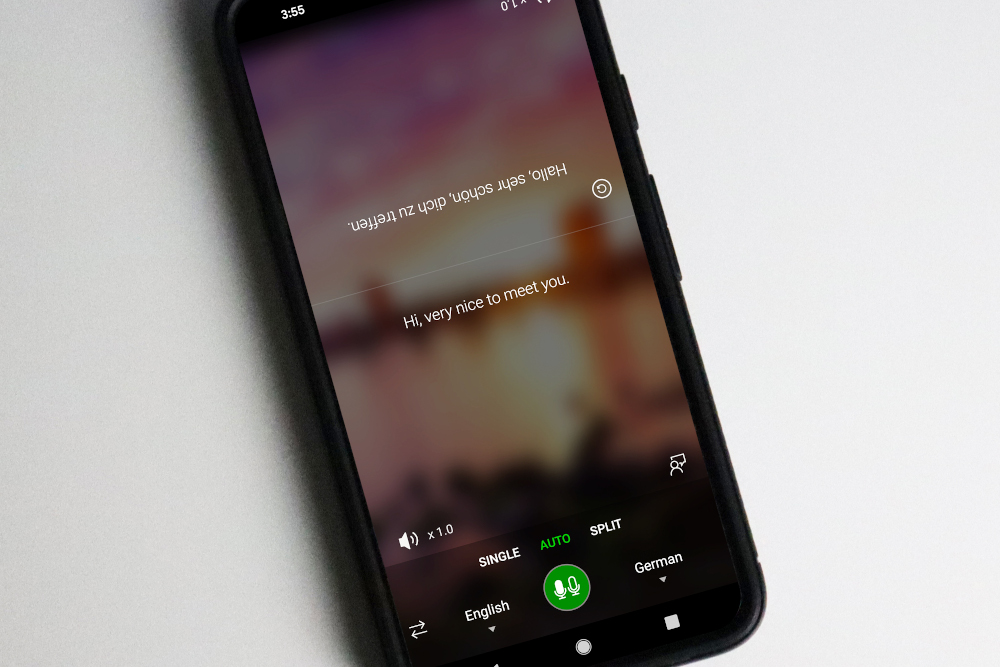
安卓用户现在可以通过微软翻译应用中新更新的语音模式,更轻松地翻译他们的一对一对话。此功能是 添加到iOS系统 在7月份,现在已经可以为Android用户提供。
有了自动模式,轮到你说话时,你不需要按下麦克风按钮,只需选择你的语言,打开麦克风,然后开始对话。该应用程序将收听两种语言,并在你说完话后翻译你所说的话。在你说完之后,对方可以马上开始说话,应用会自动翻译。
与微软翻译应用进行一对一对话。
除了自动模式,微软翻译应用还有多种功能,让一对一的对话变得简单,这样你就可以专注于对话本身,而不是手机。
分屏。 你和对方可以在屏幕的两端分别看到翻译。你甚至可以翻转手机顶部的文字,这样就可以从另一边的右侧向上阅读。
播放速度。 如果你在听语音输出时,默认速度过快,现在你可以放慢速度,以确保你能清楚地理解一切。
文字和语音输出。 语音输出有超过45种语言;文本输出有超过70种语言。查看Microsoft Translator的所有可用语言 Microsoft.com.
开始使用自动模式
如果您还没有Microsoft Translator应用,您可以从Google Play Store免费下载。要开始您的翻译对话。
- 打开应用,点击麦克风图标,启动语音模式。
- 选择您的两种语言并选择自动。
- 按下麦克风图标,开始说话吧!你还可以翻转屏幕一侧的文字,方便对方阅读。你还可以翻转屏幕一侧的文字,让对方更容易阅读。
翻译是访问
在Microsoft Translator,我们不断努力提供工具和资源,以打破语言障碍,为全球各地的每个人提供便利。Android上的Translator应用中的自动模式只是最新的进步,以帮助人们进行跨语言交流。
在这个短视频中了解更多关于微软翻译的驱动力,以及机器翻译如何为人们打开与周围世界互动的大门。 将刘易斯,语言学教授,曾是翻译家团队中长达13年的成员。
使用Microsoft Translator应用程序做更多事情
多方对话- 翻译最多100人的对话,每个参与者使用自己的设备。
案文- 翻译70多种不同语言的文本。您甚至可以下载离线语言包,这样您就可以在没有连接到互联网时进行翻译。
摄像机- 使用应用程序的内置相机查看器翻译照片中的文字,或从您的图库中上传保存的照片。
短语书 - 获得旅游、方向、住宿、餐饮等方面的验证翻译。发音指南帮助您学习重要的短语。
单个麦克风- 在麦克风上轻触并说话, 以便在联机时翻译简短的短语。
了解更多关于 Microsoft Translator 应用.