
Ingen fler knapptryckning – Microsoft Translator för iOS lägger till automatiskt läge för en på en konversationer
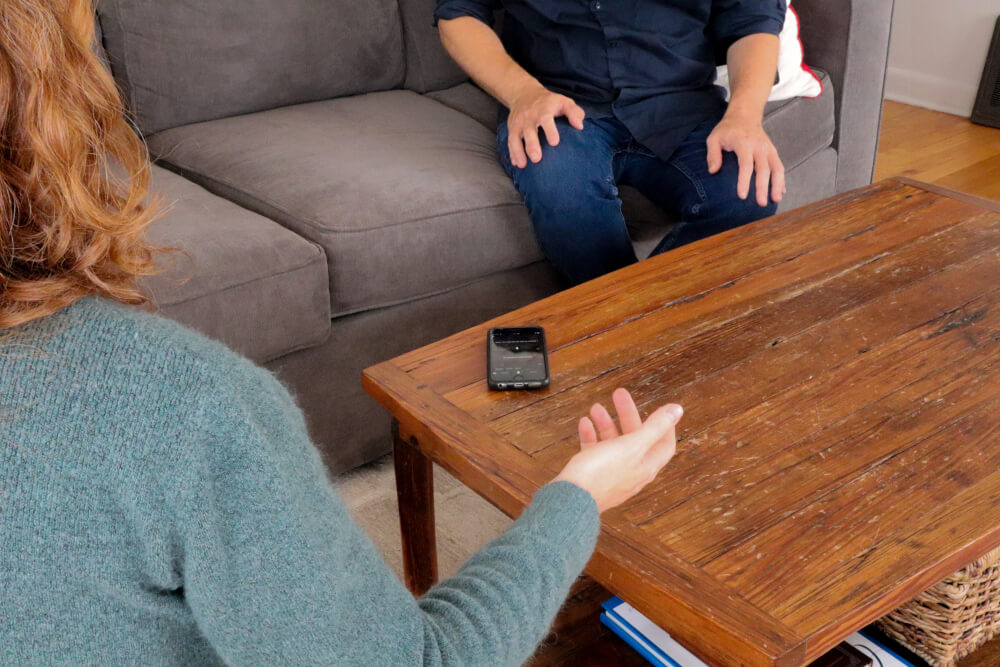
Översätta en på en konversationer blev bara ännu enklare med den senaste uppdateringen till talläge i Microsoft Translator för iOS. Med autoläge behöver du inte trycka på mikrofonknappen när det är din tur att prata – välj bara språken, slå på mikrofonen och starta konversationen. Appen kommer att lyssna efter de två språken och översätta vad du har sagt när du har talat klart. Den andra personen kan börja prata direkt när du är klar och appen översätts automatiskt.
Microsoft Translator-appen gör det enkelt att få dina översättningar så att du kan koncentrera dig på konversationen, inte telefonen. Det finns två sätt att få dina översättningar på– antingen lyssna på talutdata eller läsa textöversättningen på skärmen.
Appens design med delad skärm gör det enkelt att läsa den översatta texten. Placera telefonen mellan dig och den andra personen. Du kan vända texten på den övre delen av telefonen så att den kan läsas rätt sida uppåt från andra sidan.
Om du lyssnar på talutdata har appen också ett helt nytt alternativ för att sakta ned uppspelningen om standardhastigheten är för snabb.
Talutdata finns på över 45 språk, textutdata finns på över 60 språk. Visa sidan Språk för Microsoft Translator-appen.
Uppdateringen kommer att distribueras till iOS-appar under de närmaste dagarna. Om du inte ser uppdateringen ännu men vill börja använda funktionen just nu kan du uppdatera appen manuellt.
Komma igång med autoläge
Om du inte redan har Microsoft Translator-appen kan du ladda ned den gratis från App Store. Så här startar du den översatta konversationen:
- Öppna appen och klicka på mikrofonikonen för att starta talläget.
- Välj dina två språk och välj auto.
- Tryck på mikrofonikonen och börja prata! Du kan också vända texten på en av sidorna på skärmen för att göra det lättare för den andra personen att läsa.
Gör mer med appen Microsoft Translator
Flerpartssamtal – Översätt konversationer med upp till 100 personer med varje deltagare som använder sin egen med egen enhet.
Text – Översätt text på över 60 olika språk. Du kan till och med hämta språkpaket offline så att du kan översätta när du inte är ansluten till Internet.
Kamera – Översätt texten i foton med appens inbyggda kameravisare eller ladda upp sparade foton från galleriet.
Paroböcker – Få verifierade översättningar för resor, vägbeskrivningar, logi, mat och mycket mer. Uttal guider som hjälper dig att lära dig viktiga fraser.
Enkel mikrofon – Knacka och tala i mikrofonen för att översätta korta fraser när du är online.
Läs mer om Microsoft Translator app.


