
只需在 Android 裝置上輕點一下,即可將電子郵件翻譯為 60 多種語言
2017 年 2 月,我們宣佈推出 Windows、iOS 和 Web 上的 Outlook 翻譯器 - 的附加元件,只需按一下即可直接在 Outlook 中即時翻譯電子郵件。擁有 Outlook.com 或 Office 365 電子郵件地址的使用者,現在可在 Android 裝置上使用相同的翻譯功能。
Android 使用者現在可以翻譯多國語言的電子郵件 超過 60 種語言!無論您是收到飯店的確認電子郵件、Airbnb 房東的歡迎電子郵件,或是來自國際客戶的通訊,Translator for Outlook 附加元件都能幫助您輕鬆打破語言障礙。
特點
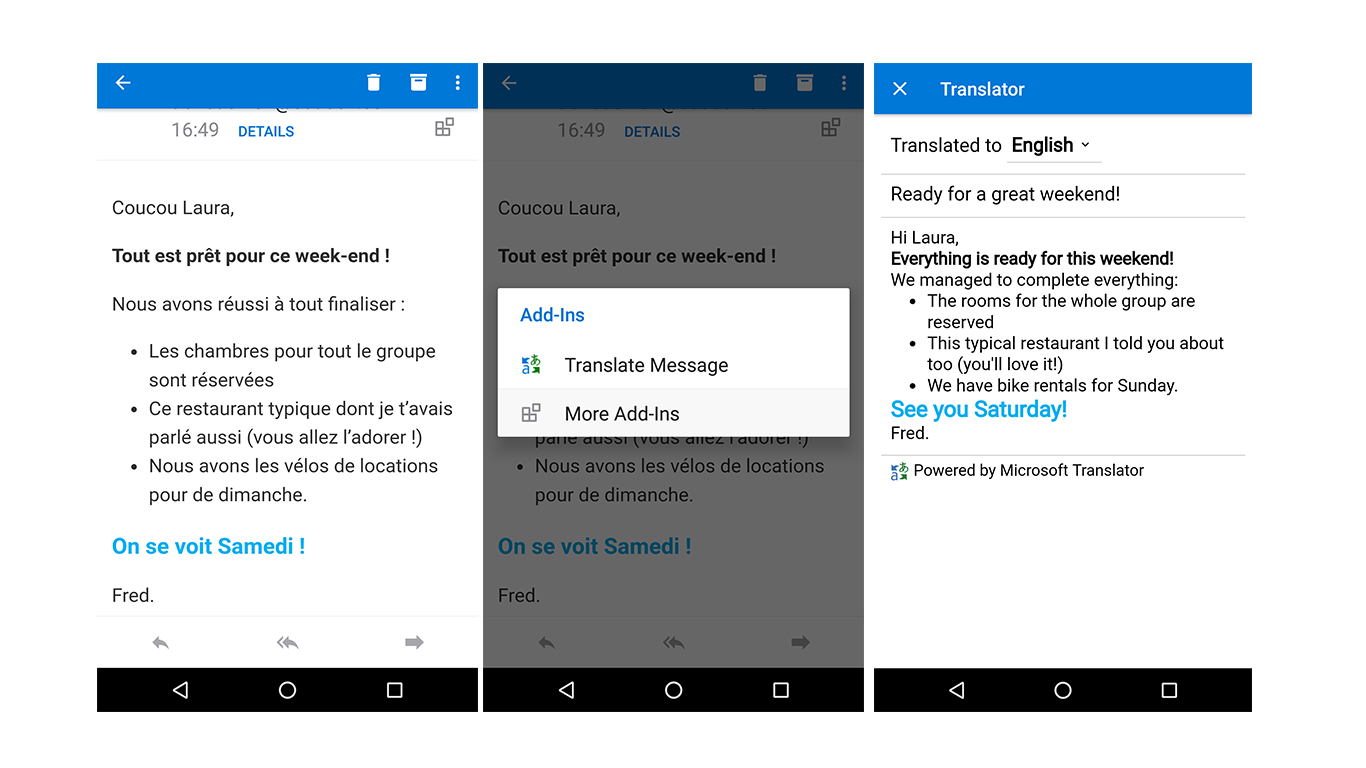
按一下「翻譯」圖示,即可在應用程式內翻譯電子郵件.不需要在應用程式之間切換來獲得翻譯!
可翻譯 60 種以上語言.即使一則訊息中包含多種語言,也會自動偵測出原始語言。
保留原始格式.查看已翻譯的訊息及其原始內容和格式 - 包括字型、圖片、表格和連結。
如何安裝附加元件
在各個平台上安裝一次此附加元件 - 不只是 Android - 即可在任何使用 Outlook 的地方翻譯電子郵件。Outlook 適用於 Windows、Mac、Office 365、Outlook.com 網站、Android 和 iOS。
在 Android 裝置上:
- 開啟 Outlook 應用程式
- 前往設定
- 點選附加元件
- 然後點選 Microsoft Translator 旁邊的 + 符號
從瀏覽器:
- 導覽到 辦公室商店
- 按一下「新增」。
- 登入您要使用附加元件的 Outlook.com 或 Office 365 帳戶
- 若要將此附加元件新增至多個 Outlook.com 或 Office 365 帳戶,請返回步驟 1,登出並使用不同的帳戶新增。
如何在 Android 裝置上使用附加元件
可在連線至網際網路或行動網路時執行翻譯。
在 Android 版 Outlook 行動應用程式中:
- 開啟電子郵件訊息進行翻譯
- 點選附加元件圖示,然後點選 「翻譯訊息」。
- 翻譯會顯示在單獨的視窗中
想要在 iOS 上使用此附加元件? 查看我們的博客文章開始.
想要在 Windows 和其他裝置上使用此附加元件? 從 Microsoft 商店下載附加元件.
沒有 Outlook.com 帳戶? 免費註冊一個,即可開始使用附加元件.
具有 Microsoft 翻譯器功能的產品


