
Oferiți echipelor posibilitatea de a lucra mai inteligent și de a colabora fără probleme în timp și spațiu cu Microsoft Teams.

Partajarea fișierelor
Lucrați împreună, chiar și atunci când sunteți la distanță, cu instrumente securizate de partajare a fișierelor în cloud și instrumente de colaborare încorporate în Microsoft Teams.
Simplificați-vă lucrul cu ajutorul partajării fișierelor
Simplificați eficiența, făcând din Teams aplicația dvs. de referință pentru colaborare și elaborare în comun.
Colaborați la proiecte partajate
Preveniți haosul din controlul versiunilor lucrând la același document cu alte persoane în timp real.
Mențineți-vă în fluxul de lucru
Păstrați concentrarea având toate documentele și fișierele într-un singur loc, fără a fi necesar să părăsiți Teams.
Partajați toate tipurile de fișiere
Indiferent dacă trimiteți un PDF sau o foaie de calcul, procesul este simplu pentru toate tipurile de fișiere.
Preluați controlul muncii hibride în ritm rapid
Stocați, partajați și editați fișiere de oriunde vă aflați.
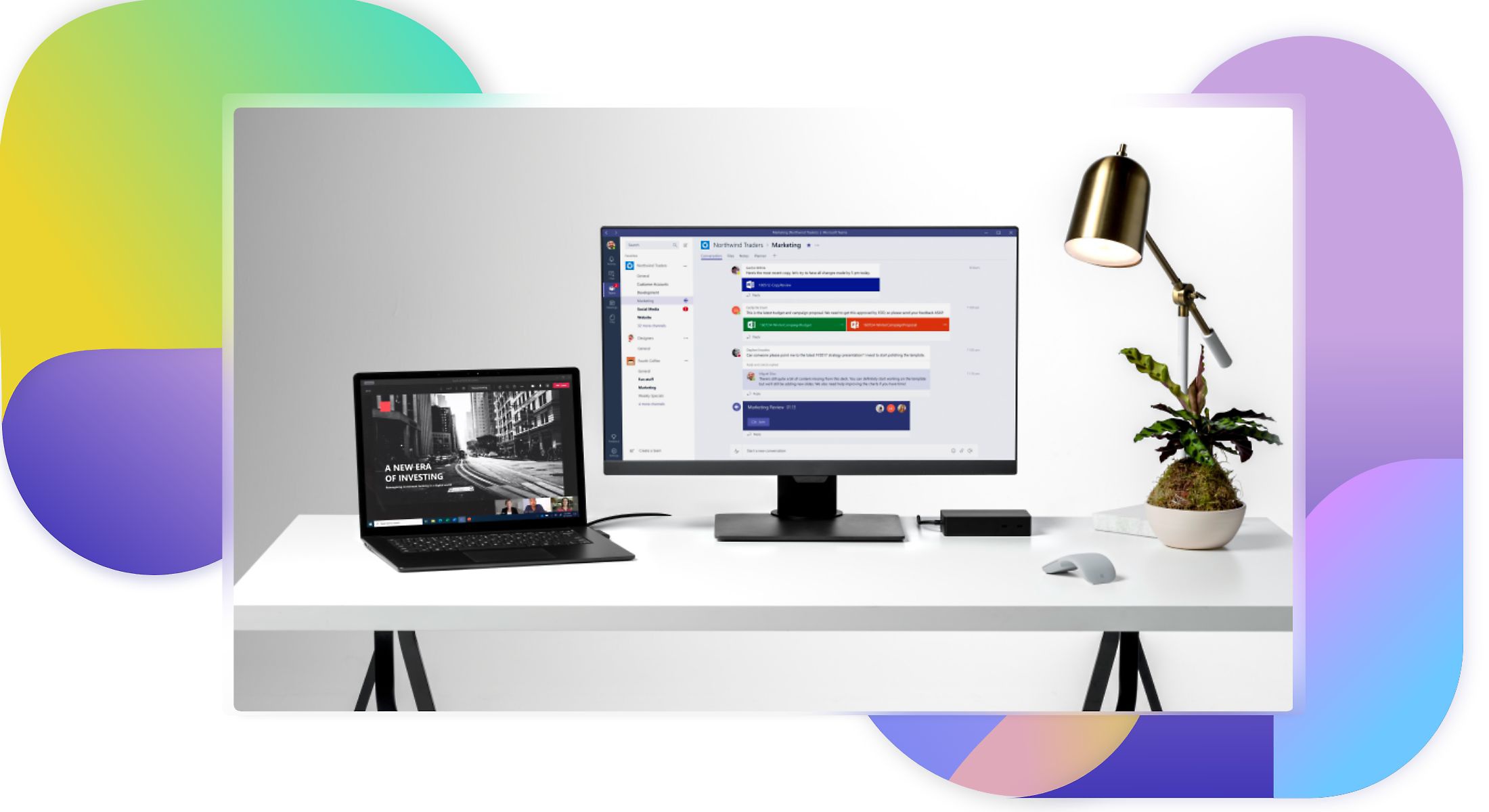
Caracteristici de partajare a fișierelor
Examinați câteva dintre avantajele partajării fișierelor în Teams.
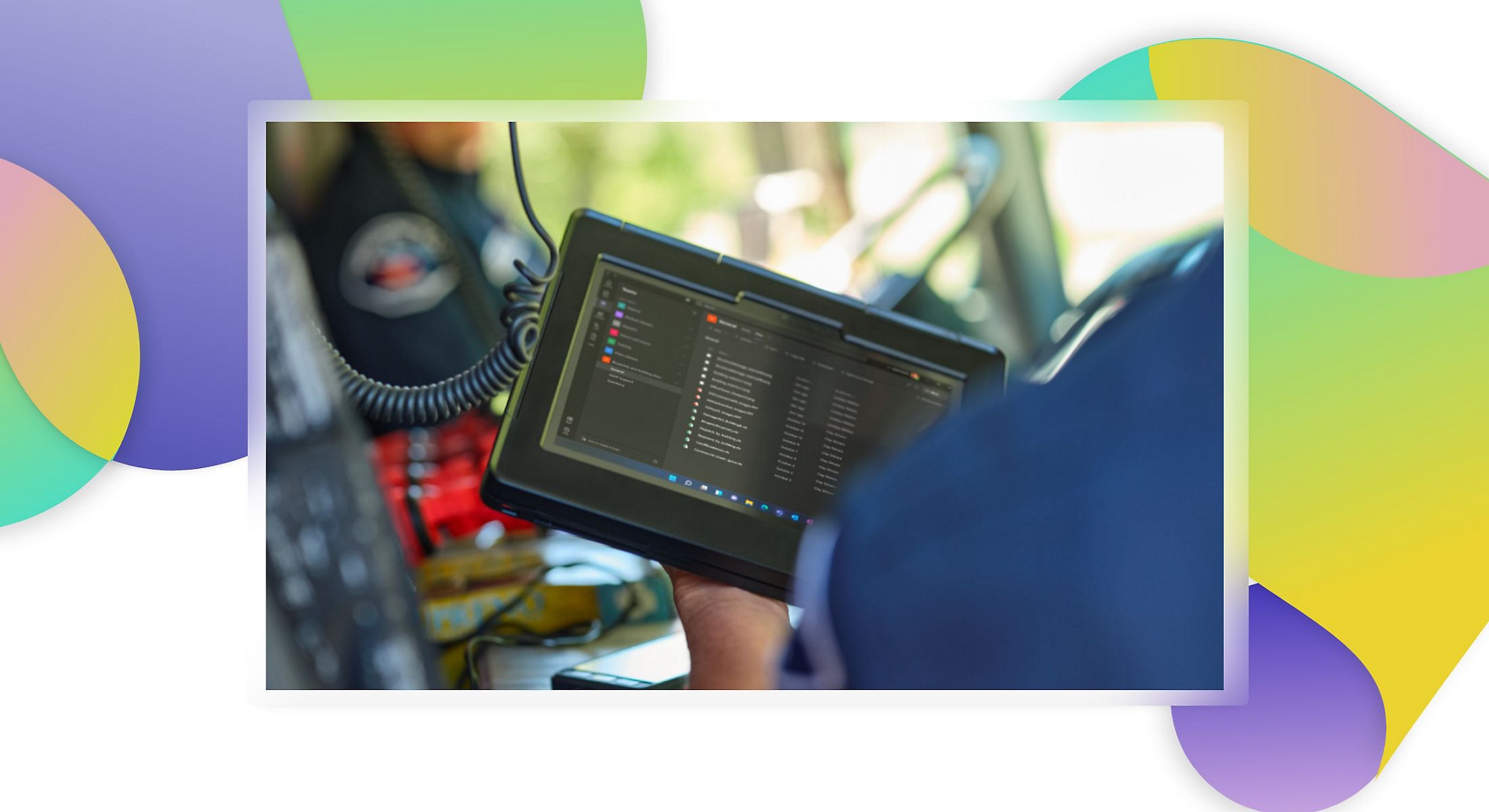
Accesați fișierele de oriunde
Păstrați fișierele la îndemână pe toate dispozitivele preferate având SharePoint și OneDrive încorporate în Teams.
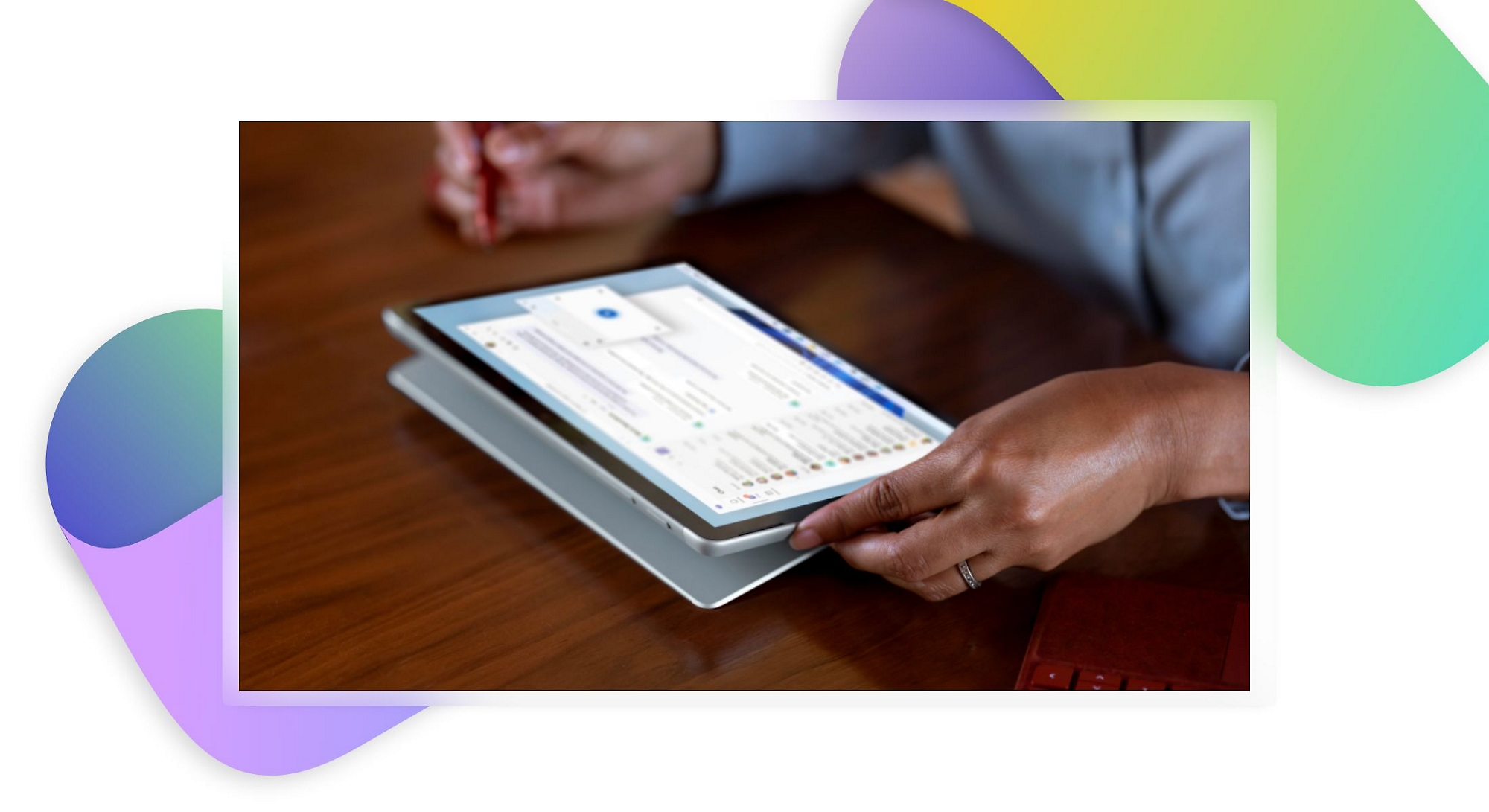
Vă ajută să controlați ceea ce partajați
Alegeți cine poate accesa, vizualiza și edita fișiere pentru a contribui la protejarea informațiilor confidențiale și a păstra controlul versiunilor în timpul procesului de elaborare în comun.
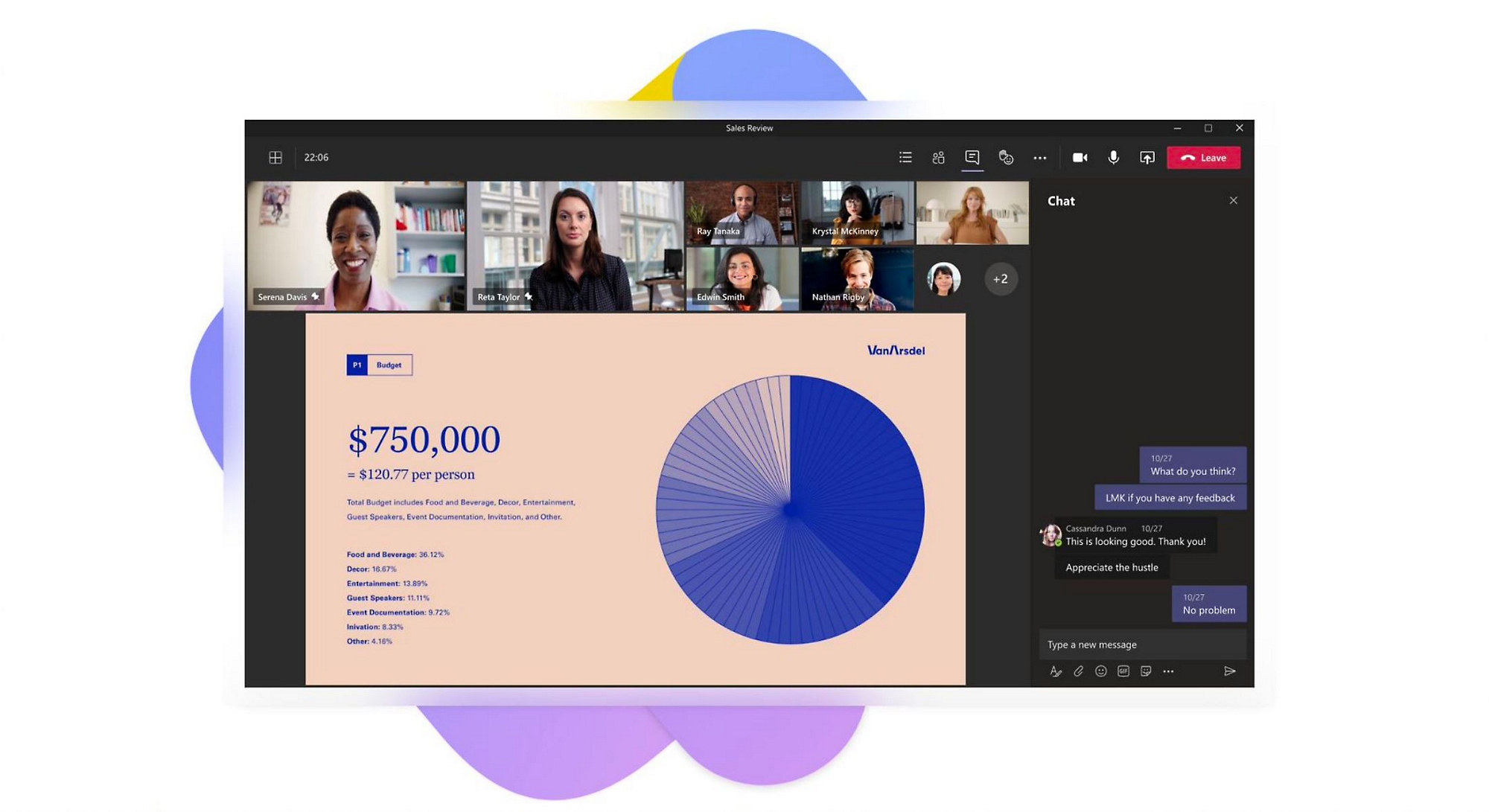
Acces încorporat la alte programe și aplicații
Vă conectați la Word, OneNote și sute de aplicații pentru productivitate și managementul proiectelor.
Mai multe modalități de a partaja fișiere
Partajați fișiere online în canale, întâlniri și chaturi Teams utilizând un link sau prin încărcarea directă în Teams.

Ștergeți și redenumiți fișiere
Utilizatorii mobili de Teams pot redenumi sau șterge un fișier încărcat pe dispozitivele lor telefonice.
Mai multe resurse despre partajarea fișierelor în Teams
Partajarea în siguranță a fișierelor pentru firme mici
Cea mai bună metodă de a trimite fișiere mari
Soluții de partajare a fișierelor pentru lucrătorii de acasă
12 sfaturi pentru colaborarea la documente în timp real

Conduceți inovația angajaților cu Teams
Vedeți cum firmele din aproape orice sector de activitate utilizează Teams pentru a sprijini angajații și a transforma locul de muncă.
Marks & Spencer adoptă viitorul vânzării cu amănuntul cu ajutorul Microsoft Teams
Teams ajută M&S să susțină angajații, să perfecționeze comunicarea și să îmbunătățească experiențele clienților.

FrieslandCampina utilizează Teams pentru a îmbunătăți colaborarea
Utilizând Teams, FrieslandCampina poate să asigure continuitatea afacerii și să permită un mediu de muncă hibridă pentru angajați.

Întrebări frecvente
-
Partajarea fișierelor și elaborarea în comun în Teams sunt simple, partajați fișiere într-un chat unu-la-unu, într-un chat în grup sau într-un canal de echipă. Selectați pictograma agrafă de sub caseta în care tastați un mesaj pentru a încărca o copie a fișierului dvs. original. Sau încărcați un fișier accesând fila Fișiere a unei discuții pe chat și selectând Partajare.
-
Fișierele pe care le partajați într-un canal sunt stocate în folderul SharePoint al echipei, care se află în fila Fișiere din partea de sus a fiecărui canal.
Fișierele pe care le partajați într-o discuție pe chat privată sau în grup sunt stocate în folderul OneDrive pentru business, care se află în fila Fișiere din partea de sus a unui chat. Aceste fișiere sunt partajate doar cu persoanele din acea conversație.
Aflați mai mult despre modul în care SharePoint Online și OneDrive pentru business interacționează cu Microsoft Teams.
-
Doar membrii echipei pot vedea fișierele de echipă. Pentru a partaja un fișier cu colegi din afara echipei, dar din cadrul organizației, trimiteți-l într-un chat Teams.
Dacă doriți să partajați un fișier cu cineva din afara organizației, deschideți fișierul în Microsoft 365 pe web sau într-o aplicație Microsoft 365 și partajați-l de acolo.
-
Fișierele încărcate și partajate cu o echipă sunt accesibile fiecărui membru al acesteia. Dacă utilizați Microsoft 365 pe web, Microsoft 365 pentru Android sau iOS ori cele mai recente aplicații de la Microsoft 365, dvs. și membrii echipei puteți să editați în comun documente Word, PowerPoint sau Excel ori să comentați în fișiere Visio1. Nu trebuie să extrageți fișierele sau să vă faceți griji pentru că un coleg are documentul deschis. Deschideți pur și simplu fișierul pe care doriți să-l editați și, dacă și alți membri ai echipei îl editează, modificările vor fi îmbinate perfect pe măsură ce lucrați.
-
Aflați mai multe despre utilizarea și partajarea documentelor în Teams Aflați mai multe despre partajarea fișierelor online în Teams de pe site-ul web Asistență Microsoft.
Începeți lucrul cu Microsoft Teams astăzi

Acasă

Afaceri

Întreprinderi


