
利用 Microsoft Teams 和 Microsoft Translator 舉辦多語言家長教師座談會
Microsoft Teams 讓家長和教師能夠遠端進行溝通。然而,若雙方使用不同語言,溝通可能會遇到困難。Microsoft Translator 讓家長和教師能夠以自己偏好的語言進行面對面或線上溝通。將 Teams 與 Microsoft Translator 搭配使用,教師即可致電家長,為其發言添加字幕,並將內容翻譯給家長聽。反之,家長也能以自己偏好的語言進行口頭回應或文字回覆。 多位家長可加入會議,且每人皆能使用自己的語言進行溝通。
以下是關於如何透過電腦或行動裝置設定及參加翻譯版家長教師座談會的操作說明。無論使用何種方式,操作流程對所有參與者皆相同;例如,即使老師透過電腦參加,而家長透過行動裝置參加,也是沒有問題的。
請點擊此連結查看逐步說明 影片教學 這些說明。
教師指引
透過行動裝置主持/發起對話
- 請下載並安裝以下軟體,以開始對話會話: 免費的 Microsoft Translator 應用程式 請從您的裝置應用程式商店下載,然後開啟「Translator」應用程式。
- 請選擇 對話 圖示(顯示兩個人正在交談的圖示)。

- 在「開始對話」下方,請選擇 開始.
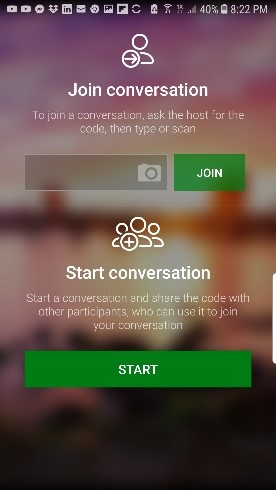
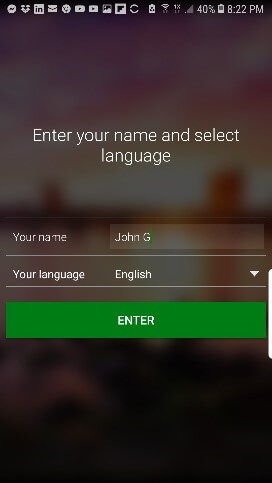
- 請在標示為「您的姓名」的欄位中輸入您的姓名,在「您的語言」選單中選擇您的語言,然後選擇 輸入.
- 會議即將開始,系統將向您顯示一系列 對話代碼 (會話加入代碼)。其中一個是一串類似「ABCDE」的字元,另一個則是可掃描的 QR 代碼,最後一個則是網頁連結。請將這些代碼分享給家長及其他參與者。您可以透過螢幕共享、以簡訊傳送,或讓參與者使用行動裝置的相機掃描 QR 碼來完成分享。
- 對話環節將於以下時間開始:
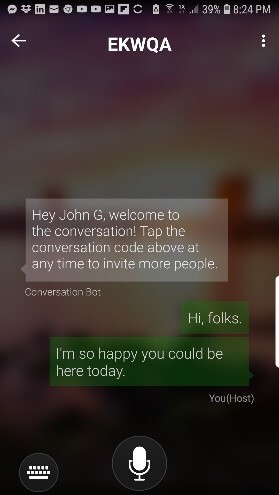
- 請使用您的母語說話或輸入文字;對話內容將會被翻譯成對方偏好的語言。
- 請遵循以下步驟 若您遇到音訊問題,請參考以下建議.
iOS 的替代方案
如果教師和其他所有參與者皆使用 iOS 裝置,且實際身處同一房間進行面對面會議, 我們建議他們試試 Microsoft Group Transcribe iOS 行動應用程式. 這讓使用者能夠透過自動轉錄功能,進行即時翻譯對話。 群組轉錄 此外,該功能還具備自動揚聲器識別功能,讓使用者無需輪流開啟裝置上的麥克風,即可進行自然的對話。會議主持人與加入流程與「Translator」應用程式類似,系統會向主持人顯示一組字元代碼,該代碼可分享給其他參與者。
在桌上型電腦、筆記型電腦或平板電腦上
- 要開啟對話,必須以 免費的「Translator」行動應用程式 (參見上文),不過您仍可透過桌上型電腦或筆記型電腦繼續參與。
- 請在 Microsoft Teams 上發起通話。
- 開啟您的瀏覽器,並導航至 Microsoft Translator 對話網站。
- 請在表單中輸入您的姓名並選擇語言,然後點擊 輸入 按鈕。
- 視您的設定而定,系統可能會要求您測試麥克風,以確認一切運作正常。
- 會議即將開始,系統將向您顯示一系列 對話代碼 (會話加入代碼)。其中一個是一串類似「ABCDE」的字元,另一個則是可掃描的 QR 代碼,最後一個則是網頁連結。請將這些代碼中的任何一個分享給家長及其他參與者。您可以透過螢幕共享、以簡訊傳送,或讓參與者使用行動裝置的相機掃描 QR 碼來完成分享。
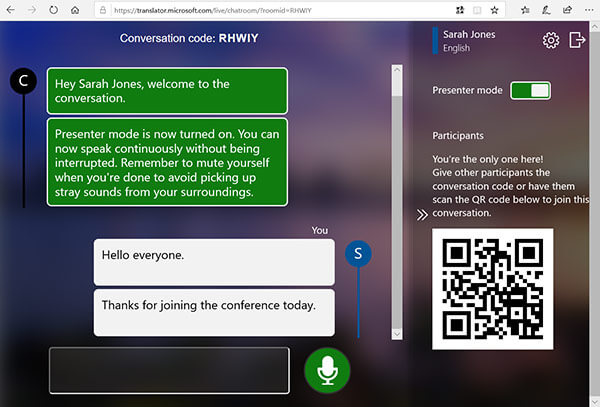
- 如果您正在使用耳機(我們建議您使用),您可以開啟 簡報者模式 這樣您就可以自由交談,無需不斷開啟麥克風。(如果您沒有耳機,請參閱我們的清單: 推薦耳機.) 請注意,當啟用「主講人模式」時,其他參與者將被靜音,因此請記得關閉此模式,以便讓其他人發言。
- 請使用您的母語說話或輸入文字;對話內容將會被翻譯成對方偏好的語言。
- 請遵循以下步驟 若您遇到音訊問題,請參考以下建議.
致家長的指引
於 iOS 或 Android
- 下載並安裝該 免費的 Microsoft Translator 應用程式 請從您的裝置應用程式商店下載,然後開啟「Translator」應用程式。
- 點選「對話」圖示(即顯示兩個人正在交談的圖示)。
- 在「加入對話」下方,輸入老師分享給您的 5 個字母的對話代碼(加入代碼),然後選擇 加入.
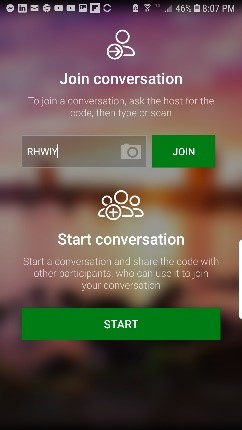
- 如果您收到一封 QR 程式碼,請使用 相機 圖示,用以掃描圖片。
- 請在標示為「您的姓名」的欄位中輸入您的姓名,在「您的語言」選單中選擇您的語言,然後選擇 輸入.
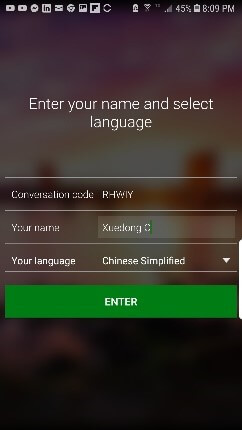
- 對話環節將於以下時間開始:
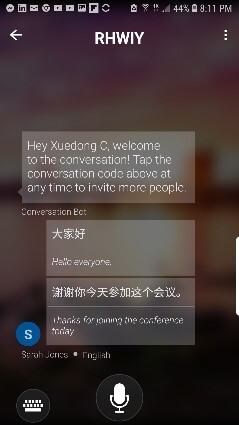
- 請使用您的母語說話或輸入文字;對話內容將會被翻譯成對方偏好的語言。(說話時最好長按麥克風按鈕。)
- 請遵循以下步驟 若您遇到音訊問題,請參考以下建議.
iOS 的替代方案
如果教師和其他所有參與者皆使用 iOS 裝置,且實際身處同一房間進行面對面會議, 我們建議他們試試 Microsoft Group Transcribe iOS 行動應用程式. 這讓使用者能夠透過自動轉錄功能,進行即時翻譯對話。 群組轉錄 此外,該功能還具備自動揚聲器識別功能,讓使用者無需輪流開啟裝置上的麥克風,即可進行自然的對話。加入會議的流程與「Translator」應用程式類似:系統會向主持人(教師)顯示一組字元代碼,主持人可將該代碼分享給家長及其他參與者,他們只需在應用程式中輸入該代碼即可加入會議。
在桌上型電腦、筆記型電腦或平板電腦上
- 前往 Microsoft Translator 對話網站.老師會給您一個代碼,請將其輸入至「加入代碼」欄位中。
- 請在表單中輸入您的姓名並選擇語言,然後點擊 輸入 按鈕。
- 視您的設定而定,系統可能會要求您測試麥克風,以確認一切運作正常。
- 對話環節將於以下時間開始:
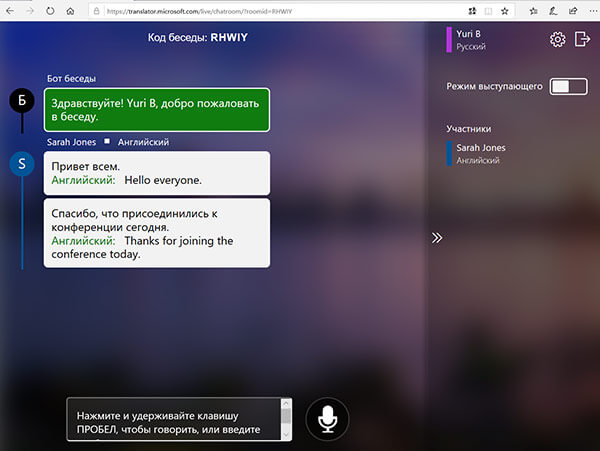
- 用您自己的語言說話或輸入文字,對話內容將會被翻譯成對方偏好的語言。
- 請遵循以下步驟 若您遇到音訊問題,請參考以下建議.


