

什麼是 Microsoft Translator 的多裝置對話功能?
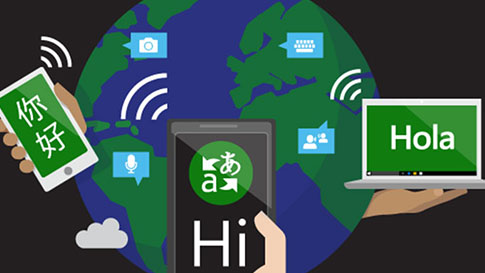
Microsoft Translator 的多裝置對話功能可即時翻譯面對面的對話,讓兩位或更多人能夠進行一對一或較大規模的群組互動。
為何要在家長教師座談會期間使用多裝置對話功能?
「Translator」的多裝置對話功能,讓您在遇到溝通障礙時,仍能與老師及學校職員進行對話。您可以將此對話功能用於:
- 與教師及學校職員的一對一會面
- 團體活動,例如學校新生說明會
- 針對尚未能流利使用校方語言的家長所舉辦的說明會
Microsoft Translator 教育版:家長與教師座談會了解如何運用 Microsoft Translator,透過為家長與教師的會談提供即時語言翻譯服務,促進家長與子女的教師及學校社群之間的互動。
即時對話家長與教師座談會
了解如何運用 Microsoft Translator,透過為家長與教師的會談提供即時語言翻譯服務,促進家長與子女的教師及學校社群之間的互動。
了解更多資訊並下載應用程式Microsoft Translator 即時翻譯功能實測在這段示範影片中,影片中的英語、法語和德語會被翻譯成義大利語的語音和文字。
多裝置對話多裝置對話實例
Microsoft Translator 的多裝置對話功能,能將您最喜愛的裝置轉變為專屬的個人通用翻譯器,讓您與說其他語言的人進行對話時,對話內容會自動顯示字幕並被翻譯。在這段示範影片中,影片中的對話包含英語、法語和德語,並被翻譯成義大利語。
了解更多資訊並下載應用程式一旦教師或學校職員建立對話後,家長即可透過「Translator」應用程式加入即時對話。
以下是加入「Translator」即時多裝置對話的方法:
1. 選擇裝置: Android、iOS 或您的瀏覽器。 以下是相容裝置與平台的清單
2. 加入對話 輸入對話代碼或掃描對話的 QR 碼
3. 選擇您的語言
4. 開始聊天吧! 按下按鈕並開口說話即可使用麥克風功能,或者直接輸入文字。您將看到對話內容以您的語言顯示的翻譯結果——即使其他使用者使用的是不同語言。
支援的語言
請造訪我們的語言頁面,查看應用程式是否支援您的語言。
語言頁面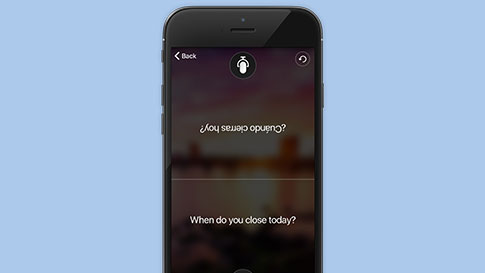
翻譯器的多裝置對話功能
了解如何透過應用程式或瀏覽器使用「Translator」的多裝置對話功能。請造訪此頁面,查看所有功能並下載應用程式。
「翻譯」應用程式功能頁面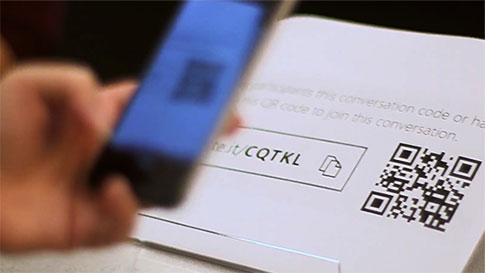
個案研究
了解一所國中如何運用「Translator」應用程式舉辦多語言家長會。
閱讀案例研究


