

無論是與家長的簡短交談、與學生的個別會談,還是與多位家長舉行的家長教師座談會,「Translator」對話功能都能協助英語學習者以及聽障或重聽人士打破溝通障礙。
您也可以透過該應用程式的「分屏」功能,與家長進行即興對話——此功能讓您能在同一台裝置上使用兩種語言交談,並即時將對話內容進行翻譯。
附有字幕與翻譯的對話
「Translator」的多裝置對話功能,有助於英語學習者、聽障或重聽的學生及其家長,在課堂上或進行一對一聊天時彼此溝通。
一對一聊天
使用麥克風或分屏麥克風,即可透過單一裝置在兩種語言之間進行翻譯。點選應用程式中的綠色麥克風按鈕,即可找到分屏麥克風功能。

學習小組
與學生合作,並就跨語言的小組專案進行討論。英語學習者以及聾人或聽力障礙學生可透過字幕,以自己的語言跟上課程進度。
* 適用於 Windows 桌面的 Microsoft Translator 應用程式已停止服務,且無法再從 Microsoft Store 下載。請閱讀 翻譯博客 探索您在 Windows 裝置上進行翻譯的所有選項。
羅切斯特理工學院運用「Translator」打破校園內的溝通障礙
來看看在現實生活中的溝通情境中,「Translator」如何成為一項實用的資源。
一對一會議的翻譯員
在這段影片中,一位教授與一名聽力障礙的學生正在進行一對一會談。由於該學生難以讀懂教授的口型,因此她拿出紙筆進行溝通,但將每句話都寫在紙上既費時又低效。請觀看影片,了解在現實生活情境中嘗試溝通時,「Translator」如何成為一項實用的工具。
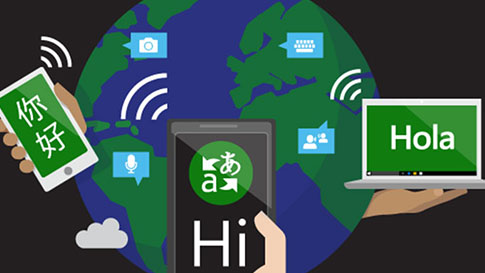
支援的語言
請造訪我們的語言頁面,查看應用程式是否支援您的語言。
語言頁面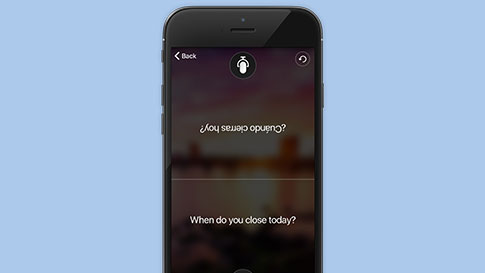
翻譯器的多裝置對話功能
了解如何使用「Translator」的多裝置對話功能以及即時對話的分屏功能。請造訪此頁面,查看所有功能並下載應用程式。
「翻譯」應用程式功能頁面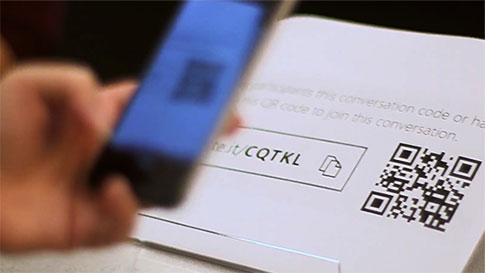
個案研究
了解一所國中如何運用「Translator」應用程式舉辦多語言家長會。
閱讀案例研究


