
微軟 PowerPoint
翻譯文字
若要翻譯 PowerPoint 中的文字,請選取文字,然後導航至 回顧 索引標籤,並選擇 翻譯.

如需使用 Translator 在 PowerPoint 中翻譯文字的完整說明,請觀賞此快速教學。
即時簡報字幕
您可以為您的簡報提供翻譯字幕。 幻燈片展示 選取 字幕設定.

- 使用 口語 來查看 PowerPoint 可以辨識的語音語言,並選取您想要的語言。這是您在簡報時要說的語言。
- 使用 字幕語言 來查看 PowerPoint 可以在螢幕上顯示哪些語言的標題或字幕,然後選擇您想要的語言。這是將顯示給觀眾的文字語言。選擇與您的口語相同的語言可讓您提供閉路字幕。這對於聾人和重聽人士的無障礙使用尤其重要。
您可以使用幻燈片顯示檢視或簡報器檢視中的字幕切換開啟或關閉字幕。

進一步瞭解如何新增字幕和標題。 Microsoft Office 網站.
PowerPoint 即時簡報
如果您的簡報需要同時使用多種語言的字幕,PowerPoint 的即時簡報功能是網頁版 PowerPoint 的原生功能。有了即時簡報功能,觀眾可以在自己的裝置上看到簡報,並在您發言時閱讀他們偏好語言的即時字幕。
以下視訊是即時簡報功能的概述。
即時簡報目前僅適用於 Web 版 PowerPoint。若要使用此功能,您首先需要將演示文稿儲存到網路。
若要開始使用即時簡報,請在 PowerPoint for Web 中開啟您的投影片,然後前往 幻燈片展示 索引標籤,並檢查您的觀眾設定。按一下 現場直播 來選擇誰可以連線到此簡報。
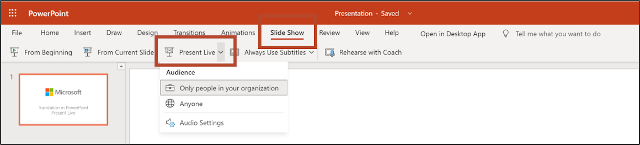
接下來,選擇 現場直播 您的簡報開始時,螢幕上會顯示自訂的 QR 代碼。您的觀眾可以將他們的裝置相機對準 QR 代碼,點選 QR 代碼上方出現的連結,PowerPoint Live 就會在他們的網路瀏覽器中載入您的簡報。他們不需要安裝任何東西。

一旦您的聽眾載入簡報,他們就會看到您的口語以接近即時的方式轉錄在螢幕上。如果聽眾想要將您的口語簡報翻譯成其他語言,他們可以點選語言指示器,從其他語言和方言中選擇。
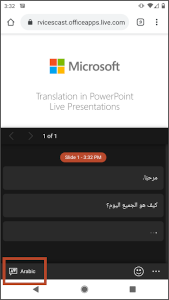
當您進行簡報時,可以使用幻燈片工具列關閉或開啟麥克風:

進一步了解即時簡報 微軟支援.
多語種問與答
您可以使用 Microsoft Translator 的即時對話功能,在簡報後主持多語種問答。進一步了解 這裡.
簡報翻譯
自 2020 年 7 月 31 日起,PowerPoint 的簡報翻譯器附加元件將不再提供下載。如果您已經下載了此附加元件,它仍可繼續使用,但我們將不提供技術支援或更新。您可以使用 PowerPoint 中的原生功能為簡報新增即時字幕和說明文字。了解更多詳情。


