
Microsoft PowerPoint
Microsoft PowerPoint understøtter indbygget oversættelse, så du kan oversætte dine slides og levere oversatte undertekster til dine præsentationer i realtid.
Microsoft Office-produkter tilbyder oversættelse ved hjælp af den AI-drevne oversættertjeneste. Læs mere om Oversætterens Tekst Og Tale Oversættelse.
Oversætte tekst
Hvis du vil oversætte tekst i PowerPoint, skal du markere teksten og derefter navigere til Anmeld fanen, og vælg Oversætte.

Du kan finde en komplet vejledning i, hvordan du bruger Oversætter til at oversætte tekst i PowerPoint, i dette hurtige selvstudium.
Undertekster på præsentationer i realtid
Du kan give oversatte undertekster til dine præsentationer på Diasshow båndfane ved at vælge Indstillinger for undertekster.

- Bruge Talt sprog for at se de stemmesprog, som PowerPoint kan genkende og vælge det ønskede. Dette er det sprog, du vil tale, mens præsentere.
- Bruge Sprog for undertekster for at se, hvilke sprog PowerPoint kan vise på skærmen som billedtekster eller undertekster, og vælge det ønskede sprog. Dette er sproget i den tekst, der vil blive vist til dit publikum. Hvis du vælger det samme sprog som dit talte sprog, kan du angive undertekster. Dette er især relevant for tilgængelighed for døve og hørehæmmede.
Du kan slå undertekster til og fra ved hjælp af undertitlen til/fra i visningen Slideshow eller Præsentationsvisning.

Få mere at vide om at tilføje undertekster og billedtekster i Microsoft Office-websted.
PowerPoint Live-præsentationer
Hvis præsentationen kræver undertekster på flere sprog på én gang, er PowerPoint's Live Presentation-funktion indbygget i PowerPoint til internettet. Med Live-præsentationer kan publikum se en præsentation på deres egne enheder og læse direkte undertekster på deres foretrukne sprog, mens du taler.
Videoen nedenfor er en oversigt over funktionen Live Præsentation.
Livepræsentationer er i øjeblikket kun tilgængelige for PowerPoint til internettet. Hvis du vil bruge funktionen, skal du først gemme præsentationen på internettet.
Hvis du vil komme i gang med Live-præsentationer, skal du åbne dit slidedæk i PowerPoint til internettet og gå til Diasshow og tjek din målgruppeindstilling. Klik på rullepilen ud for Nuværende Live for at vælge, hvem der skal kunne oprette forbindelse til denne præsentation.
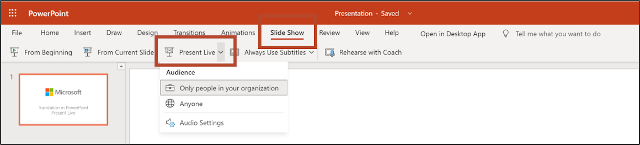
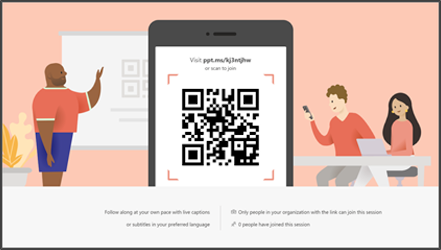
Vælg derefter Nuværende Live og præsentationen begynder med en skærm, der viser en tilpasset QR-kode. Din målgruppe kan pege deres enhedskameraer mod QR-koden, trykke på det link, der vises over QR-koden, og PowerPoint Live indlæser din præsentation i deres webbrowser. Der er ikke noget for dem at installere.
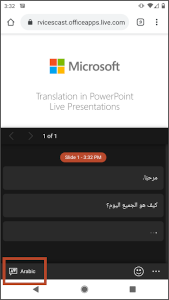
Når dit publikum har indlæst præsentationen, vil de se dine talte ord transskriberet på skærmen i næsten realtid. Hvis et målgruppemedlem gerne vil have din talte præsentation oversat til et andet sprog, kan de trykke på sprogindikatoren og vælge mellem et af andre sprog og dialekter.
Mens du præsenterer, kan du slå mikrofonen fra og til ved hjælp af værktøjslinjen slideshow:

Få mere at vide om livepræsentationer i Microsoft-support.
Flersproget Q og A
Du kan være vært for et flersproget Q og A efter din præsentation ved hjælp af Microsoft Translators live samtalefunktion. Lær mere Her.
Præsentation Oversætter
Tilføjelsesprogrammet Præsentationsoversætter til PowerPoint vil ikke længere være tilgængeligt for download fra den 31. Hvis du allerede har downloadet tilføjelsesprogrammet, vil det fortsætte med at fungere, men vi vil ikke længere yde teknisk support eller opdateringer. Du kan bruge de oprindelige funktioner i PowerPoint til at føje direkte undertekster og billedtekster til dine præsentationer. Læs mere ovenfor.


