
使用 Microsoft 翻譯器,以永久會話代碼存取您的會話

今天,我們更新了網路上的 Translator 會話功能 (translate.it).有了新版的網路會談,您現在可以建立預設的會談代碼,並在後續的會談中重複使用。之後您就可以邀請任何人從自己的手機、平板電腦或筆記型電腦加入對話。
預設對話專為教育工作者、演講者或需要即時轉錄或翻譯的重複性會議而設計,讓每個人都能參與對話,不論他們使用何種語言。
在此版本中,我們也將語音輸入升級為多裝置對話功能的 Microsoft Azure 認知服務語音 SDK 以改善使用該功能時的語音辨識品質。Speech SDK 可供企業和組織將語音翻譯加到自己的應用程式和服務中,並包含此功能。
如何開始預設對話
- 前往 translate.it
- 按一下登入方塊上方的建立預設對話連結,然後再建立新的預設對話
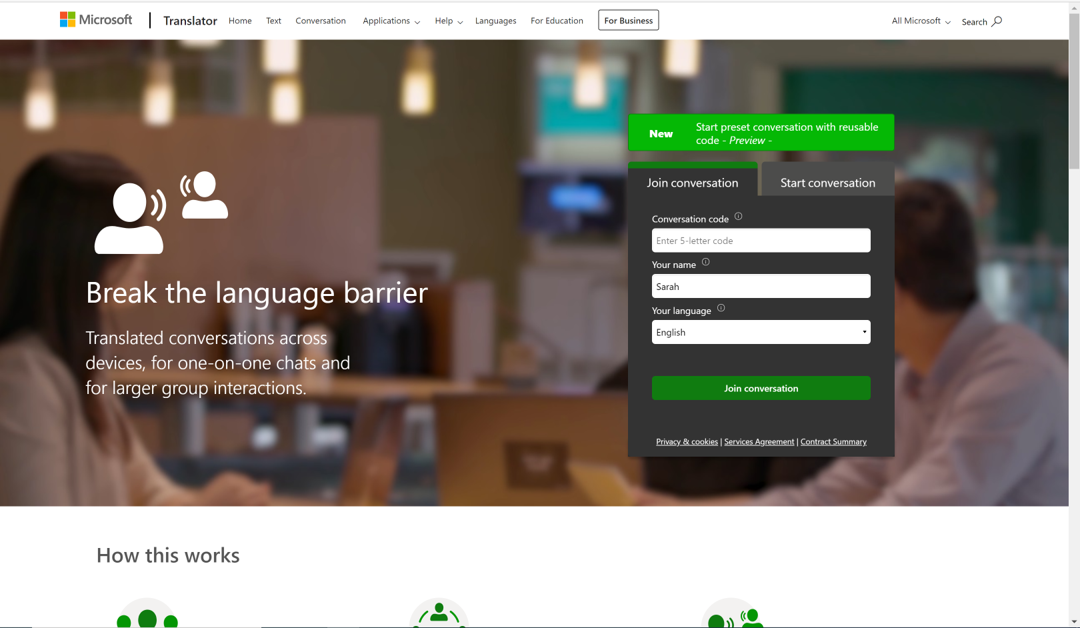
- 使用 Microsoft、Google 或 Facebook 帳戶登入後,輸入房間名稱和歡迎訊息等對話詳細資訊,然後按「建立」。
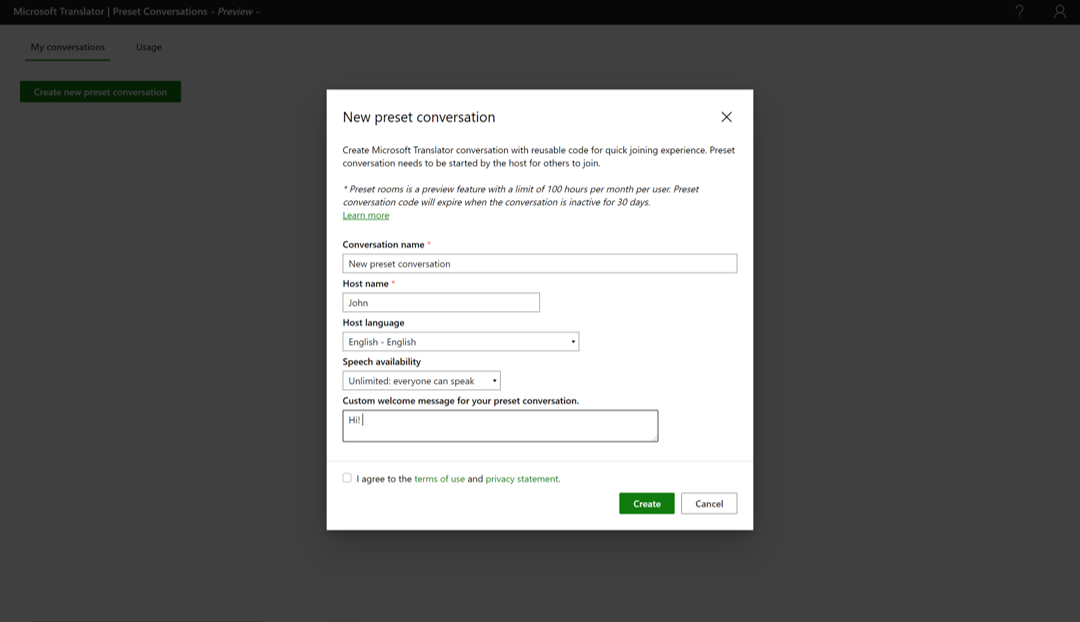
然後,您可以將代碼分享給其他人,讓他們從自己的裝置加入。他們可以使用網頁上的會話加入對話,或使用 微軟翻譯器應用程式.
您所有的預設對話代碼都可以在管理面板中找到。預設會話是預覽功能,每位使用者每月限用 100 小時。Microsoft Translator 不會收集您會話中的任何資料、音訊或文字,它只會儲存代碼,以便您將來使用。
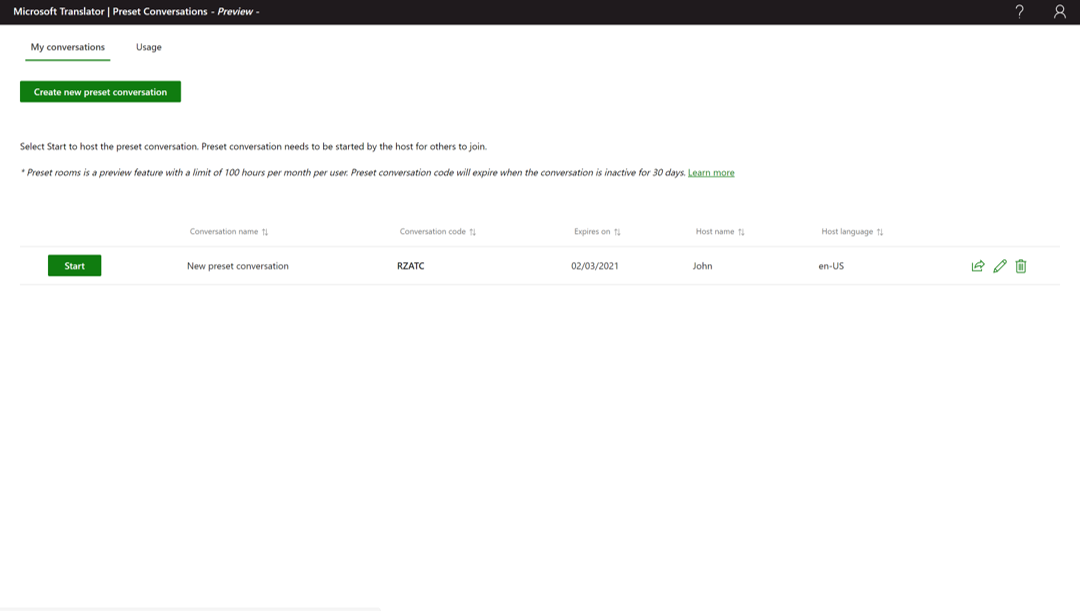
如果您有任何問題,可以查看我們在 微軟翻譯器網站.
網頁應用程式還有哪些新功能?
- 選擇文字轉語音的性別和區域
- 在對話時更改您的姓名和語言
- 使用「翻譯」會話時播放文字轉語音,即使是相同語言的會話亦然
- 清除螢幕上出現的訊息
- 選擇視覺主題:「淺色」、「深色 」和 「活力」(目前版本)
- 全新的現代化使用者介面與設定
開始使用翻譯器 網上對話


