

Microsoft 365 家用版
Microsoft Corporation
適用於 PC、Mac、iPhone、iPad、以及 Android 手機與平板電腦
2 TB 共用雲端儲存空間
1 至 6 位用戶
- 適用於 1 至 6 人 (AI 功能僅限訂閱者使用)
- 同時登入 5 台裝置
- 可在 PC、Mac、手機&平板電腦上使用
- 2 TB 的共用安全雲端儲存空間
- 具有 Microsoft Copilot 的生產力應用程式
- 具有比免費版更高用量的進階 Copilot 聊天功能
- 建立 AI 影像的更高用量
- 在精選應用程式中以安全方式使用 Copilot 處理工作檔案*
- 資料和裝置安全性
- Teams 中的全天候視訊通話和 Copilot 功能
HK$1,020.00/年
如未有在 Microsoft 帳戶中取消,訂閱方案將自動按常規價格及已選條款續訂。請見 Microsoft Store 銷售條款。
關鍵好處

最多 6 位用戶

橫跨多部裝置運作

2 TB 共用雲端儲存空間

適用於 Windows、macOS、iOS 和 Android
Microsoft 365 重點項目

輕鬆研究
Microsoft 365 Copilot1 助您快速全面地搜集資料。報告分析深入詳盡,並引用資料來源,助您更快作出決策。無論是重要的工作專案、即將到來的旅行,還是令您好奇的主題,AI 驅動深入分析都能助您將構思提升至更高層次。
精準規劃
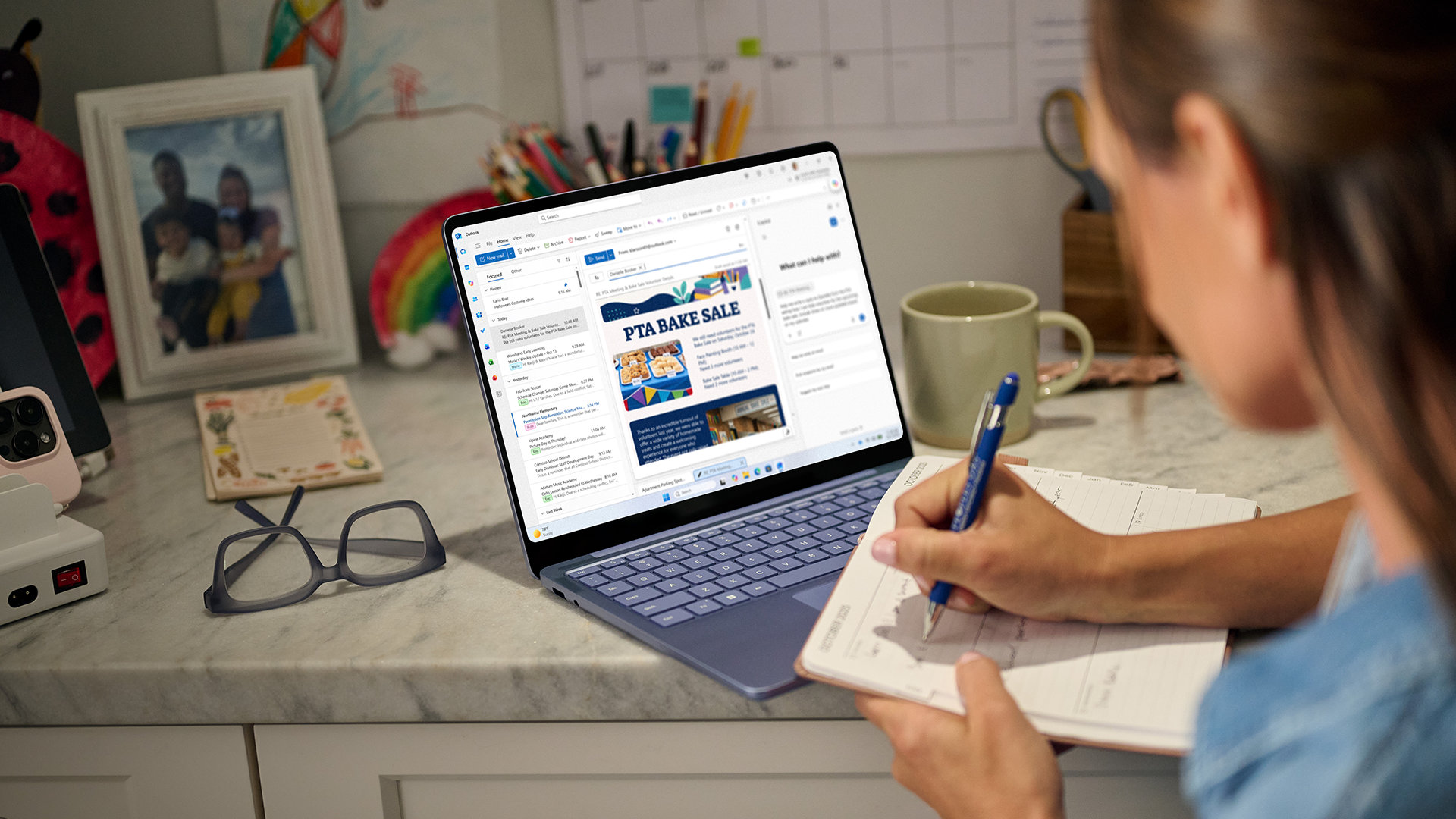
Microsoft 365 Copilot1 助您輕鬆分析資料、記錄計劃並整理筆記。從重要工作、個人預算、居家專案,到學校作業,都能以更清晰、更輕鬆的方式完成。

自信滿滿地創作
由待辦到完成,前所未有地簡單。Microsoft 365 Apps 配備 Copilot 聊天功能1,可助您無縫製作、訂定格式、編輯、增強及優化各類內容,從專業文件、詳盡試算表,到個人計劃、自訂圖像及精彩簡報,全部輕鬆完成。

守護重要事物
Microsoft 365 內置安全功能和 Apps2 全天候保護您的裝置、個人資料、雲端儲存空間和電郵,讓您安全無憂。Copilot1 伴您投入工作,以更穩妥的方式善用 AI 分析見解,並遵守您僱主的安全設定。3
優點總結

Microsoft 365 生產力 Apps 效能強勁
Microsoft Copilot1 與您並肩,在 Word、Excel4、PowerPoint 及 OneNote 中重新定義無限可能。與他人實時協作或離線工作,並在各個 App 中獲享設計、寫作及演講建議,

AI 功能用量上限更高
在 Microsoft 365 Apps、Microsoft Copilot App 及 Designer 中,訂閱方案擁有者可享 Copilot 各項 AI 功能的用量增加。1

2 TB 安全雲端儲存空間
您可與最多 5 人共用 2TB (2000 GB) 安全儲存空間,各自存放相片、檔案、影片、電郵等。大家均可隨時隨地、隨選裝置,輕鬆管理個人儲存空間。

為全家人帶來個人資料與裝置保障
善用 Microsoft Defender 保護手機和電腦。5持續掃描6 檢查病毒、惡意 Apps 及勒索軟件。如發現風險,Defender 即會通知您,並提供簡單易做的步驟,保障裝置安全。

守護相片與檔案儲存空間
每位用戶都可在 OneDrive 個人空間中安全儲存相片及檔案,並享用內置勒索軟件偵測與檔案修復功能。7另外,每位用戶都可橫跨各部裝置存取檔案,並以兩步身分驗證保障各自個人保存庫內最重要的一切。

使用 AI 創作圖像
只需輸入文字,即可利用 Copilot 及生成式 AI 的強大功能,創作吸睛圖片。1

Copilot 無廣告安全電郵
有了內置安全性工具8 ,大家都能在 Outlook 中輕鬆管理個人電郵帳戶及行事曆,保障資料安全。訂閱方案擁有人可透過 Copilot 起草電郵,並總結漫長的話題串。1

指定 Windows Apps 可解鎖 AI 驅動體驗
AI 助您燃亮創意。1相片 App 可使用進階 AI 編輯功能,輕鬆優化相片;而在 Paint 中,您更可單靠文字創作優質圖像。您亦可在 Notepad 中使用 AI 功能,改寫或總結文章,流暢無縫。

全天候視像通話
您可加入 Microsoft Teams 群組通話,並與最多 300 人暢談長達 30 小時!您可以輕鬆與他人協作,並儲存會議錄製內容,以備日後參考。此外,Copilot1 可為您重寫聊天訊息,調整語氣、長度、清晰度等等。

快速製作表格及投票
您可以在 Microsoft Forms 中使用 Copilot1,生成及改寫投票與問卷內容。您可以輕鬆編撰及修訂問題,改進回應選項,並詳細分析結果。

應用程式與時並進,更新無間
Microsoft 365 家用版訂閱方案為每位用戶送上嶄新創意功能與更新項目,從發佈一刻即可獲享,讓大家時刻善用最新、最強系統,辦妥一切。

Microsoft 支援服務
Microsoft 365 與 Windows 11 技術支援可隨時提供協助,全天候迎合您與家人需求。
常見問題
-
可以。Microsoft 365 家用版為每位家庭成員賦予個人專屬 Microsoft 帳戶,可擁有獨立檔案、電郵、相片和設定。大家都能獲享個人化體驗,同時分享單一家用版訂閱方案的福利。
-
適合。Microsoft 365 家用版是專為需要在學校、工作及日常生活中使用生產力工具的多人家庭而設。學生可使用 Word、Excel、PowerPoint 和 OneNote 等 Apps 來完成功課、專案、簡報和整理,而家長及其他家庭成員亦可使用同一訂閱方案,滿足個人需求。請注意:使用 AI 功能的行為或受最低年齡限制約束。詳細資料。
-
Microsoft 365 家用版隨附內置 Copilot 的生產力 Apps,並提供比免費版本更高的 AI 功能用量限額。1 Microsoft 365 進階版包含上述優勢,並提供擴充 AI 功能用量,以及獨家進階 Copilot 功能。1
-
是。您擁有所建立文件的完整控制權。您可以選擇把檔案儲存於網上 OneDrive,也可以在您的 PC 或 Mac 進行本機儲存。
-
-
Microsoft 365 家用版、Microsoft 365 進階版及 Microsoft 365 專業版方案隨附的 AI 功能僅適用於訂閱方案擁有者,不能與他人共用。
-
歡迎瀏覽我們的 Copilot Help& 學習網站,立即開始使用 Copilot。
-
Microsoft 365 個人版、家用版、進階版或專業版訂閱方案可解鎖更高的 AI 用量限制,讓您在 Microsoft 365 App、Microsoft Copilot App 等工具上體驗與 Copilot 互動。瞭解更多關於積分的資訊。
- [1] AI 功能僅適用於訂閱方案擁有人,不能共用;設有 AI 用量限制;瞭解更多;使用 AI 功能或設最低年齡限制;詳情。
- [2] App 供應情況因應裝置/語言而異。功能因應平台而有所不同。 須符合系統需求 。
- [3] 僱主必須擁有包含 Microsoft 365 桌面應用程式的企業訂閱,並啟用多帳戶存取 (政府租戶除外)。適用於 Word、Excel、PowerPoint 及 Outlook 桌面應用程式中的部分 AI 功能,以及部分流動應用程式。 查看詳細資訊。
- [4] Excel 版 Copilot 適用於訂閱方案擁有人,並須啟用自動儲存功能,即檔案必須儲存到 OneDrive,不適用於未儲存的檔案。
- [5] Defender 在若干地區無法使用。
- [6] 適用於 Windows、Mac、iOS 和 Android 裝置。無法取代 iOS 和 Windows 裝置上現有的惡意軟件防護功能。
- [7] 若遭遇惡意攻擊、檔案損壞或意外刪除和編輯,您可以復原最多 30 天前的 OneDrive 檔案。
- [8] 安全性功能適用於 @outlook.com、@hotmail.com、@live.com 或 @msn.com 電郵地址。
-
PC
電腦與處理器
1.6 GHz 或更高速;2 核心
作業系統
Windows 11;Windows 10
為獲享最佳體驗,請使用上述任何作業系統的最新版本。
記憶體
4 GB RAM
2 GB RAM (32 位元)硬碟
4 GB 可用磁碟空間
顯示器
1280 x 768 螢幕解像度
顯示卡
顯示卡硬件加速須具備 DirectX 9 或更新版本;Windows 10 須具備 WDDM 2.0 或更高版本 (Windows 10 Fall Creators Update 則須具備 WDDM 1.3 或更高版本)
.NET 版本
部分功能或須安裝 .NET 3.5、4.6 或更高版本
-
Mac
電腦與處理器
Intel 或 Apple Silicon 處理器
作業系統
3 個 macOS 最新版本
為獲享最佳體驗,請使用上述任何作業系統的最新版本。
記憶體
4 GB RAM
硬碟
10 GB 可用磁碟空間。
HFS+ 硬碟格式 (又名 Mac OS 延展版) 或 APFS 更新或須隨時日增添額外儲存空間。顯示器
1280 x 800 螢幕解像度
顯示卡
對顯示卡並無要求
-
Android
電腦與處理器
ARM 基礎或 Intel x86 處理器
作業系統
Android 的 4 個最新主要版本
為獲享最佳體驗,請使用上述任何作業系統的最新版本。
記憶體
1 GB
-
iOS
電腦與處理器
不適用
作業系統
iOS 的 2 個最新版本
為獲享最佳體驗,請使用上述任何作業系統的最新版本。
瀏覽器
Microsoft Edge、Safari、Chrome 或 Firefox 的現行版本。 瞭解關於瀏覽器需求的更多詳情。
Other
互聯網功能須具備互聯網連線。可能必須支付費用。
任何多點觸控功能均須配備觸控裝置方可使用; 惟所有特色與功能概可透過鍵盤、滑鼠、或其他標準或無障礙輸入裝置隨時取用。
產品功能和圖片或因應您的系統配置而異。部分功能或須具備額外或進階硬件或伺服器連線,方可使用。
常見問題集
-
可以。Microsoft 365 家用版為每位家庭成員賦予個人專屬 Microsoft 帳戶,可擁有獨立檔案、電郵、相片和設定。大家都能獲享個人化體驗,同時分享單一家用版訂閱方案的福利。
-
適合。Microsoft 365 家用版是專為需要在學校、工作及日常生活中使用生產力工具的多人家庭而設。學生可使用 Word、Excel、PowerPoint 和 OneNote 等 Apps 來完成功課、專案、簡報和整理,而家長及其他家庭成員亦可使用同一訂閱方案,滿足個人需求。請注意:使用 AI 功能的行為或受最低年齡限制約束。詳細資料。
-
Microsoft 365 家用版隨附內置 Copilot 的生產力 Apps,並提供比免費版本更高的 AI 功能用量限額。1 Microsoft 365 進階版包含上述優勢,並提供擴充 AI 功能用量,以及獨家進階 Copilot 功能。1
-
Microsoft 365 與 PC、Mac、Android 和 iOS 兼容。請查看 系統需求 ,瞭解與您裝置兼容的版本,以及其他功能要求。
-
否。Microsoft 365 應用程式專為各平台及作業系統度身訂造。Mac 用戶適用的應用程式、以及內含的特定功能,可能與 PC 用戶可享的不同。有了 Microsoft 365,您則可靈活變通,帳戶不僅受限於 Mac 或 PC,而是可在各部裝置之間過渡換用。
-
是。您擁有所建立文件的完整控制權。您可以選擇把檔案儲存於網上 OneDrive,也可以在您的 PC 或 Mac 進行本機儲存。
-
安裝和啟用所有 Microsoft 365 訂閱方案內附的最新版本應用程式和服務,一概需要互聯網存取權限。如果您目前已有訂閱方案,則毋須重新安裝或購買另一訂閱方案。
Microsoft 365 方案方面,用戶需要取得互聯網存取權限,以管理訂閱帳戶,例如在其他 PC 上安裝 Office 應用程式或更改計費選項。此外,如要存取儲存於 OneDrive 的文件,您需要取得網際網絡存取權限,除非您已安裝 OneDrive 桌面 App。
您亦應定期與互聯網連線,確保 Microsoft 365 版本為最新並能自動升級。如果每 31 日未有至少連接到互聯網一次,則應用程式將進入縮減功能模式,這意味著您可以查看或列印文件,但無法編輯文件或創建新文件。如要重新啟用應用程式,請重新連接互聯網。
Office 應用程式 (例如 Word、Excel 和 PowerPoint) 已完整安裝至您的電腦,因此使用時毋須連接互聯網。 -
Microsoft 帳戶是您用來登入如 OneDrive、Xbox LIVE 和 Outlook.com 等服務的電郵地址和密碼組合。如果您使用這些服務中的任何一項,則您已經擁有可供使用的 Microsoft 帳戶;您亦可建立新帳戶。 瞭解更多關於 Microsoft 帳戶的資訊。
註冊試用版或購買 Microsoft 365 的過程中,系統將提示您使用 Microsoft 帳戶登入。您必須運用此帳戶登入,才可安裝及管理 Microsoft 365 訂閱方案,或善用個別訂閱權益,包括 OneDrive 儲存空間。 -
您可以與另外五人 (總共六位用戶) 共用 Microsoft 365 家用版、Microsoft 365 進階版及 Microsoft 365 專業版方案。Microsoft 365 個人版則僅供一人使用。
-
如果您已具備有效的 Microsoft 365 家用版、Microsoft 365 進階版或 Microsoft 365 專業版訂閱方案,則可與最多五位用戶共享。您與之共享訂閱方案的每位用戶都可在其裝置上安裝 Microsoft 365;同一時間可以有五部裝置登入帳戶。
如要為訂閱方案新增用戶,請前往 Microsoft 帳戶,並按照說明加入用戶。您新增的每位用戶都會收到電郵,內有需要遵循的步驟。對方接受並完成這些步驟後,「我的帳戶」頁面就會出現其個人資料,包括他們使用的安裝項目。您可以在 Microsoft 帳戶上停止與個別用戶共享訂閱方案,又或移除他們使用的裝置。
-
-
Microsoft Defender 是一款跨裝置安全性 App,有助個人與家庭保障資料及裝置,以惡意軟件防護系統、實時安全性通知及安全性貼士,提高網上安全。
-
Microsoft Defender 亦為 iOS、Android、Windows 和 Mac 裝置送上周密保障,包含惡意軟件防護、網頁防護、即時安全性通知及安全性貼士 (Defender 不會取代 iOS 與 Windows 裝置上現有的惡意軟件防護功能)。
Windows Security (前稱 Windows Defender Security Center) 是 Windows PC 個人電腦的內置安全性系統,用以保障您的裝置與資料。Windows Security 已預先安裝,並自動啟用。Windows Security 內含 Microsoft Defender 防毒軟件,可在未啟用其他非 Microsoft 防毒軟件的情況下,保障 Windows 裝置與資料,免受病毒、勒索軟體、木馬程式及其他惡意軟件侵害。
-
Microsoft 365 家用版、Microsoft 365 進階版及 Microsoft 365 專業版方案隨附的 AI 功能僅適用於訂閱方案擁有者,不能與他人共用。
-
如要在 Word、Excel、PowerPoint、OneNote 及 Outlook 中使用 Copilot,請確保您已安裝最新版本的 Microsoft 365。如果您已登入並安裝最新更新版,卻仍找不到 Copilot,請重新啟用 Microsoft 365 Apps。進一步瞭解我為何在 Apps 中看不見 Copilot。
-
歡迎瀏覽我們的 Copilot Help& 學習網站,立即開始使用 Copilot。
-
Microsoft 365 個人版、家用版、進階版或專業版訂閱方案可解鎖更高的 AI 用量限制,讓您在 Microsoft 365 App、Microsoft Copilot App 等工具上體驗與 Copilot 互動。瞭解更多關於積分的資訊。
-
Microsoft 365 商務基本版、商務標準版及商務進階版專為企業而設,提供自訂網域專業電郵服務,透過管理員控制功能管理存取權與裝置,而您更可隨業務發展新增其他用戶,調整規模。 方案亦包含 Exchange Online Protection 等進階安全性功能,可抵禦網絡釣魚及惡意軟件;而商務優選版則加入商務版 Microsoft Defender,進行勒索軟件防護及進階威脅管理。 此外,您更可享用 Microsoft Teams 等專業協作工具,為會議錄音、聽寫及開拓團隊工作空間;而 Microsoft Bookings 等商務 Apps 則可簡化會議與預約安排。另一方面,Microsoft 365 Copilot 是由 AI 驅動的工作助理,可用作附加功能,提升生產力與創造力。 歡迎探索不同方案,尋找適合您業務的最佳選擇。
-
Microsoft 365 家用版可透過定期訂閱方式購得。價格會依國家、地區、經銷商及促銷優惠而異。請前往 Microsoft 365 訂閱頁面查閱最新價格及訂閱方案詳情。
-
可以。您可以在我們的方案與定價頁面查看所有 Microsoft 365 個人方案。
-
Microsoft 365 支援阿拉伯文、簡體中文、繁體中文、捷克文、丹麥文、荷蘭文、英文、芬蘭文、法文、德文、希伯來文、匈牙利文、意大利文、日文、韓文、挪威文、波蘭文、葡萄牙文、俄文、西班牙文、瑞典文、泰文及土耳其文。我們計劃在不久後的將來加入更多語言版本。您亦可在此瞭解更多關於 Copilot 支援語言的資訊:適用於 Microsoft 365 的 Copilot 支援語言 - Microsoft 支援服務。
-
可以。Microsoft 為使用不同語言的個人、家庭及小型企業提供簡單且符合成本效益的方案。每次在另一部 PC 或 Mac 上進行安裝時,您都可選擇要以哪種語言安裝 Office Apps。
-
-
如購買了定期計費訂閱方案,則訂閱方案將在完成購物程序後開始生效。
定期計費訂閱方案可於 Microsoft Store、iTunes® Store、Mac App Store 及其他部分零售商購買。如購買了預付訂閱方案,則 訂閱方案會自您在 Setup.office.com 啟用時生效。預付訂閱方案可向零售商、經銷商或 Microsoft 支援代理購買。 -
入門方法很簡單。購買 Microsoft 365 訂閱方案後,請登入 Microsoft 帳戶,前往訂閱方案頁面,將 Microsoft 365 下載到 PC 個人電腦或 Mac。按照畫面上的安裝說明操作,然後在 Apps 內登入 Microsoft 帳戶,便能開始使用 Word、Excel、PowerPoint、Outlook、OneNote 等。訂閱方案可讓您在各部裝置上使用最新功能、更新項目和雲端連線體驗。如果您更換電腦或需要重新安裝 Microsoft 365,只需登入同一個 Microsoft 帳戶並再次下載 Apps,即可恢復對訂閱方案及檔案的存取權。
-
OneDrive 是一種網上儲存服務,助您儲存文件、筆記本、相片、音樂、影片或其他類型的檔案。OneDrive 讓您幾乎可以從任何裝置存取檔案,並與其他用戶共享。 請註冊 OneDrive 帳戶。 您所獲的額外儲存空間視乎訂閱方案而定:
如客戶具備有效的 Microsoft 365 個人版訂閱方案,每個訂閱方案可獲享額外 1 TB OneDrive 儲存空間,另加 5 GB 免費儲存空間。
如客戶具備有效的 Microsoft 365 家用版或 Microsoft 365 進階版訂閱方案,每位用戶可獲享額外 2 TB OneDrive 儲存空間,與另外最多 5 位用戶共用,另加每位用戶 5 GB 免費儲存空間。如客戶具備有效的 Microsoft 365 專業版訂閱方案,每位用戶可獲享額外 5 TB OneDrive 儲存空間,與另外最多 5 位用戶共用,另加每位用戶 5 GB 免費儲存空間。每位額外用戶必須具備個人 Microsoft 帳戶,並已加入 Microsoft 帳戶網站。
額外儲存空間適用於與建立 Microsoft 365 訂閱方案時所用之 Microsoft 帳戶相連的 OneDrive 帳戶。就 Microsoft 365 家用版、進階版及專業版而言,儲存空間會與已加入訂閱方案之家庭成員的 Microsoft 帳戶綁定。
-
要取用 OneDrive 上儲存的文件,請以設定 Microsoft 365 時所用的 Microsoft 帳戶登入 Microsoft 365。如與其他家庭成員 共用 Microsoft 365 訂閱方案 ,對方應以其個人 Microsoft 帳戶登入。 歡迎瞭解更多關於登入 Microsoft 365 的詳情。 您亦可在 OneDrive.com 直接登入 OneDrive。
-
您可獲享 15 GB 免費 Outlook.com 電郵儲存空間,與 Microsoft 雲端儲存空間分別提供。Microsoft 帳戶可享 5 GB 免費雲端儲存空間,在 OneDrive 檔案和相片、Outlook.com 附件,以及 Microsoft 365 Apps 之間共用。Microsoft 365 訂閱客戶則可享有 100 GB 雲端儲存空間。
-
可以。如果您已在使用 Outlook.com、Hotmail.com、Live.com 或 MSN.com 電郵地址,則可繼續透過該帳戶使用 Microsoft 365。只需以現有的 Microsoft 帳戶登入,即可享用訂閱福利,包括 Outlook、OneDrive、Word、Excel、PowerPoint 等。您現有的電郵地址、訊息、聯絡人和行事曆都可保留在同一帳戶中,以便集中管理一切。
-
您的 Microsoft 帳戶只能擁有一個有效的 Microsoft 365 消費者訂閱方案。您可將 Microsoft 365 家用版訂閱方案轉換為 Microsoft 365 個人版,亦可待當前訂閱方案逾期後,再購買 Microsoft 365 個人版訂閱方案。
-
如需說明及操作方法內容,請瀏覽 Microsoft 支援頁面。
-
要確保服務持續,最簡單的方法是選用定期計費。您可瀏覽 Microsoft 帳戶網站,設定按月或按年定期計費。
如果現時擁有的是月費訂閱方案,可在 Microsoft 帳戶網站上轉換為年費訂閱方案,節省成本。 -
對方仍可直接使用個人 Microsoft 帳戶登入 OneDrive,取用及下載檔案。如果對方的 OneDrive 帳戶儲存量已超出 5 GB 免費儲存限額,就須將檔案儲存在其他位置,又或另行購買 OneDrive 儲存空間。
-
如選購年費訂閱方案,新一年續訂方案收費前,您會收到通知。如註冊了月費訂閱方案,費用則會每月扣除,而您不會事先收到通知。您可隨時前往 Microsoft 帳戶,並以購買 Microsoft 365 時所用的 Microsoft 帳戶登入,更改付款方式,又或取消訂閱方案,以停止未來收費。
-
您可透過幾個選項續購訂閱方案。無論您選擇哪個方法,請務必使用設定訂閱方案時所用的同一個 Microsoft 帳戶。
如有定期計費訂閱方案,方案將一直續購至取消訂閱為止。您以購買 Microsoft 365 時所用的 Microsoft 帳戶 登入後,Microsoft 帳戶網站將顯示您的計費設定。
如未有啟用定期計費功能,請瀏覽 Microsoft 365 續訂頁面,購買 Microsoft 365 定期計費訂閱方案。額外時數會自動加入現有訂閱方案的剩餘時數中。 -
是。如為現有 Microsoft 365 方案提前付費,額外時數會加入現有訂閱方案之中。舉例來說,如果現有 Microsoft 365 家用版訂閱方案尚餘兩個月,而您付費購買一年訂閱方案 (12 個月),您的訂閱方案就能繼續運作 14 個月。
-
如您經 Microsoft Store 或 microsoft365.com 向 Microsoft 購買定期計費訂閱方案,則有兩種取消選項:
您可以瀏覽 Microsoft 帳戶網站,在網上取消訂閱,只要以用於購買訂閱方案的 Microsoft 帳戶登入,然後關閉定期收費設定即可。使用此方法時,當您的剩餘訂閱時間結束,您的訂閱將自動過期。
如要立即取消,請聯絡 Microsoft 支援部,要求即時取消方案。
如您向其他零售商購買定期計費訂閱,則可能需要取消與該零售商的訂閱。您可瀏覽 Microsoft 帳戶網站,予以確認。
關注 Microsoft 365