
用微软翻译器的永久对话代码访问你的对话

今天,我们更新了网络上的翻译员对话功能(翻译).有了新版本的网络对话,你现在可以创建一个预设的对话代码,可以在你后续的对话中重复使用。然后你可以邀请任何人从他们自己的手机、平板电脑或笔记本电脑加入对话。
预设对话是为教育工作者、演讲者或需要现场记录或翻译的重复性会议而设计的,以保持每个人都在对话中,无论他们说什么语言。
此外,在这个版本中,我们还将语音输入升级为多设备对话的功能。 微软Azure认知服务语音SDK 以提高使用该功能时的语音识别质量。语音SDK可供企业和组织将语音翻译添加到他们自己的应用程序和服务中,并包括这一功能。
如何开始进行预设的对话
- 转到(G) 翻译
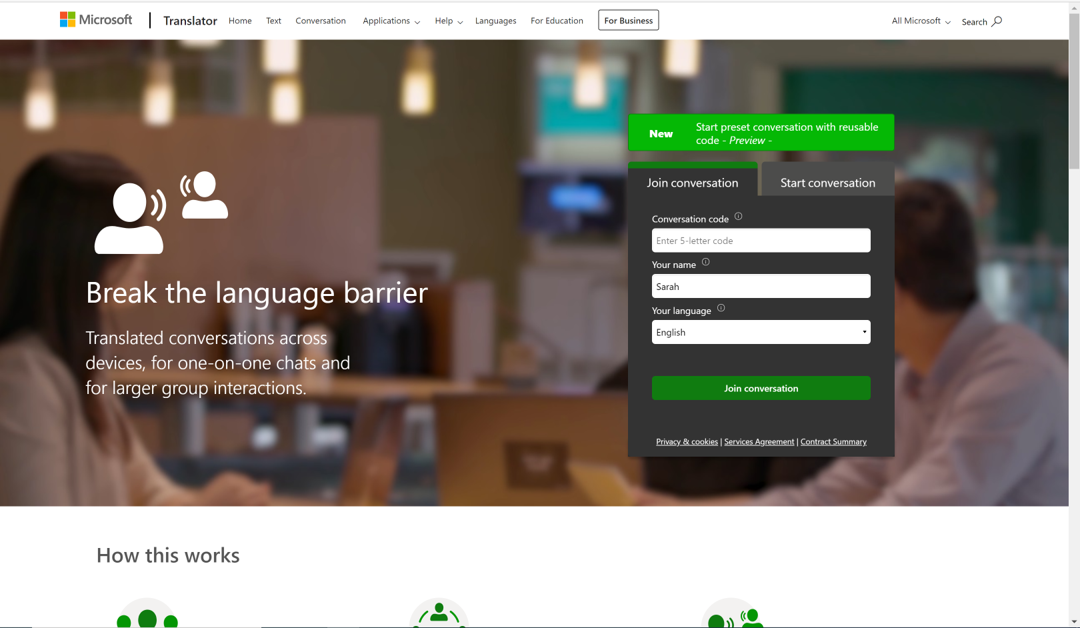
- 点击登录框上方的创建预设对话链接,然后创建一个新的预设对话。
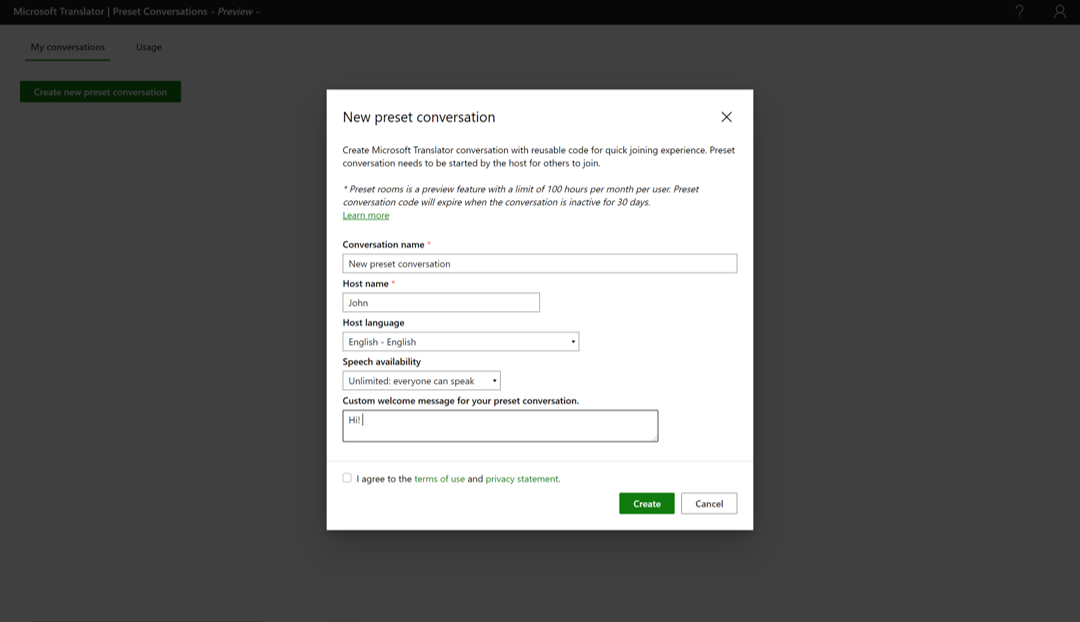
- 在你用你的微软、谷歌或Facebook账户登录后,输入对话细节,如房间名称和欢迎词,然后按 "创建"。
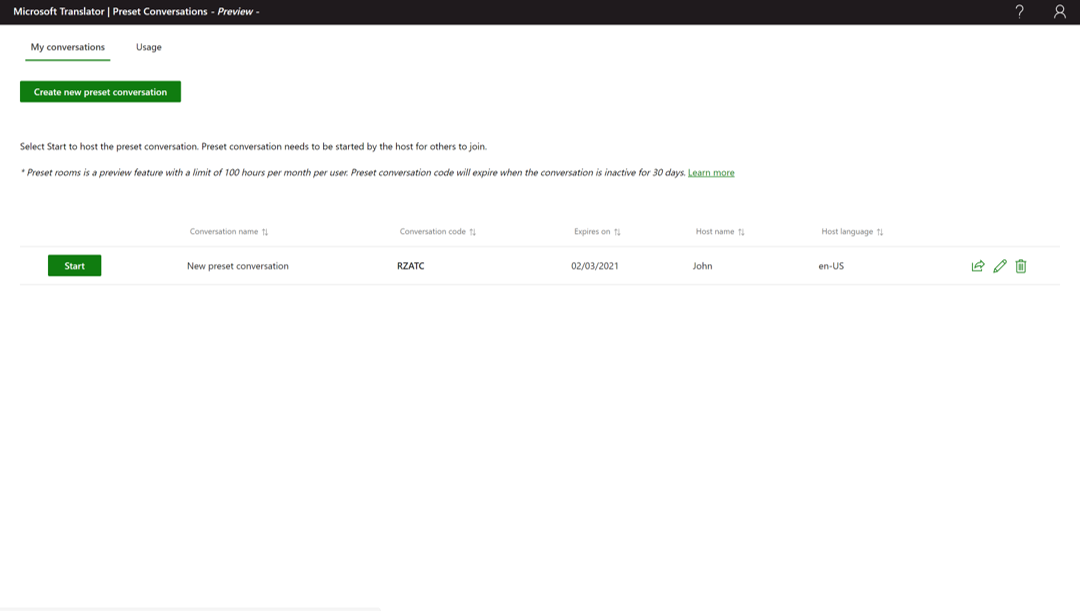
然后你可以与其他人分享代码,让他们从自己的设备加入。他们使用网络上的对话加入对话,或使用 Microsoft Translator 应用.
你所有的预设对话代码都可以在管理面板中找到。预设对话是一个预览功能,每个用户每月有100小时的限制。Microsoft Translator不会收集你的对话中的任何数据、音频或文本,它只是存储代码,以便你在将来使用它。
如果你有任何问题,你可以查看我们的帮助内容,在 微软翻译网站.
网络应用中还有什么新内容?
- 选择文字转语音的性别和地区
- 在谈话时改变你的名字和语言
- 当你使用翻译机对话时,播放文本到语音,甚至在同语言的对话中也是如此
- 清除出现在你屏幕上的信息
- 选择一个视觉主题。"浅色"、"深色 "和 "活力"(当前版本)。
- 新的、现代的用户界面和设置
开始使用翻译机 网络上的对话