
将电子邮件转换为60多种语言, 并在 Android 设备上使用一个分路器
在 2017年2月, 我们宣布推出 窗口、iOS 和 web 上的 Outlook 翻译 –一个加载项, 即时在 Outlook 中通过单击即可直接翻译电子邮件。此相同的翻译功能现在可以在 Android 设备上提供给 Outlook.com 或 Office 365 电子邮件地址的用户。
Android 用户现在可以翻译多语种电子邮件 在超过60种语言中!无论您是从酒店收到电子邮件确认, 还是来自 Airbnb 主机的欢迎电子邮件, 还是来自国际客户的通信, Outlook 外接程序的翻译人员都有助于在一个水龙头中打破语言障碍。
特征
通过点击 "翻译" 图标一次在应用程序中翻译电子邮件.无需在应用程序之间切换以获得翻译!
用60多种语言翻译.即使在一封邮件中使用多种语言, 也会自动检测到原始语言。
保留原始格式.请参阅已翻译的邮件及其原始内容和格式, 包括字体、图像、表格和链接。
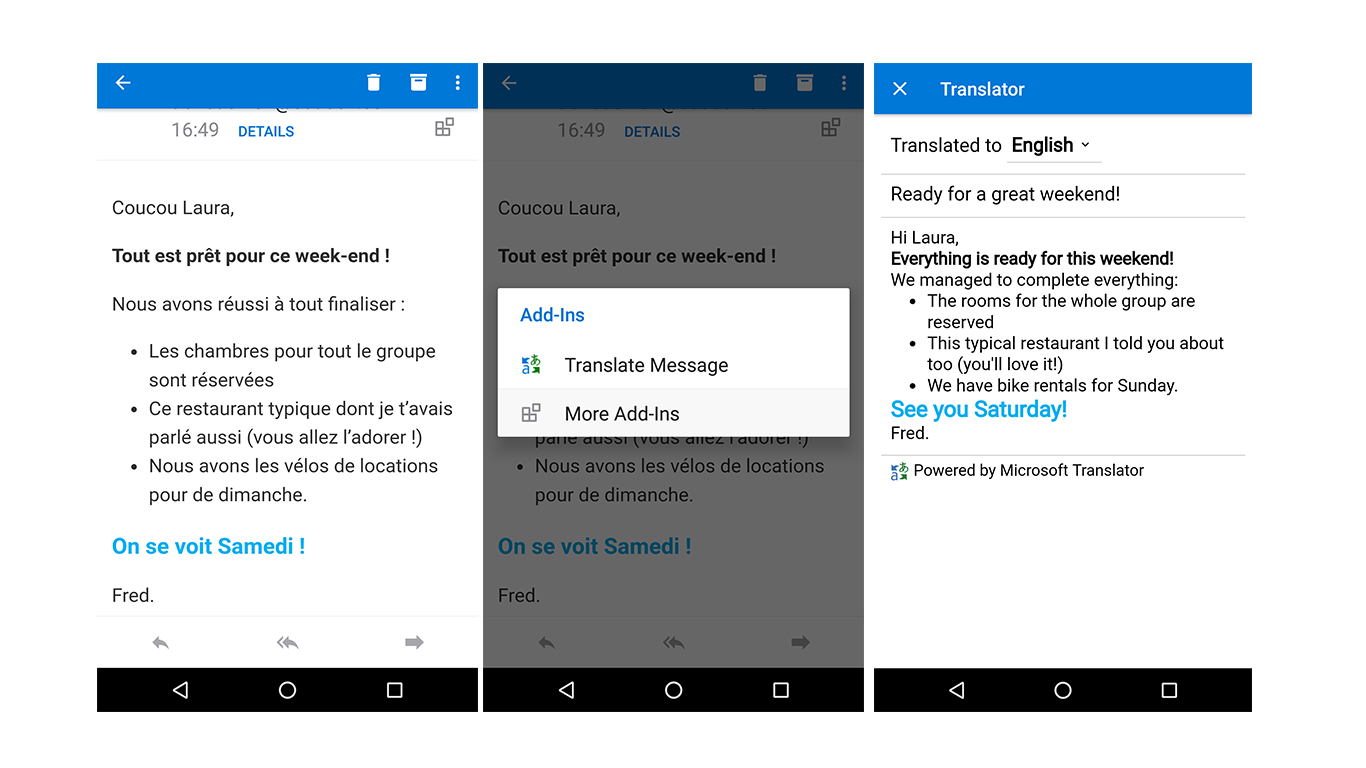
如何安装外接加载项
在平台上安装外接插件 (不仅仅是 Android), 并在任何使用 Outlook 的地方翻译电子邮件。Outlook 可在 Windows、Mac、Office 365、Outlook.com 网络、Android 和 iOS 上使用。
关于 Android 设备:
- 打开 Outlook 应用程序
- 转到设置
- 点击外接程序
- 然后点击 "微软翻译" 旁边的 + 号
从浏览器:
- 导航到 " 办公商店
- 点击 "添加"
- 登录到 Outlook.com 或 Office 365 帐户, 您希望在其中使用外接宏
- 要将此加载项添加到多个 Outlook.com 或 Office 365 帐户, 请返回到步骤 1, 注销, 然后使用其他帐户添加。
如何在 Android 设备上使用外接插件
翻译可以在连接到 internet 或移动网络时执行。
在 Outlook 的 Android 移动应用程序中:
- 打开电子邮件进行翻译
- 点击外接图标, 然后点击 "翻译消息"
- 翻译显示在单独的窗口中
想在 iOS 上使用外接插件吗? 查看我们的博客文章开始吧.
要在 Windows 和其他设备上使用外接工具吗? 从 Microsoft 存储区下载外接软件.
没有 Outlook.com 帐户? 注册一个免费开始使用外接插件.
具有 Microsoft 翻译功能的产品
Presentation Translator for PowerPoint
Translator for Edge
译者现场特写
翻译应用程序