
ไมโครซอฟท์ PowerPoint
แปลข้อความ
ในการแปลข้อความใน PowerPoint ให้เลือกข้อความนั้นไปที่ รีวิว แท็บและเลือก แปล.

สําหรับคําแนะนําที่สมบูรณ์เกี่ยวกับการใช้แปลข้อความใน PowerPoint, ดูนี้กวดวิชาอย่างรวดเร็ว.
คําบรรยายการนําเสนอแบบเรียลไทม์
คุณสามารถให้คําบรรยายที่แปลเพื่อนําเสนอของคุณบน ภาพ นิ่ง แท็บ Ribbon โดยการเลือก การตั้งค่าคําบรรยาย.

- ใช้ ภาษาพูด เพื่อดูภาษาเสียงที่ PowerPoint สามารถจดจําและเลือกภาษาที่คุณต้องการได้ นี่คือภาษาที่คุณจะพูดในขณะที่นําเสนอ
- ใช้ ภาษาคําบรรยาย เพื่อดูว่าภาษาใดที่ PowerPoint สามารถแสดงบนหน้าจอเป็นคําอธิบายภาพหรือคําบรรยาย แล้วเลือกภาษาที่คุณต้องการ นี่คือภาษาของข้อความที่จะแสดงต่อผู้ชมของคุณ การเลือกภาษาเดียวกับภาษาพูดของคุณช่วยให้คุณสามารถให้คําบรรยายภาพแบบปิดได้ นี้มีความเกี่ยวข้องโดยเฉพาะอย่างยิ่งสําหรับการเข้าถึงสําหรับหูหนวกและหูหนวก.
คุณสามารถเปิดหรือปิดคําบรรยายได้โดยใช้การสลับคําบรรยายในมุมมองการนําเสนอภาพนิ่งหรือมุมมองของผู้นําเสนอ

เรียนรู้เพิ่มเติมเกี่ยวกับการเพิ่มคําบรรยายและคําบรรยายภาพใน เว็บไซต์ Microsoft สํานักงาน.
งานนําเสนอสดของ PowerPoint
ถ้างานนําเสนอของคุณต้องมีคําบรรยายในหลายภาษาพร้อมกัน ด้วยการนําเสนอแบบสด สมาชิกผู้ชมสามารถดูงานนําเสนอบนอุปกรณ์ของตนเอง และอ่านคําบรรยายสดในภาษาที่ต้องการได้ในขณะที่คุณพูด
วิดีโอด้านล่างเป็นภาพรวมของคุณลักษณะการนําเสนอแบบสด
งานนําเสนอแบบสดจะพร้อมใช้งานสําหรับ PowerPoint สําหรับเว็บเท่านั้น เมื่อต้องการใช้คุณลักษณะ นี้ คุณจะต้องบันทึกงานนําเสนอของคุณลงในเว็บก่อน
เมื่อต้องการเริ่มต้นใช้งานการนําเสนอแบบสดเปิดสํารับภาพนิ่งของคุณใน PowerPoint สําหรับเว็บ และไปที่ ภาพ นิ่ง และตรวจสอบการตั้งค่ากลุ่มเป้าหมายของคุณ คลิกลูกศรแบบหล่นถัดจาก นําเสนอสด เพื่อเลือกผู้ที่ควรสามารถเชื่อมต่อกับงานนําเสนอนี้ได้
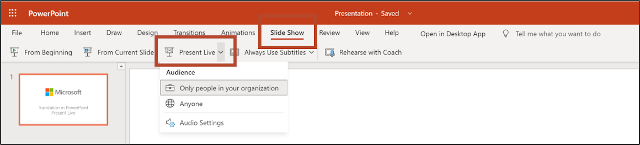
ถัดไป ให้เลือก นําเสนอสด และงานนําเสนอของคุณจะเริ่มต้นด้วยหน้าจอที่แสดงรหัส QR ที่กําหนดเอง ผู้ชมสามารถชี้กล้องของอุปกรณ์ของตนที่รหัส QR แตะลิงก์ที่ปรากฏบน QR โค้ด และ PowerPoint Live จะโหลดงานนําเสนอของคุณในเว็บเบราว์เซอร์ของตน ไม่มีอะไรสําหรับพวกเขาที่จะติดตั้ง

เมื่อผู้ชมของคุณโหลดงานนําเสนอแล้วพวกเขาจะเห็นคําพูดของคุณถอดความบนหน้าจอในเวลาใกล้เคียงแบบเรียลไทม์ ถ้าสมาชิกผู้ชมต้องการให้งานนําเสนอที่พูดของคุณแปลเป็นภาษาอื่น
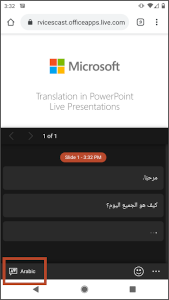
ขณะที่คุณกําลังนําเสนอคุณสามารถปิดไมโครโฟนและบนใช้แถบเครื่องมือสไลด์โชว์:

เรียนรู้เพิ่มเติมเกี่ยวกับการนําเสนอแบบสดใน ฝ่ายสนับสนุนของไมโครซอฟท์.
Q และ A หลายภาษา
คุณสามารถโฮสต์ Q หลายภาษาและการนําเสนอต่อไปนี้โดยใช้คุณลักษณะการสนทนาแบบสดของ Microsoft Translator ศึกษาเพิ่มเติม ที่นี่.
แปลงานนำเสนอ
โปรแกรมแปลงานนําเสนอ add-in สําหรับ PowerPoint จะไม่พร้อมใช้งานสําหรับการดาวน์โหลดเริ่มต้น 31 กรกฎาคม 2020 หากคุณได้ดาวน์โหลด Add-in แล้ว จะยังคงทํางานต่อไป แต่เราจะไม่ให้การสนับสนุนด้านเทคนิคหรือการอัปเดต คุณสามารถใช้คุณลักษณะดั้งเดิมใน PowerPoint เพื่อเพิ่มคําบรรยายและคําบรรยายภาพสดลงในงานนําเสนอของคุณได้ เรียนรู้เพิ่มเติมข้างต้น


