

การช่วยสำหรับการเข้าถึงสำหรับทุกคน
ทำงานร่วมกันตามที่ต้องการด้วยฟีเจอร์การช่วยสำหรับการเข้าถึง เช่น คำบรรยายทดแทนการได้ยิน การถอดเสียง และการตอบสนองสด
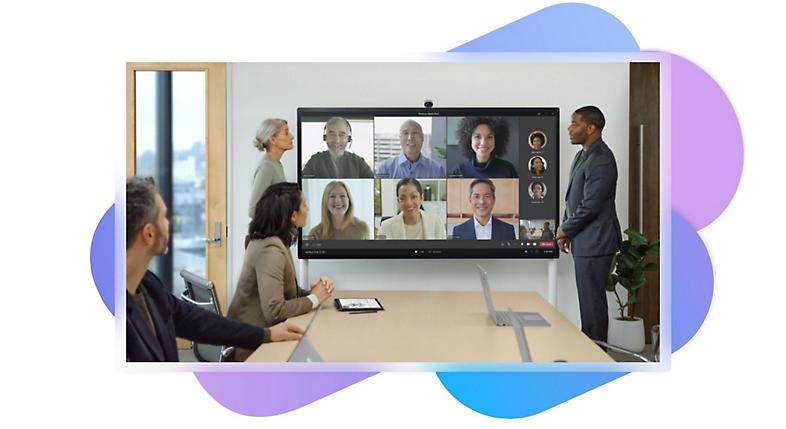
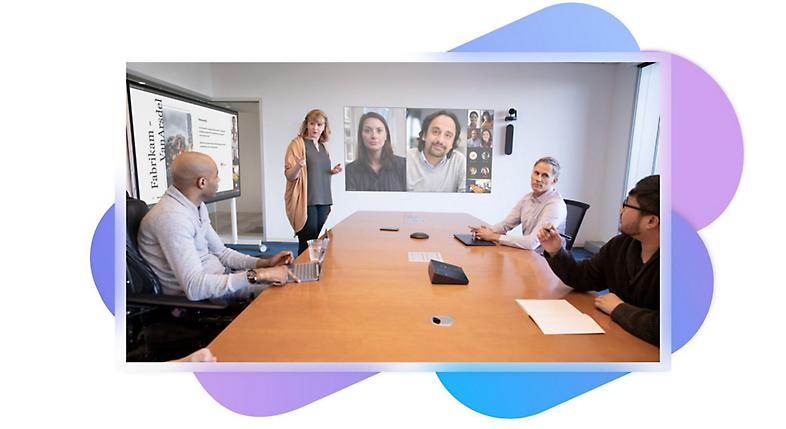
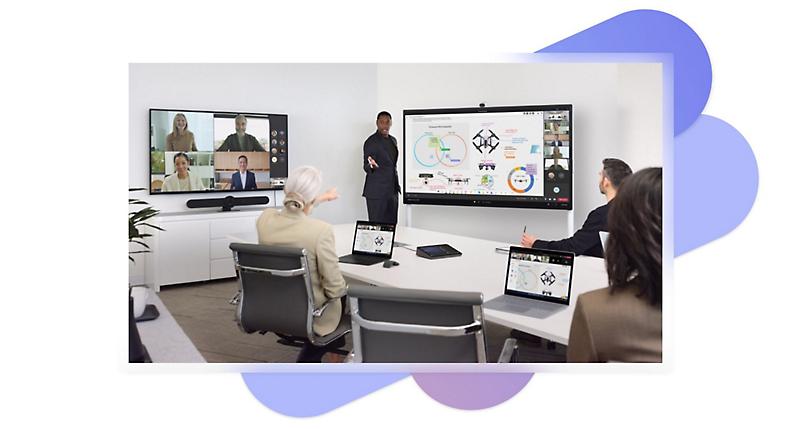
เริ่มทำงานร่วมกันแบบครอบคลุมในการประชุมแบบไฮบริด
เพิ่มศักยภาพให้กับทุกคนด้วยการกำหนดค่าการประชุมและการโทรโดยคำนึงถึงการช่วยสำหรับการเข้าถึงและการรองรับผู้ใช้ในวงกว้าง
ใช้คำบรรยายทดแทนการได้ยินและการถอดข้อความ
คำบรรยายทดแทนการได้ยินและการถอดข้อความมีตัวเลือกในการดูข้อความแทนเนื้อหาเสียง หรือดูควบคู่กัน
ลดสิ่งรบกวน
ปรับแก้การตั้งค่าการแจ้งเตือนของคุณและใช้พื้นหลังแบบกำหนดเองเพื่อช่วยให้โฟกัสสิ่งที่สำคัญอยู่เสมอ
มีส่วนร่วมตามที่คุณต้องการ
เลือกวิธีการมีส่วนร่วมกับการสนทนาด้วยแชท การตอบสนองสด การยกมือ และอื่นๆ อีกมากมาย
เพิ่มศักยภาพให้กับทุกคน
ผู้คนมากกว่า 1 พันล้านคนทั่วโลกใช้ชีวิตกับความทุพพลภาพ เริ่มใช้การทำงานร่วมกันสำหรับทุกคนด้วยฟีเจอร์และเครื่องมือการช่วยสำหรับการเข้าถึงเฉพาะใน Microsoft Teams
-
คำอธิบายภาพ
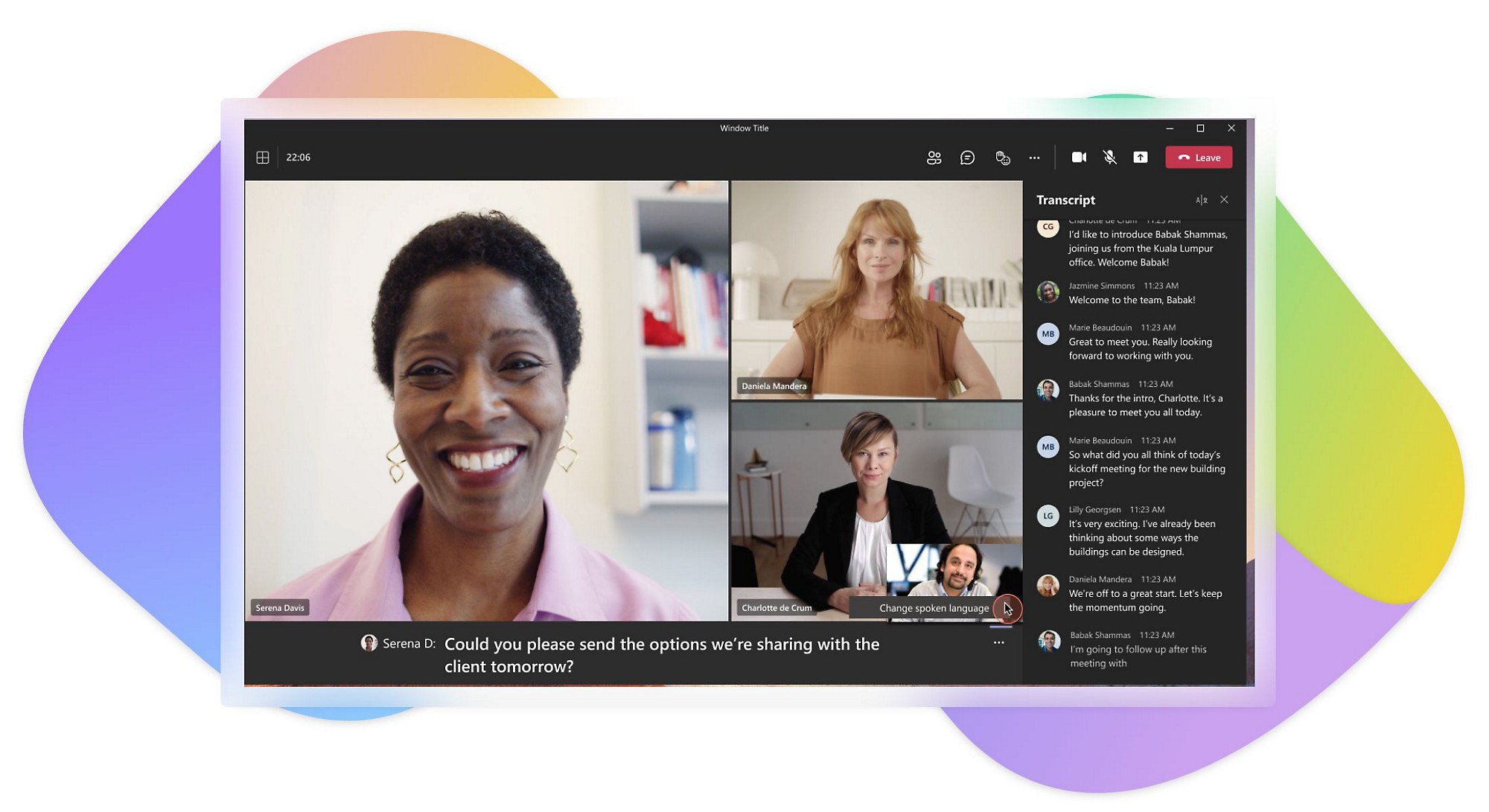
ฟีเจอร์คำบรรยายทดแทนการได้ยินจะแปลงเนื้อหาเสียงเป็นข้อความเพื่อทำให้ผู้ที่หูหนวกหรือมีปัญหาการได้ยิน ผู้ที่มีระดับความเชี่ยวชาญภาษาที่แตกต่างกัน และอื่นๆ สามารถเข้าถึงการประชุมและเนื้อหาวิดีโอได้มากขึ้น
คำบรรยายทดแทนการได้ยินแบบปิดเทียบกับแบบเปิด
คำบรรยายทดแทนการได้ยินแบบปิดจะประเภทที่พบได้ทั่วไป สำหรับเนื้อหา เช่น การบันทึกวิดีโอ คำบรรยายทดแทนการได้ยินแบบปิดจะเป็นไฟล์แยกต่างหาก ซึ่งช่วยให้ผู้ชมสามารถเปิดหรือปิดได้ ในทางกลับกัน คำบรรยายทดแทนการได้ยินแบบเปิดจะฝังอยู่ในวิดีโอ และไม่สามารถปิดได้
แสดงคำอธิบายภาพที่อ่านได้ในเวลาจริง
คำบรรยายทดแทนการได้ยินในเวลาจริงที่สร้างโดยอัตโนมัติ หรือคำอธิบายภาพสด มักจะใช้ในการประชุมและกิจกรรมสด คำอธิบายภาพสดเป็นวิธีหนึ่งในการเพิ่มการช่วยสำหรับการเข้าถึงของการประชุมและกิจกรรมสำหรับผู้ที่หูหนวกหรือมีปัญหาการได้ยิน
คำอธิบายภาพสดใน Microsoft Teams
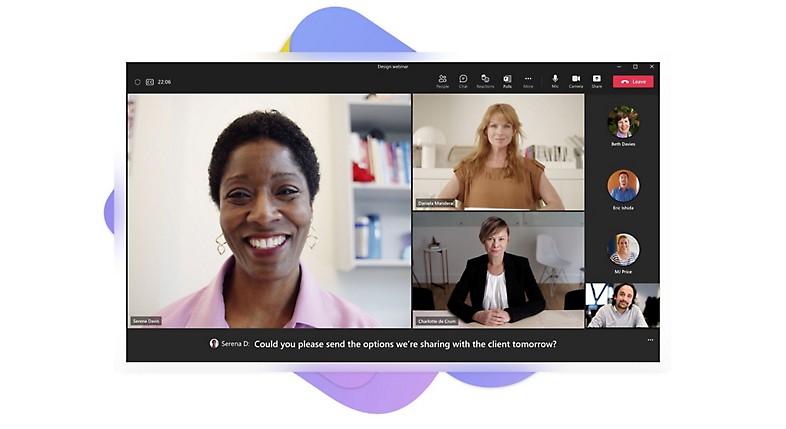
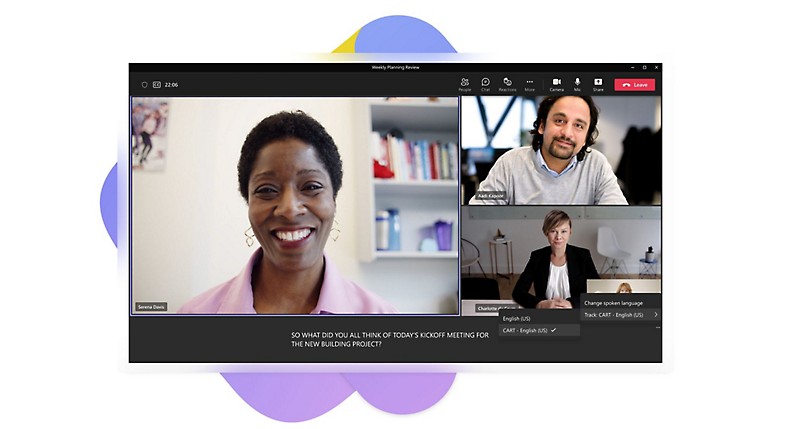
Microsoft Teams มีคำอธิบายภาพสดพร้อมการระบุแหล่งที่มาของผู้พูดใน 28 ภาษาตามค่าเริ่มต้น ผู้เข้าร่วมการประชุมสามารถเปิดคำอธิบายสดได้จากตัวควบคุมการประชุมเพื่อดูคำอธิบายสดที่ด้านล่างของหน้าต่างการประชุม คำอธิบายภาพสดจะไม่ถูกบันทึกไว้สำหรับการดูในภายหลัง
คำอธิบายภาพสด CART
คำอธิบายภาพสดการแปลในเวลาจริงสำหรับการเข้าถึงการติดต่อสื่อสาร (CART) หรือคำบรรยายทดแทนการได้ยินในเวลาจริงที่มนุษย์สร้างขึ้นนั้นให้บริการโดยผู้ใส่คำบรรยายทดแทนการได้ยินที่ผ่านการฝึกฝนมาเป็นพิเศษโดยใช้ซอฟต์แวร์พร้อมกับคีย์บอร์ดสัทศาสตร์หรือวิธีการเขียนชวเลขเพื่อสร้างคำบรรยายทดแทนการได้ยินในเวลาจริงสำหรับผู้เข้าร่วมการประชุมและกิจกรรม
กลับไปยังแท็บใช้คำบรรยายทดแทนการได้ยิน CART ใน Microsoft Teams
คำบรรยายทดแทนการได้ยิน CART พร้อมใช้งานใน Microsoft Teams เป็นตัวเลือกที่ผู้จัดการประชุมสามารถเลือกได้ ในการแสดงคำบรรยายทดแทนการได้ยิน ผู้จัดการประชุมจะต้องเชิญผู้ใส่คำบรรยายทดแทนการได้ยิน CART ไปยังการประชุมและมอบลิงก์พิเศษเพื่อให้พวกเขาเชื่อมต่อซอฟต์แวร์คำบรรยายทดแทนการได้ยินกับการประชุม
-
แปลงเสียงพูดเป็นข้อความเขียน
การถอดเสียงคือกระบวนการแปลงเสียงพูดและองค์ประกอบเสียงอื่นๆ ให้เป็นข้อความเขียน การถอดข้อความเป็นสิ่งสำคัญสำหรับเนื้อหาที่มีเสียงเพียงอย่างเดียวและเนื้อหาที่มีทั้งเสียงและวิดีโอ การถอดข้อความต่างจากคำบรรยายทดแทนการได้ยิน โดยมักจะพร้อมใช้งานเป็นเอกสารแยกต่างหากหรือเป็นไฮเปอร์ลิงก์ภายในเนื้อหาออนไลน์
การถอดข้อความสดใน Microsoft Teams
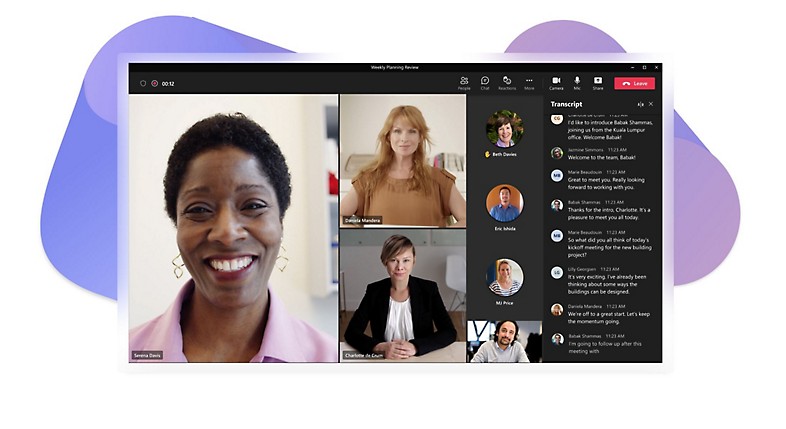
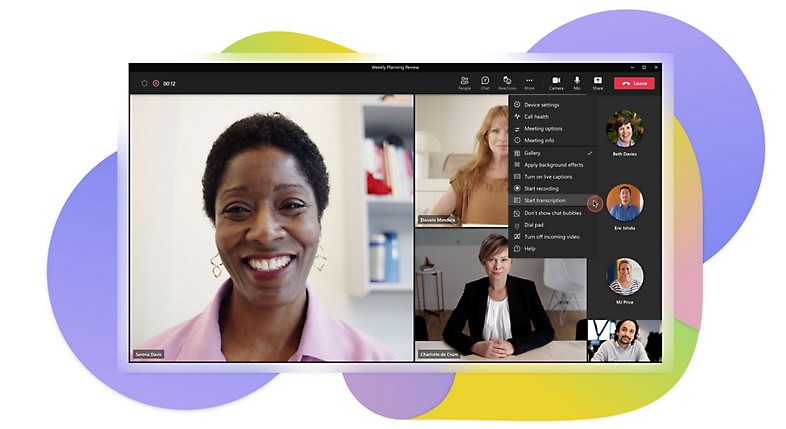
การถอดข้อความสดพร้อมการระบุแหล่งที่มาของผู้พูดพร้อมใช้งานใน 28 ภาษาใน Microsoft Teams ดูการถอดข้อความสดในเวลาจริงพร้อมกับเนื้อหาการประชุม หรือตรวจทานหลังการประชุมเพื่อติดตามตามที่คุณต้องการ
กลับไปยังแท็บเปิดใช้งานการถอดข้อความสดใน Microsoft Teams
เปิดใช้งานการถอดข้อความสดจากเมนูตัวเลือกการประชุมภายในการประชุม Teams หรือตั้งค่าให้เริ่มต้นด้วยคลิกเดียว พร้อมกับการบันทึก
-
แชร์เนื้อหาอย่างทั่วถึง
แชร์เนื้อหาที่สามารถเข้าถึงได้มากขึ้นโดยใช้ฟีเจอร์ในตัวในผลิตภัณฑ์ Microsoft
PowerPoint Live
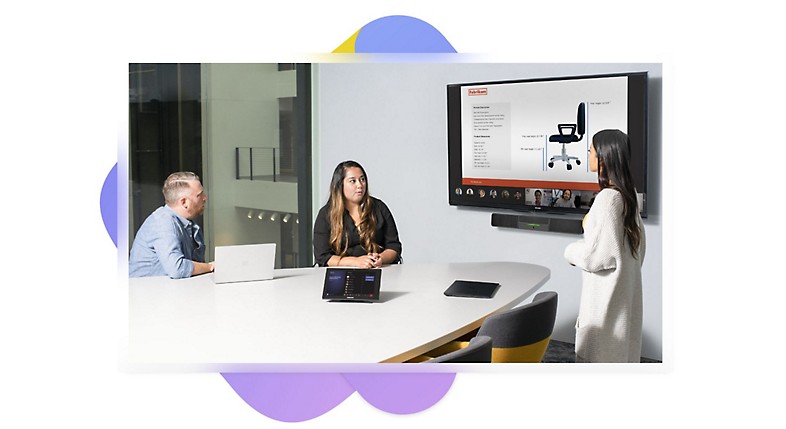
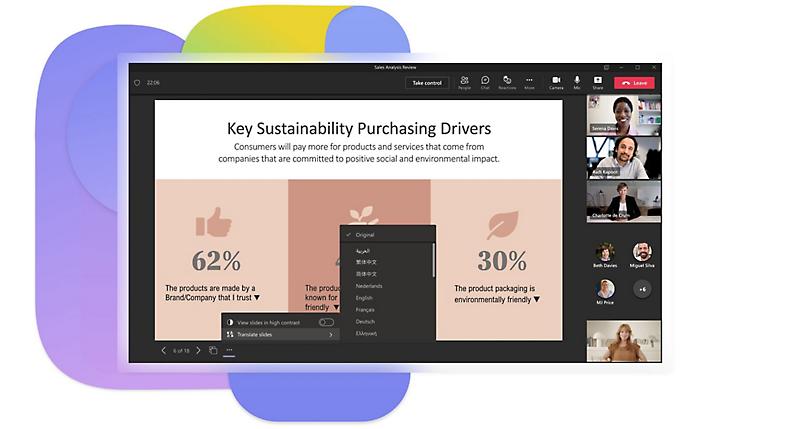
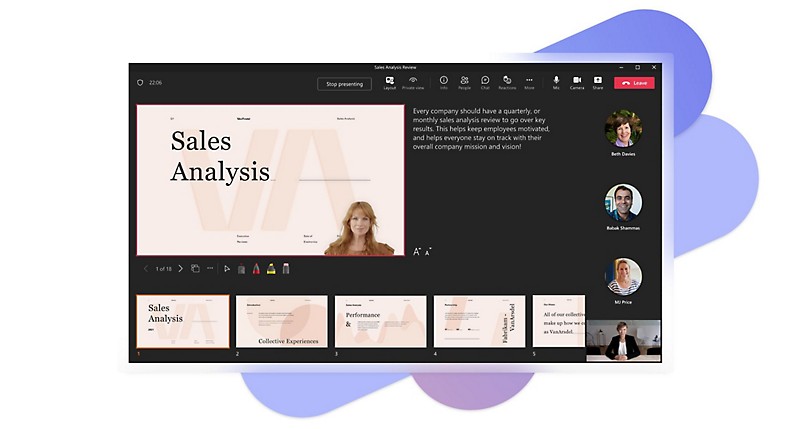
PowerPoint Live ใน Teams ช่วยให้ผู้เข้าร่วมสามารถมีส่วนร่วมกับเนื้อหาได้อย่างยืดหยุ่นมากยิ่งขึ้น ผู้เข้าร่วมมีตัวเลือกในการเปลี่ยนความคมชัดของสีแบบส่วนตัว ใช้โปรแกรมอ่านหน้าจอเพื่อมีส่วนร่วมกับสไลด์ที่แชร์ หรือนำทางผ่านสไลด์ที่แชร์ตามที่ต้องการ ย้อนกลับไปยังสไลด์ใดก็ได้เพื่ออ้างอิงแบบเร่งด่วนโดยไม่ขัดจังหวะการประชุม
การเพิ่มคำอธิบายรูปภาพ
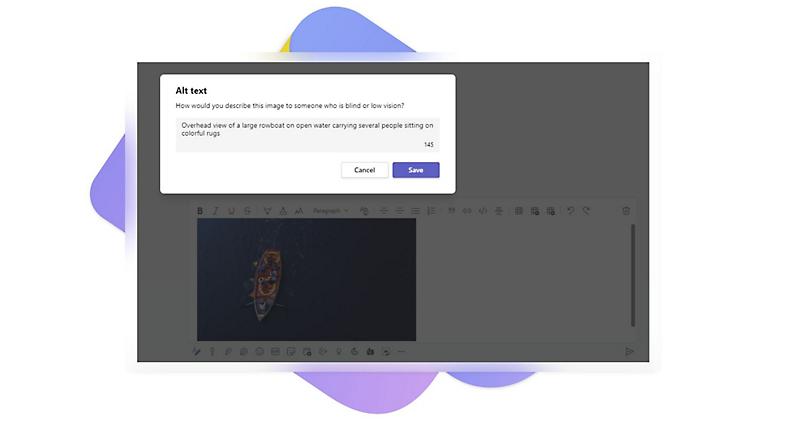
ตามหลักการการออกแบบที่สามารถเข้าถึงได้ ข้อความแสดงแทน (alt) คือสิ่งทดแทนที่เป็นข้อความสำหรับรูปภาพในเว็บเพจหรือเนื้อหาดิจิทัล ซึ่งมีไว้เพื่อถ่ายทอด “เหตุผล” ของรูปภาพที่เกี่ยวข้องกับเนื้อหาอื่นๆ และจะอ่านออกเสียงให้ผู้อ่านฟังโดยใช้โปรแกรมอ่านหน้าจอ แท็กข้อความแสดงแทนต้องตรงกับรูปภาพ เพื่อให้โปรแกรมอ่านหน้าจอสามารถเข้าใจเนื้อหาของภาพได้ ข้อความแสดงแทนส่วนใหญ่ไม่ควรมีความยาวมากกว่าหนึ่งหรือสองประโยค
การเขียนข้อความแสดงแทนที่มีประสิทธิภาพ
หากต้องการเขียนข้อความแสดงแทนที่มีประสิทธิภาพ ให้ตรวจสอบให้แน่ใจว่าได้ถ่ายทอดวัตถุประสงค์ของรูปภาพด้วยวิธีที่แม่นยำและไม่กำกวม พิจารณาสิ่งที่ทำให้รูปภาพสำคัญ เช่น ฉาก อารมณ์บนใบหน้าของผู้คน สี หรือขนาดที่เกี่ยวข้อง วัตถุที่มีข้อมูลโดยละเอียด เช่น กราฟิกแสดงข้อมูล ต้องมีข้อความแสดงแทนเพื่อแสดงข้อมูลที่ถ่ายทอดในวัตถุ
เพิ่มข้อความแสดงแทนลงในรูปภาพในแชท Teams
รับรองว่าทุกคนเข้าใจโพสต์แชทโดยการคลิกขวาบนรูปภาพใดก็ได้ที่คุณแชร์เพื่อเพิ่มข้อความแสดงแทนก่อนที่คุณจะโพสต์
การแปลแบบอินไลน์ในแชท
การแปลข้อความแชทแบบอินไลน์ภายใน Teams จะอำนวยความสะดวกในการทำงานร่วมกันโดยการทลายกำแพงด้านภาษา เนื่องจากข้อความจะถูกแปลเป็นภาษาที่ผู้เข้าร่วมแต่ละคนระบุ
กลับไปยังแท็บคำอธิบายเสียง
คำอธิบายเสียงคือคำอธิบาย VoiceOver ของสิ่งที่กำลังแสดงบนวิดีโอ โดยทั่วไป คำอธิบายเสียงจะปรับปรุงส่วนเสียงของงานนำเสนอด้วยข้อมูลระหว่างพักการพูดชั่วคราว คำอธิบายนี้ประกอบด้วยข้อมูลเกี่ยวกับการดำเนินการ ผู้นำเสนอ (เช่น ผู้นำเสนอใหม่หรือเพิ่มเติม) การเปลี่ยนฉาก และข้อความบนหน้าจอใดๆ ก็ตามที่ผู้พูดหรือผู้นำเสนอไม่ได้อธิบาย
-
มีส่วนร่วมตามที่คุณต้องการใน Teams
การตอบสนองสดเป็นวิธีที่รวดเร็วและไม่ขัดจังหวะในการแสดงความคิดเห็นของผู้เข้าร่วม การยกมือตามลำดับในการประชุมช่วยให้ทุกคนมีโอกาสที่จะมีส่วนร่วม ทางเลือกต่างๆ เช่น การแชท แบบสอบถาม แบบทดสอบ และโพลจะช่วยให้ผู้เข้าร่วมรู้สึกสบายใจที่จะพูดมากขึ้น GIF แบบเคลื่อนไหว สติกเกอร์ และอีโมจิมากกว่า 800 รายการช่วยให้ทุกคนแสดงความรู้สึกในแบบที่พวกเขาต้องการ
กลับไปยังแท็บมีส่วนร่วมตามที่คุณต้องการใน Teams
การตอบสนองสดเป็นวิธีที่รวดเร็วและไม่ขัดจังหวะในการแสดงความคิดเห็นของผู้เข้าร่วม การยกมือตามลำดับในการประชุมช่วยให้ทุกคนมีโอกาสที่จะมีส่วนร่วม ทางเลือกต่างๆ เช่น การแชท แบบสอบถาม แบบทดสอบ และโพลจะช่วยให้ผู้เข้าร่วมรู้สึกสบายใจที่จะพูดมากขึ้น GIF แบบเคลื่อนไหว สติกเกอร์ และอีโมจิมากกว่า 800 รายการช่วยให้ทุกคนแสดงความรู้สึกในแบบที่พวกเขาต้องการ
-
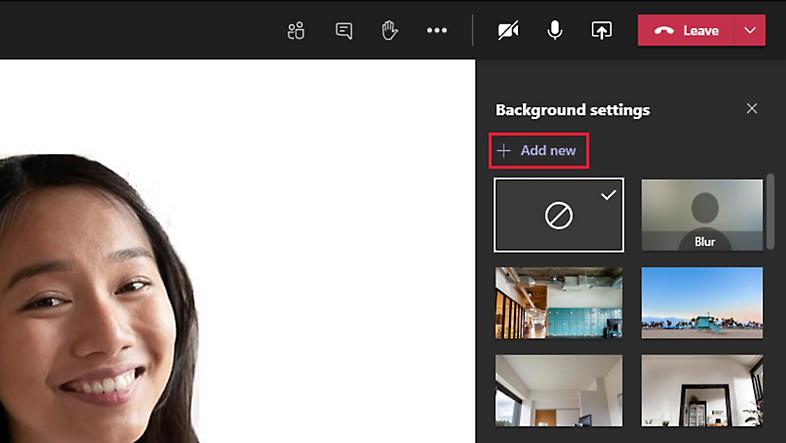
เอฟเฟ็กต์พื้นหลัง
ลดสิ่งรบกวนโดยเลือกการเบลอพื้นหลังหรือรูปภาพพื้นหลังในการประชุมเสมือนเมื่อใช้แอป เช่น Microsoft Teams วิธีนี้จะช่วยให้ทุกคนโฟกัสกับตัวคุณได้และมีประโยชน์สำหรับผู้ที่อ่านริมฝีปากหรือมีสภาวะที่ทำให้โฟกัสได้ยากลำบาก
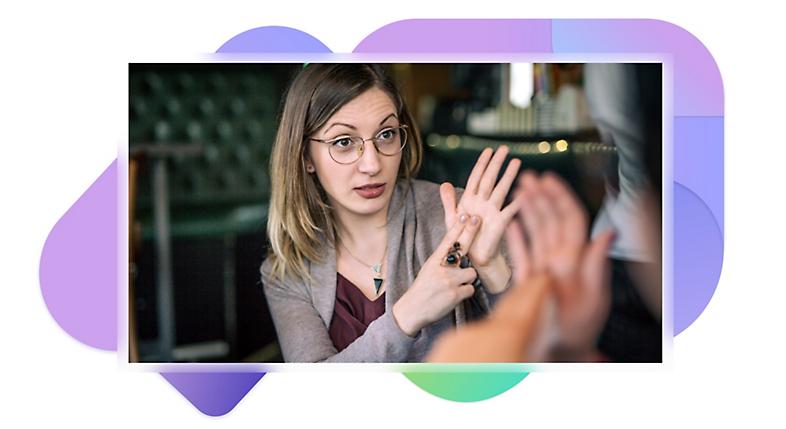
พื้นหลังและภาษามือ
ผู้ที่สื่อสารด้วยภาษามือควรหลีกเลี่ยงการใช้เอฟเฟ็กต์พื้นหลังเพื่อให้มั่นใจว่าทุกคนสามารถมองเห็นมือของคุณได้ตลอดเวลา
กลับไปยังแท็บเอฟเฟ็กต์พื้นหลัง
ลดสิ่งรบกวนโดยเลือกการเบลอพื้นหลังหรือรูปภาพพื้นหลังในการประชุมเสมือนเมื่อใช้แอป เช่น Microsoft Teams วิธีนี้จะช่วยให้ทุกคนโฟกัสกับตัวคุณได้และมีประโยชน์สำหรับผู้ที่อ่านริมฝีปากหรือมีสภาวะที่ทำให้โฟกัสได้ยากลำบาก
-
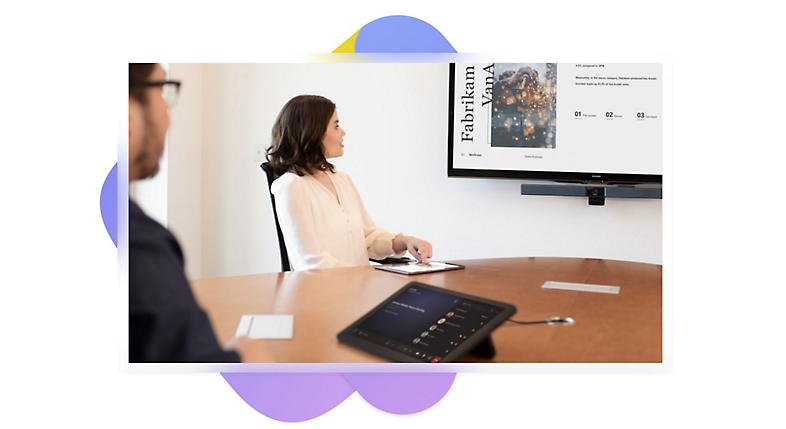
ลำโพงอัจฉริยะ
ลำโพงอัจฉริยะของ Microsoft Teams ได้รับการออกแบบมาให้ระบุและค้นหาความแตกต่างของเสียงพูดของผู้เข้าร่วม 10 คนที่พูดคุยในห้องประชุมเสมือนใน Teams ระหว่างการประชุม ผู้เข้าร่วมทุกคนที่พูดจะถูกระบุ และการถอดข้อความหลังการประชุมจะระบุทั้งผู้เข้าร่วมจากระยะไกลและผู้เข้าร่วมที่อยู่ในห้อง
ลำโพงอัจฉริยะใช้ข้อมูลโปรไฟล์เสียงเพื่อระบุคนที่กำลังพูด ด้วยการมอบประสิทธิภาพเสียงชั้นเลิศ ทำให้ลำโพงอัจฉริยะสามารถอุดช่องว่างระหว่างที่ทำงานจากระยะไกลและสำนักงานได้ ทั้งสองรุ่นถูกสร้างขึ้นจากความร่วมมือของ Yealink และ EPOS
Yealink และ EPOS
MSpeech ของ Yealink คือลำโพงอัจฉริยะที่มีฟีเจอร์ AI ซึ่งรวมถึงการถอดข้อความสด และเสียงของ Cortana สำหรับ Microsoft Teams Rooms EPOS Capture 5 คือลำโพงระดับพรีเมียมที่มีอาร์เรย์ไมโครโฟนเจ็ดตัวสำหรับจับเสียงของผู้เข้าร่วมการประชุมทุกคน
กลับไปยังแท็บSennheiser
ลำโพงอัจฉริยะ TeamConnect ของ Sennheiser ได้รับการปรับให้เหมาะสมกับ Microsoft Team Rooms สำหรับผู้เข้าร่วมสูงสุด 10 คน เมื่อใช้เสียงของ Microsoft Cortana ในตัว ผู้เข้าร่วมจะสามารถควบคุมลำโพงอัจฉริยะ TeamConnect ได้โดยการพูดคำสั่งเสียง


เรียนรู้เพิ่มเติมเกี่ยวกับการประชุมที่สามารถเข้าถึงได้ใน Teams
การสนับสนุนการช่วยสำหรับการเข้าถึงสำหรับ Microsoft Teams
กำหนดค่าการประชุมและการโทร Teams สำหรับการรองรับผู้ใช้ในวงกว้าง
ดูสิ่งที่มาใหม่ในการช่วยสำหรับการเข้าถึงทั่วทั้ง Microsoft 365
การสนับสนุนผู้ทุพพลภาพ
Disability Answer Desk (DAD) มีทีมสนับสนุนเฉพาะที่จะช่วยแก้ไขปัญหาที่เกี่ยวข้องกับการช่วยสำหรับการเข้าถึง รับฟังคำติชมและข้อเสนอแนะ และตอบคำถาม
Enterprise Disability Answer Desk (eDAD) ให้การสนับสนุนแก่องค์กรในการแก้ไขปัญหาที่เกี่ยวข้องกับการทำงานของผลิตภัณฑ์ Microsoft ที่ใช้ด้วยเทคโนโลยีช่วยเหลือและคู่มือประกอบสำหรับผลิตภัณฑ์

ดูว่าลูกค้าใช้ Microsoft 365 เพื่อสร้างการครอบคลุมที่มากขึ้นได้อย่างไร
Marks & Spencer รวมประสบการณ์ 137 ปีเข้ากับเครื่องมือดิจิทัล Microsoft 365 เพื่อก้าวเข้าสู่อนาคตของการค้าปลีก
“ผู้ร่วมงานที่มีความสามารถทุกระดับล้วนได้รับประโยชน์จากฟีเจอร์การช่วยสำหรับการเข้าถึง อย่างเช่น การลดความเร็วในการเล่นของการบันทึกการประชุม Teams หรือการใช้คำบรรยายทดแทนการได้ยินเพื่อช่วยให้พวกเขาโฟกัสกับสิ่งที่พูดได้“
Lorna Woodman: ผู้จัดการโครงการระบบการแสดงผลด้วยภาพและผู้ร่วมก่อตั้ง Buddy Network ของ Marks & Spencer

การยกระดับความตระหนักว่าผู้พิการสามารถทำสิ่งต่างๆ ได้มากมายกับ Microsoft
"ฉันใช้ Microsoft Teams ในการจัดการทีมของฉัน ซึ่งช่วยผู้คนที่ไม่สามารถทำงานร่วมกันหรือทำงานจากที่บ้านก่อนหน้านี้ – แต่พวกเขาสามารถทำได้แล้ว "
Raj Jeyaraj: หัวหน้าฝ่ายปฏิบัติการของ Inclusion Scotland
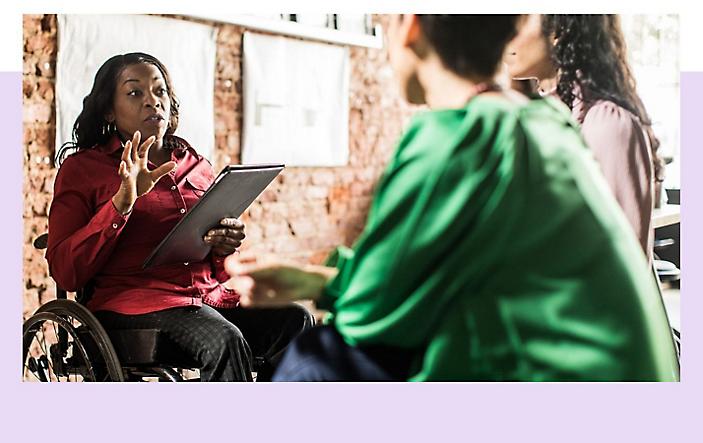
ทรัพยากรการช่วยสำหรับการเข้าถึงของ Microsoft เพิ่มเติม
ค้นหาทรัพยากรการช่วยสำหรับการเข้าถึงเพิ่มเติมสำหรับ Microsoft Teams และผลิตภัณฑ์ Microsoft อื่นๆ เช่น Microsoft 365 และ Windows 11
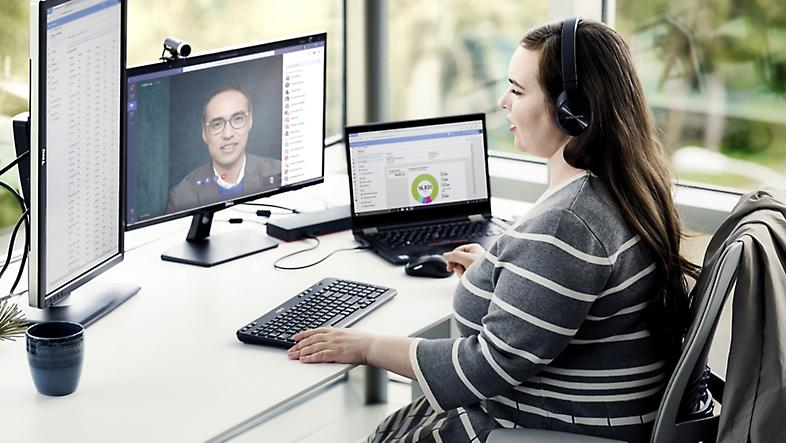
ภาพรวมการช่วยสำหรับการเข้าถึงของ Microsoft Teams
รับรองว่าผู้เข้าร่วมทุกคนจะได้รับประสบการณ์ที่ดีที่สุดโดยใช้ Microsoft Teams ที่มีฟีเจอร์ต่างๆ เช่น ลดเสียงรบกวนเบื้องหลัง คำบรรยายทดแทนการได้ยินสด และการเบลอพื้นหลัง
กำหนดค่าการประชุมและการโทร Microsoft Teams สำหรับการรองรับผู้ใช้ในวงกว้าง
ให้ผู้เข้าร่วมมีความยืดหยุ่นมากขึ้นในการมีส่วนร่วมกับสภาพแวดล้อม Teams ของคุณโดยใช้ฟีเจอร์ เช่น คำบรรยายทดแทนการได้ยินของวิดีโอสดและการสนับสนุนล่ามภาษามือ
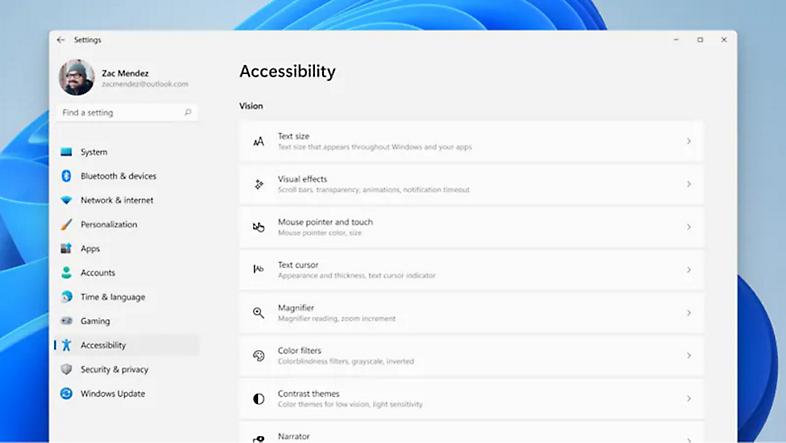
การสนับสนุน Disability Answer Desk
Disability Answer Desk คือที่ที่ลูกค้าที่มีความทุพพลภาพสามารถขอความช่วยเหลือเกี่ยวกับแอป Office, Windows, XBox และอื่นๆ ได้
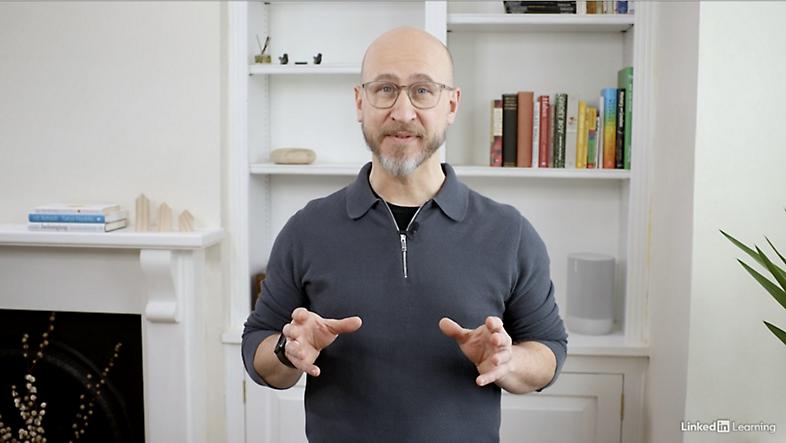
การช่วยสำหรับการเข้าถึงในที่ทำงาน
การช่วยสำหรับการเข้าถึงแบบดิจิทัลสำหรับสถานที่ทำงานยุคใหม่คือหลักสูตร LinkedIn Learning ที่นำเสนอโดย Hector Minto ผู้สอนด้านเทคโนโลยีอาวุโสที่ Microsoft
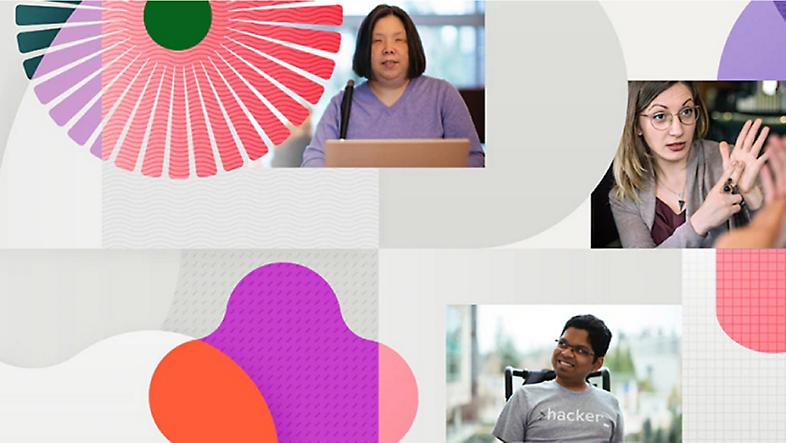
ภาพรวมการช่วยสำหรับการเข้าถึงของ Microsoft
อ่านเกี่ยวกับข้อผูกมัดห้าปีในการช่วยลดช่องว่างด้านการศึกษา การจ้างงาน และการเข้าถึงเทคโนโลยีสำหรับกลุ่มคนผู้ทุพพลภาพทั่วโลก
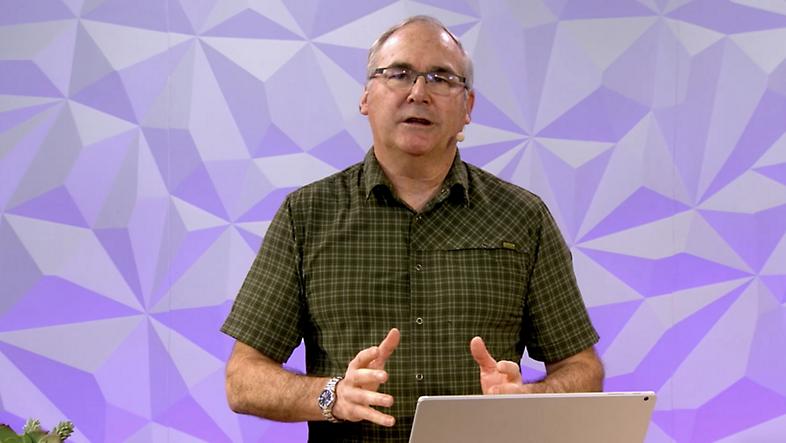
7 เคล็ดลับในการทำให้การประชุมครอบคลุมและสามารถเข้าถึงได้มากขึ้น
หากคุณมีการประชุมออนไลน์จำนวนมาก มีโอกาสที่ใครสักคนในการประชุมดังกล่าวจะเป็นผู้ทุพพลภาพ Microsoft Teams แบ่งปันเจ็ดวิธีที่คุณสามารถทำได้เพื่อสร้างประสบการณ์ที่ครอบคลุมและสามารถเข้าถึงได้มากขึ้น
คำถามที่ถามบ่อย
-
เมื่อเลือกระหว่างคำบรรยายทดแทนการได้ยินแบบเปิดหรือแบบปิด ให้พิจารณาว่าผู้ใช้จะไม่สามารถปิดคำบรรยายทดแทนการได้ยินแบบเปิดได้ เนื่องจากจะฝังลงในวิดีโอหรืองานนำเสนอมัลติมีเดีย ในขณะที่ผู้ใช้สามารถเปิดหรือปิดคำบรรยายทดแทนการได้ยินแบบปิดได้
-
คำบรรยายทดแทนการได้ยินมักจะมีไว้สำหรับเวลาที่ผู้ชมไม่สามารถได้ยินองค์ประกอบเสียงได้ทั้งหมด คำบรรยายมักจะมีไว้สำหรับผู้คนที่ไม่เข้าใจบทสนทนา
-
วิธีที่ง่ายที่สุดในการถอดเสียงวิดีโอเป็นข้อความก็คือการอัปโหลดไฟล์ไปยังบริการซอฟต์แวร์ ซึ่งจะทำการแปลงโดยอัตโนมัติ แพลตฟอร์มผู้ชมสื่อบางรายมีบริการถอดเสียงวิดีโอที่อัปโหลด หากร้องขอ
-
เครื่องมือออนไลน์สามารถทำการถอดเสียงเป็นข้อความได้อย่างรวดเร็วและถูกต้อง เพียงอัปโหลดไฟล์สำหรับการถอดข้อความและรอการถอดข้อความในไม่กี่นาทีหรือชั่วโมง Microsoft Word สำหรับเว็บอนุญาตให้อัปโหลดไฟล์เสียงสำหรับการถอดข้อความ
-
คำอธิบายภาพสดและคำบรรยายทดแทนการได้ยิน CART คล้ายกัน เนื่องจากทั้งสองอย่างแสดงในเวลาจริง อย่างไรก็ตาม ผู้ให้บริการคำบรรยายทดแทนการได้ยิน CART จะผ่านการฝึกฝนให้ใช้เทคโนโลยี (สัญลักษณ์ชวเลข แล็ปท็อป และซอฟต์แวร์) มาเป็นพิเศษเพื่อแปลเสียงพูดและเสียงให้เป็นคำบรรยายทดแทนการได้ยินในเวลาจริง
เริ่มต้นใช้งาน Microsoft Teams วันนี้

ใช้งานที่บ้าน

ธุรกิจ

องค์กร


