
Program Microsoft PowerPoint
Preložiť text
Ak chcete preložiť text v PowerPointe, vyberte text a potom prejdite na Recenzie kartu a vyberte položku Preložiť.

Pre úplné pokyny na použitie Prekladateľ preložiť text v programe PowerPoint, pozrite si tento rýchly návod.
Titulky prezentácie v reálnom čase
Môžete poskytnúť preložené titulky k prezentáciám na Prezentácie na páse s nástrojmi výberom položky Nastavenia titulkov.

- Použiť Hovorený jazyk , ak chcete zobraziť hlasové jazyky, ktoré powerpoint dokáže rozpoznať, a vyberte požadovanú jazykovú položku. Toto je jazyk, v ktorý budete hovoriť pri prezentácii.
- Použiť Jazyk titulkov , ak chcete zistiť, ktoré jazyky môže program PowerPoint zobraziť na obrazovke ako špeciálne alebo vedľajšie titulky, a vyberte požadovanú položku. Toto je jazyk textu, ktorý sa zobrazí vášmu publiku. Výber rovnakého jazyka ako hovorený jazyk umožňuje zadať skryté titulky. To je obzvlášť dôležité pre prístupnosť pre nepočujúcich a nepočujúcich.
Titulky môžete zapnúť alebo vypnúť pomocou prepínača titulkov v zobrazení prezentácie alebo v zobrazení pre prezenta.

Prečítajte si ďalšie informácie o pridávaní titulkov a titulkov do Webová lokalita aplikácie Microsoft Office.
Prezentácie v službe PowerPoint Live
Ak prezentácia vyžaduje titulky vo viacerých jazykoch naraz, funkcia živej prezentácie programu PowerPoint je natívna v PowerPointe pre web. Vďaka službe Live Presentations môžu členovia publika vidieť prezentáciu na svojich vlastných zariadeniach a čítať živé titulky v preferovanom jazyku počas hovoru.
Video nižšie je prehľad funkcie Live Presentation.
Živé prezentácie sú momentálne k dispozícii len pre Program PowerPoint pre web. Ak chcete používať túto funkciu, musíte najprv uložiť prezentáciu na web.
Ak chcete začať s aplikáciou Live Presentations, otvorte balík snímok v PowerPointe pre web a prejdite na Prezentácie a skontrolujte nastavenie publika. Kliknite na šípku presúvať vedľa položky Prezentovať naživo vyberte, kto by sa mal dať pripojiť k tejto prezentácii.
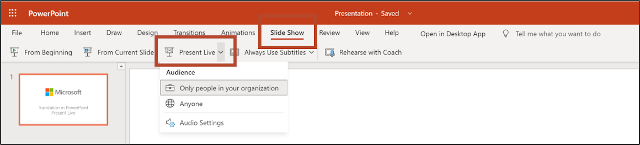
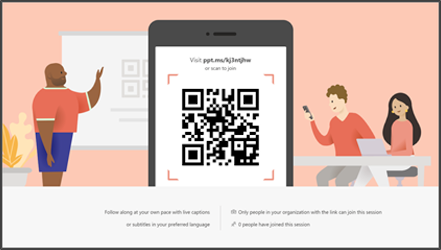
Potom vyberte položku Prezentovať naživo a prezentácia sa začne obrazovkou, na ktorých sa zobrazuje prispôsobený QR kód. Vaše publikum môže ukazovať kamery svojho zariadenia na QR kód, ťuknúť na prepojenie, ktoré sa zobrazí nad QR kódom, a PowerPoint Live načíta prezentáciu vo svojom webovom prehliadači. Nie je nič pre nich inštalovať.
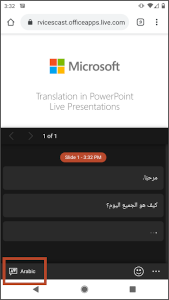
Po načítaní prezentácie sa na obrazovke prepíšu hovorené slová v takmer reálnom čase. Ak by člen publika chcel, aby bola vaša hovorená prezentácia preložená do iného jazyka, môže klepnúť na jazykový indikátor a vybrať si z jedného z ďalších jazykov a dialektov.
Počas prezentácie môžete mikrofón vypnúť a zapnúť pomocou panela s nástrojmi prezentácie:

Ďalšie informácie o živých prezentáciách v Technická podpora spoločnosti Microsoft.
Viacjazyčné otázky a A
Viacjazyčné otázky Q a A môžete hosťovať po prezentácii pomocou funkcie živej konverzácie programu Microsoft Translator. zistiť viac tu.
Prezentácia Translator
Doplnok Prekladač prezentácií pre PowerPoint už nebude k dispozícii na prevzatie od 31. Ak ste už doplnok prevzali, bude naďalej fungovať, ale už nebudeme poskytovať technickú podporu ani aktualizácie. Natívne funkcie v PowerPointe môžete použiť na pridanie živých titulkov a titulkov do prezentácií. Prečítajte si viac vyššie.


