
Microsoft PowerPoint
Перекласти текст
Щоб перекласти текст у PowerPoint, виділіть текст, а потім перейдіть до Відгук вкладку і виберіть Переклад.

Для отримання повної інструкції з використання перекладача для перекладу тексту в PowerPoint, дивитися це короткий підручник.
Субтитри до презентації в реальному часі
Ви можете надати перекладену субтитри до презентацій на Показу слайдів стрічці вкладку, вибравши Налаштування субтитрів.

- Використовувати Розмовна мова щоб побачити голосові мови, які PowerPoint може розпізнати, і виберіть потрібну. Це мова, яку ви будете говорити під час презентації.
- Використовувати Мова субтитрів щоб дізнатися, які мови PowerPoint можна відображати на екрані як підписи або субтитри, і виберіть потрібну. Це мова тексту, який буде показаний вашій аудиторії. Вибір тієї ж мови, що й ваша розмовна мова дозволяє вам надавати закриті титри. Це особливо актуально для доступності для глухих та слабочуючих.
Субтитри можна вмикати й вимикати, використовуючи перемикач субтитрів у поданні показу слайдів або доповідача.

Докладніше про додавання субтитрів і титрів у Веб-сайт Microsoft Office.
Презентації PowerPoint Live
Якщо презентація вимагає наявності субтитрів на багатьох мовах одночасно, у PowerPoint для Інтернету є рідною функцією PowerPoint. Завдяки живим презентаціям учасники можуть бачити презентацію на власних пристроях і читати живі субтитри на бажані мовою, коли ви говорите.
У відео нижче наведено огляд функції Live презентація.
Наразі презентації доступні лише для PowerPoint для Інтернету. Щоб скористатися цією функцією, спершу потрібно зберегти презентацію в Інтернеті.
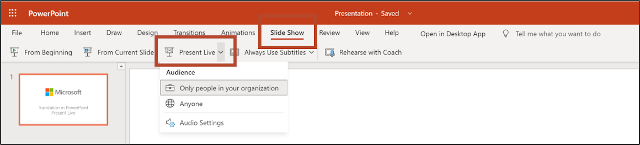
Щоб розпочати роботу з живими презентацією, відкрийте слайди у PowerPoint для Інтернету та перейдіть до Показу слайдів вкладку та перевірте налаштування аудиторії. Натисніть стрілку спадного меню поруч із кнопкою Справжнє життя щоб вибрати, хто має бути в змозі підключитися до цієї презентації.
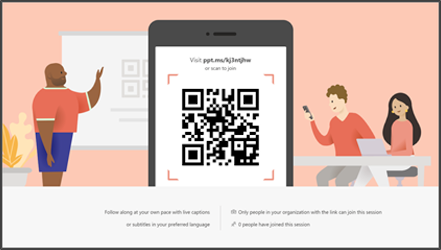
Потім виберіть Справжнє життя і ваша презентація розпочнеться з екрана, на якому буде показано настроюваний QR-код. Ваша аудиторія може вказувати камери пристрою за допомогою QR-коду, торкнутися посилання, яке з'являється над QR-кодом, і PowerPoint Live завантажить вашу презентацію у веб-переглядачі. Там нічого не потрібно встановлювати.
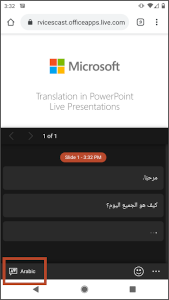
Після того, як ваша аудиторія завантажить презентацію, вони побачать ваші вимовлені слова, транскрибовані на екрані в режимі реального часу. Якщо учасник аудиторії хотів би, щоб ваша розмовна презентація була перекладена для них іншою мовою, він може торкнутися індикатора мови та вибрати одну з інших мов і діалектів.
Як Ви представляєте, ви можете вимкнути мікрофон і за допомогою панелі інструментів слайд-шоу:

Докладніше про живі презентації в Служби підтримки Microsoft.
Багатомовний Q і A
Ви можете розмістити багатомовний Q і наступну презентацію за допомогою функції Live бесіда Microsoft перекладача. Дізнатися більше Тут.
Презентація Перекладач
Надбудова Перекладач презентації для PowerPoint більше не буде доступна для завантаження з 31 липня 2020 року. Якщо надбудову вже завантажено, вона продовжуватиме працювати, однак ми більше не надаватимемо технічну підтримку або оновлення. Власні функції PowerPoint можна використовувати для додавання живих субтитрів і підписів до презентацій. Дізнайтеся більше вище.


