
Microsoft PowerPoint
Microsoft PowerPoint admite la traducción de forma nativa, lo que le permite traducir sus diapositivas y proporcionar subtítulos traducidos a sus presentaciones en tiempo real.
Los productos de Microsoft Office ofrecen traducción mediante el servicio Traductor con tecnología de IA. Más información sobre Translator's Texto Y Discurso Traducción.
Traducir texto
Para traducir texto en PowerPoint, seleccione el texto y, a continuación, vaya a la Revisión TAB y seleccione Traducir.

Para obtener instrucciones completas sobre el uso de Traductor para traducir texto en PowerPoint, vea este tutorial rápido.
Subtítulos de presentación en tiempo real
Puede proporcionar subtítulos traducidos a sus presentaciones en el Presentación ficha de la cinta de opciones seleccionando Ajustes de subtítulos.

- Uso Idioma hablado para ver los idiomas de voz que PowerPoint puede reconocer y seleccionar el que desee. Este es el idioma que usted estará hablando mientras se presenta.
- Uso Idioma de los subtítulos para ver qué idiomas PowerPoint puede mostrar en pantalla como subtítulos o subtítulos y seleccionar el que desee. Este es el idioma del texto que se mostrará a su audiencia. Elegir el mismo idioma que su idioma hablado le permite proporcionar subtítulos. Esto es especialmente relevante para la accesibilidad para sordos y con dificultades auditivas.
Puede activar y desactivar los subtítulos mediante el botón de alternancia de subtítulos en la Vista de presentación de diapositivas o en la Vista de presentador.

Obtén más información sobre cómo añadir subtítulos y subtítulos en el Sitio web de Microsoft Office.
Presentaciones en vivo de PowerPoint
Si su presentación requiere subtítulos en varios idiomas a la vez, la función De presentación en vivo de PowerPoint es nativa dentro de PowerPoint para la web. Con Live Presentations, los miembros del público pueden ver una presentación en sus propios dispositivos y leer subtítulos en vivo en su idioma preferido mientras hablas.
El siguiente vídeo es una descripción general de la función Presentación en vivo.
Actualmente, Live Presentations solo está disponible para PowerPoint para la web. Para usar la función, primero tendrá que guardar su presentación en la web.
Para empezar a usar Live Presentations, abra su cubierta de diapositivas en PowerPoint para la web y vaya a la Presentación pestaña y comprobar la configuración de su audiencia. Haga clic en la flecha desplegable situada junto a Present Live para seleccionar quién debe poder conectarse a esta presentación.
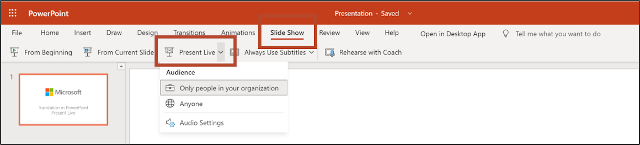
A continuación, seleccione Present Live y su presentación comenzará con una pantalla que muestra un código QR personalizado. Su audiencia puede apuntar sus cámaras de dispositivo al código QR, tocar el enlace que aparece sobre el código QR, y PowerPoint Live cargará su presentación en su navegador web. No hay nada que instalar.

Una vez que el público haya cargado la presentación, verá sus palabras habladas transcritas en la pantalla casi en tiempo real. Si un miembro de la audiencia desea que su presentación hablada sea traducida a un idioma diferente, puede tocar el indicador de idioma y seleccionar uno de los otros idiomas y dialectos.
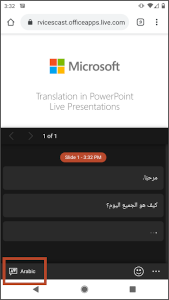
Como está presentando, puede apagar y encender el micrófono mediante la barra de herramientas de presentación de diapositivas:

Obtenga más información sobre las presentaciones en vivo en Soporte técnico de Microsoft.
Q y A en varios idiomas
Puede organizar una Q y A en varios idiomas después de su presentación utilizando la función de conversación en vivo de Microsoft Translator. Aprende más aquí.
Traductor de presentaciones
El complemento Presentation Translator para PowerPoint ya no estará disponible para su descarga a partir del 31 de julio de 2020. Si ya ha descargado el complemento, seguirá funcionando, sin embargo, ya no proporcionaremos soporte técnico o actualizaciones. Puedes usar las funciones nativas de PowerPoint para agregar subtítulos y subtítulos en vivo a tus presentaciones. Obtenga más información arriba.


