
Microsoft Translator og Group Transscribe-apper kan bidra til å bygge bro over kommunikasjonsgapet
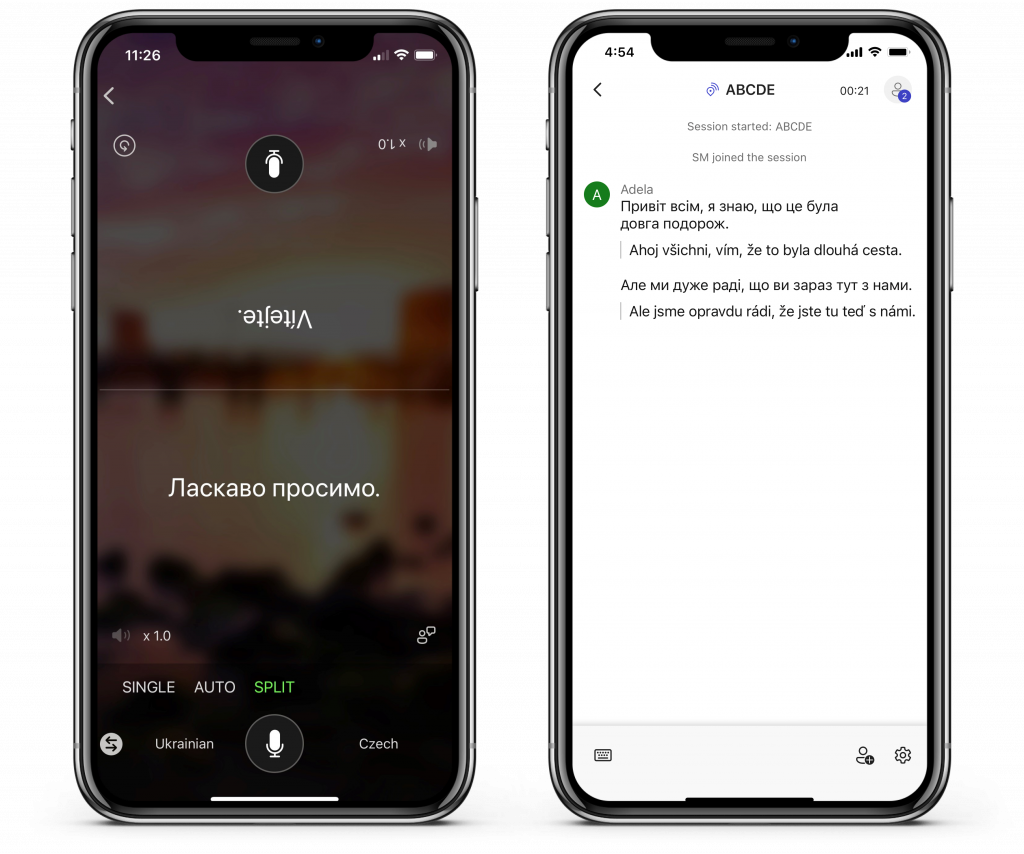
Når du reiser til et annet land, spesielt i krisetider, er tilgjengeligheten av tale-til-tale-oversettelse avgjørende for kommunikasjonen. Menneskelige oversettere er kanskje ikke alltid tilgjengelige for å hjelpe til med oversettelse. Microsoft Translator- og Group Transscribe-appene kan bygge bro over dette gapet, og hjelpe folk med å kommunisere på tvers av språkbarrierer gjennom en-til-én og samtaleoversettelse med flere enheter, drevet av Translator, en Microsoft Azure Cognitive Service.
Oversetter-appen er tilgjengelig på Android Og iOS, og som en nettapp tilgjengelig på https://translate.it. Appen kan brukes til å kommunisere med andre brukere via nett eller mobil. Gruppetranskriberingsappen er tilgjengelig på iOS.
Slik bruker du Microsoft Translator-appen
Oversett samtaler på én enkelt enhet
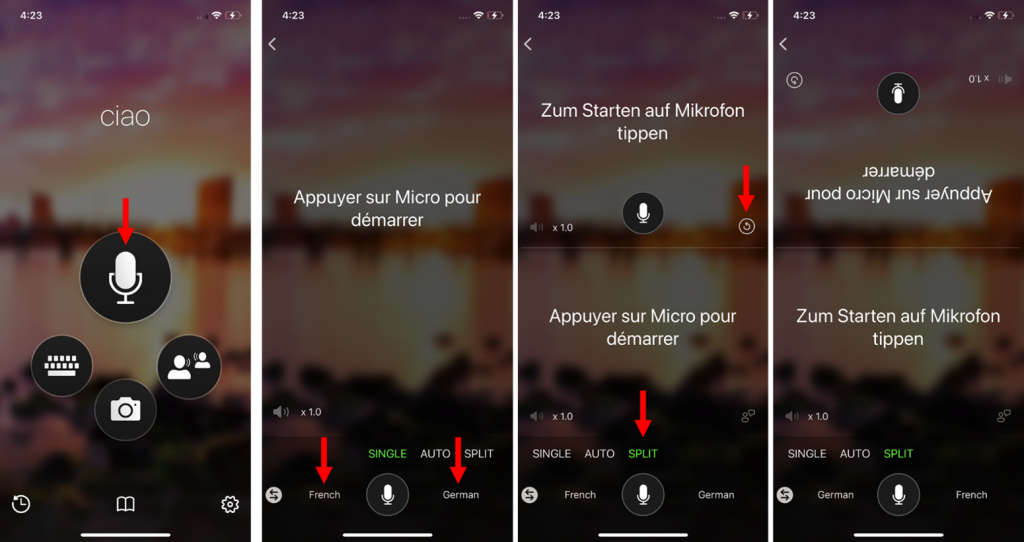
Med Translator-appen kan du oversette en samtale mellom to personer på en enkelt enhet. Å gjøre dette:
- Åpne Oversetter-appen på Android eller iOS.
- Trykk på "Taleoversettelse"-ikonet:

- Trykk "Split".
- Velg dine språk.
- Trykk om nødvendig på "Vend"-ikonet for å snu den øverste halvdelen av skjermen for det andre medlemmet av samtalen.
- Trykk på "Mikrofon"-ikonet for å snakke. Oversettelsen vises på den andre siden.
Koble til flere enheter ved hjelp av Microsoft Translator-appen
Du kan også oversette en direkte samtale med hver person ved hjelp av sin egen enhet. Dette støtter en-til-en-samtaler eller gruppepresentasjoner for opptil 100 personer
For å bruke Translator-appen for en samtale med flere enheter, trenger hver deltaker sin egen enhet med Translator-appen installert eller koblet til https://translate.it nettside.
- Åpne Oversetter-appen på Android eller iOS.
- Trykk på ikonet for "Samtaler med flere enheter":

- Start en samtale.
- Skriv inn navn og språk.
- Andre deltakere kan bli med i samtalen på sin egen enhet ved å skanne QR-koden eller ved å skrive inn samtalekoden på 5 bokstaver i Translator-appen.
Se en kort gjennomgang i videoen nedenfor.
Selvfølgelig kan Translator-appen også brukes til å oversette tekst til og fra 100+ språk.
Du kan laste ned Oversetter-appen for Android Og iOS, eller bruk nettappen på https://translate.it nå.
Hjelpeinnhold for Oversetter-appen finner du på Nettsted for Microsoft Translator. Lær mer om Microsoft Translator app.
Slik bruker du Group Transscribe-appen
Gruppetranskribering for iOS gir sanntidstranskripsjon og oversettelse av personlige samtaler.
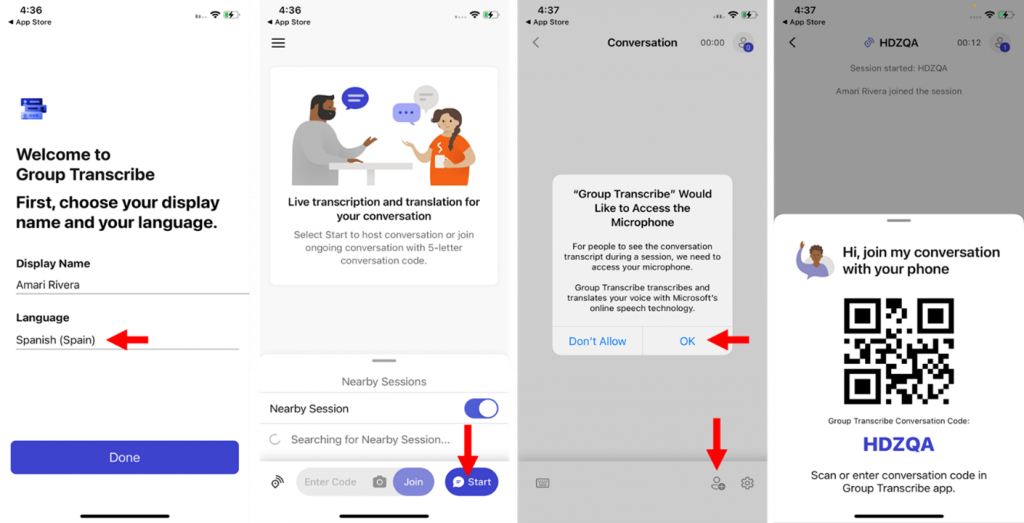
For å bruke Group Transscribe-appen til å oversette en samtale, trenger hver deltaker sin egen iOS-enhet:
- Skriv inn navn og språk.
- Trykk på Start-knappen nederst på skjermen.
- Trykk på "Legg til person"-ikonet for å se samtalekoden på 5 bokstaver og QR-koden.
- Andre deltakere kan bli med i samtalen ved å legge til samtalekoden på 5 bokstaver og trykke på «Bli med» eller ved å skanne QR-koden.
Last ned Group Transscribe-appen nå på iOS.
Finn ut mer om Gruppetranskriberingsapp.


