

Microsoft 365 Personal
Microsoft Corporation
For PC, Mac, iPhone, iPad og Android-telefoner og -nettbrett
1 TB skylagring
Gjelder for opptil én person
- For én person
- Logg på opptil 5 enheter samtidig
- Bruk på PC-er, Mac-er, telefoner og nettbrett
- 1 TB med sikker skylagringsplass
- Produktivitetsapper med Microsoft Copilot
- Avansert Copilot-chat med høyere bruk enn gratis
- Høyere bruk for å lage bilder med kunstig intelligens
- Bruk Copilot i utvalgte apper med arbeidsfiler på en sikker måte*
- Data- og enhetssikkerhet
- Videosamtaler hele dagen og Copilot i Teams
kr 1 189,00/år
Trenger du flere brukere? Skaff deg Microsoft 365 Family for 1 til 6 personer med 2 TB delt, sikker skylagring.
Abonnementet fornyes automatisk til vanlig pris og valgt varighet, med mindre det avbrytes via Microsoft-kontoen. Se salgsvilkårene for Microsoft Store.
Viktige fordeler

Gjelder for opptil én person

Arbeid på tvers av enheter

1 TB skylagring

For Windows, macOS, iOS og Android
Høydepunkter i Microsoft 365

Gjør undersøkelser enkelt
Utfør omfattende undersøkelser raskt med Copilot1 i Microsoft 365. Gå i dybden med detaljerte, kildesiterte rapporter som hjelper deg å ta beslutninger raskere. Fra viktige arbeidsprosjekter til kommende reiser og emner som vekker din nysgjerrighet, hjelper innsikter drevet av kunstig intelligens deg med å ta ideene dine til neste nivå.
Planlegg med presisjon
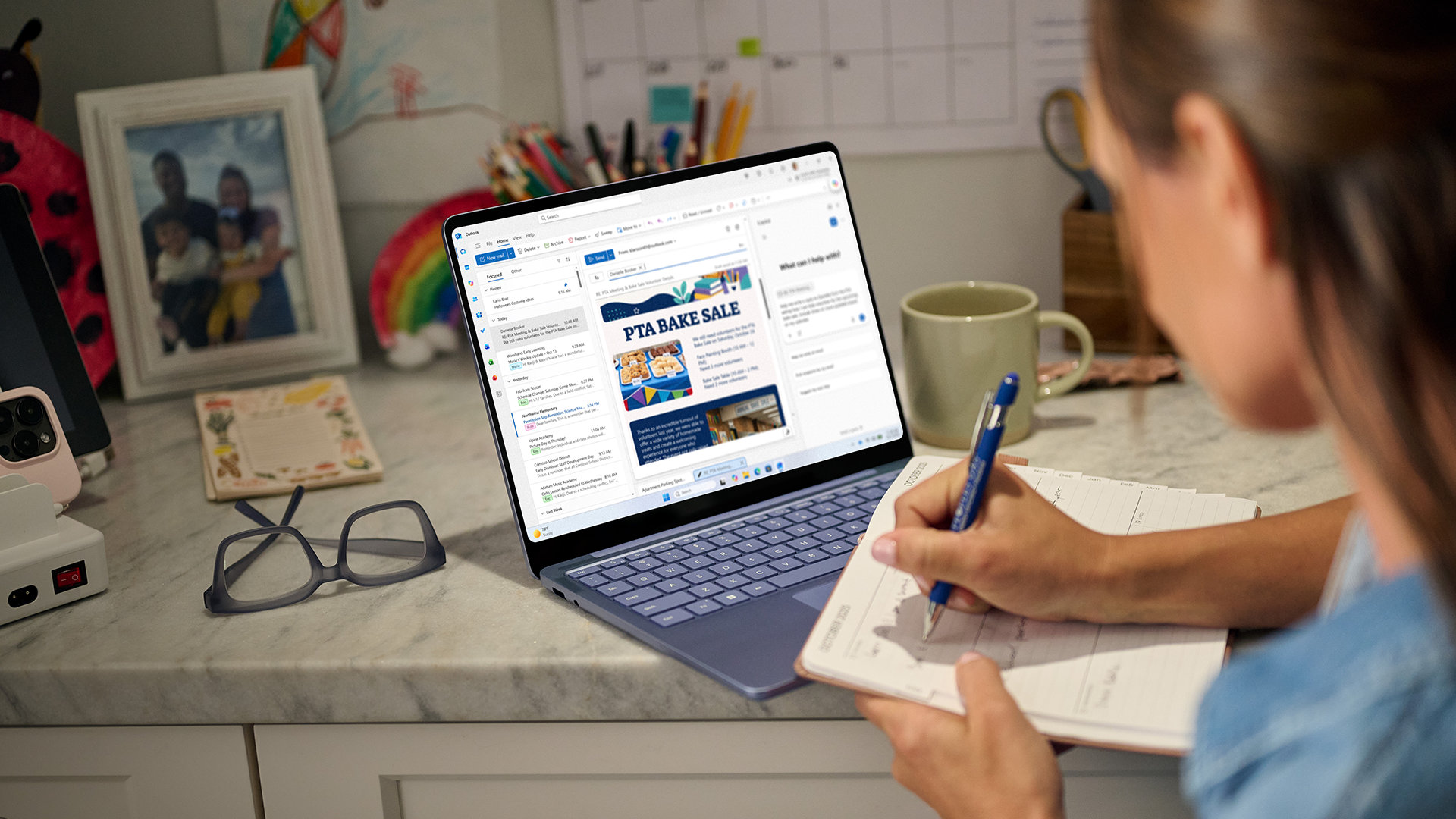
Analyser data, dokumenter planer og organiser notater effektivt med Copilot1 i Microsoft 365. Håndter alt fra viktig arbeid til personlige budsjetter, hjemmeprosjekter og til og med skoleoppgaver med større klarhet og enkelhet.

Skap trygt
Gå fra gjøremål til ferdig enklere enn noensinne. Med Copilot Chat1 i Microsoft 365 Apps kan du sømløst opprette, formatere, redigere, forbedre og perfeksjonere alt fra profesjonelle dokumenter og detaljerte regneark til personlige planer, egendefinerte visualobjekter og engasjerende presentasjoner.

Beskytt det som er viktig
Beskytt enhetene dine, personopplysninger, skylagring og e-post med innebygde sikkerhetsfunksjoner og apper2 i Microsoft 365, som alltid er på og jobber for å holde deg tryggere. Bruk Copilot1 mens du arbeider, for å bruke KI-innsikt på en sikker måte som respekterer arbeidsgivers sikkerhetsinnstillinger.3
Sammendrag av fordeler

Kraftige produktivitetsapper med Microsoft Copilot
Prester mer og bedre med Microsoft Copilot1 ved din side i Word, Excel,4 PowerPoint og OneNote. Samarbeid med andre i sanntid, jobb frakoblet, og få forslag til utforming, tekst og tale i hver eneste app.

Høyere bruksgrenser for KI-funksjoner
Få mer KI-bruk i Microsoft Copilot-appen, Copilot i Microsoft 365-apper og andre KI-funksjoner sammenlignet med gratisversjonen.1

1 TB skylagring
Få 1000 GB sikker lagringsplass til bilder, filer, videoer, e-poster og mye mer. Kontroller, behandle og oppgrader lagringsplass når som helst, på en hvilken som helst enhet.

Beskyttelse av personlige data og enheter
Beskytt telefonene og datamaskinene dine med Microsoft Defender.5 Kontinuerlig skanning6 ser etter virus, skadelige apper og løsepengevirus. Ved eventuelle risikoer vil Defender varsle deg og gi brukervennlige instruksjoner om hvordan du holder enhetene dine sikre.

Sikker bilde- og fillagring
Lagre bilder og filer trygt i OneDrive med innebygd gjenkjenning av løsepengevirus og filgjenoppretting.7 Få tilgang til filer fra enhver enhet, og beskytt det aller viktigste i Personlig hvelv-mappen, som er sikret med totrinns identitetskontroll.

Skap bilder med kunstig intelligens
Lag fengslende bilder bare ved hjelp av ord med Copilot og kraften fra generativ kunstig intelligens.1

Sikker e-post uten reklame med Copilot
Administrer flere e-postkontoer og kalendere i Outlook med innebygde sikkerhetsverktøy8 som beskytter informasjonen din. Bruk Copilot til å lage utkast til e-postmeldinger og sammendrag av lange tråder.1

Få KI-drevne opplevelser i utvalgte Windows-apper
Vær mer kreativ ved hjelp av kunstig intelligens.1 Forbedre bildene dine enkelt med avanserte KI-redigeringsfunksjoner i Bilder-appen, og lag bilder av høy kvalitet i Paint bare ved hjelp av ord. Du kan også bruke KI-funksjoner i Notisblokk til å skrive om eller redigere tekst.

Heldags videosamtaler
Bli med i gruppesamtaler og snakk i opptil 30 timer med opptil 300 personer med Microsoft Teams. Samarbeid enkelt med andre, og lagre møteopptak for senere bruk. I tillegg kan du bruke Copilot1 til å skrive om chatmeldinger for å justere tone, lengde, klarhet og mye mer.

Lag skjemaer og meningsmålinger raskt
Bruk Copilot1 i Microsoft Forms til å generere og skrive om avstemninger og spørreundersøkelser. Lag og finpuss spørsmål, forbedre svaralternativer og få en detaljert analyse av resultater – enkelt og raskt.

Appene er alltid oppdatert
Med et Microsoft 365 Personal-abonnement får du nye, innovative funksjoner og oppdateringer så snart de utgis, slik at du alltid jobber med det nyeste og beste.

Microsoft Kundestøtte
Vår tekniske støttetjeneste for Microsoft 365 og Windows 11 er klar til å hjelpe deg når som helst.
Vanlige spørsmål
-
Ja. For mange frilansere og små, uavhengige virksomheter, tilbyr Microsoft 365 Personal de essensielle produktivitetsappene og skylagringen som trengs for å lage forslag og kundedokumenter, administrere prosjekter, kommunisere med kunder og organisere forretningsinformasjon. Med Microsoft Copilot kan brukere også utarbeide forslag, lage prosjektskisser, forbedre kundekommunikasjon, oppsummere informasjon og generere førsteutkast raskere.1 Enten du forbereder en presentasjon, lager et kunde-/klientforslag eller administrerer daglige forretningsoppgaver, hjelper Microsoft 365 Personal deg å være produktiv og fokusert på å utvikle bedriften din.
-
Ja. Microsoft 365 Personal gir frilansere og uavhengige bedriftseiere verktøy til å opprette fakturaer, administrere budsjetter, organisere finansielle dokumenter, spore inntekter og utgifter, og opprettholde bedriftsdokumentasjon. Excel kan brukes til å organisere økonomisk informasjon som fakturaer, fradrag og prosjektutgifter, mens Microsoft Copilot kan hjelpe med å analysere data, identifisere trender, lage formler, oppsummere informasjon og generere rapporter.1 Sammen med 1 TB skylagring hjelper Microsoft 365 Personal deg med å holde finansielle dokumenter organiserte, tilgjengelige og enklere å administrere gjennom hele året og i skattsesongen.
-
Ja. Microsoft 365 Personal gir studenter kraftige verktøy for å skrive oppgaver, lage presentasjoner, organisere notater, administrere tidsplaner og lagre filer trygt i skyen. Med Microsoft Copilot kan studenter også idémyldre, oppsummere informasjon, lage studieveiledninger, utarbeide utkast til disposisjoner, organisere undersøkelsesnotater og lage presentasjoner mer effektivt.1 Enten det gjelder vanlige oppgaver eller større akademiske prosjekter, hjelper Microsoft 365 Personal studenter med å holde orden, spare tid og fokusere mer på læring.
-
Ja. Dokumenter som du har opprettet, tilhører bare deg. Du kan lagre dem på nettet på OneDrive eller lokalt på PC eller Mac.
-
-
Gå til vårt Copilot-nettsted for hjelp og opplæring for å komme i gang med Copilot i dag.
-
Microsoft 365 Personal-, Family-, Premium- eller Pro-abonnementet ditt gir deg høyere KI-bruksgrenser som du kan bruke for å oppleve og samhandle med Copilot i Microsoft 365-apper, Microsoft Copilot-appen og andre steder. Finn ut mer om kreditter.
- [1] Bruksgrenser for KI gjelder. Finn ut mer. Nedre aldersgrenser kan gjelde for bruk av KI-funksjoner. Detaljer.
- [2] Tilgjengeligheten av apper varierer etter enhet/språk. Funksjoner varierer etter plattform. Systemkrav gjelder.
- [3] Arbeidsgiver må ha et organisasjonsabonnement som inkluderer Microsoft 365-skrivebordsapper og ha flerkontotilgang aktivert (gjelder ikke offentlige leiere). Gjelder utvalgte KI-funksjoner i Word-, Excel-, PowerPoint- og Outlook-skrivebordsappene og i utvalgte mobilapper. Se detaljer.
- [4] Copilot i Excel krever automatisk lagring for å være aktivert. Det vil si at filen må lagres i OneDrive. Copilot fungerer ikke med ulagrede filer.
- [5] Defender er ikke tilgjengelig i enkelte områder.
- [6] Tilgjengelig på Windows-, Mac-, iOS- og Android-enheter. Erstatter ikke eksisterende beskyttelse mot skadelig programvare på iOS- og Windows-enheter.
- [7] OneDrive-filer kan gjenopprettes i opptil 30 dager etter angrep, ved skadede filer eller etter utilsiktet sletting og redigering.
- [8] Sikkerhetsfunksjoner gjelder for e-postadresser av typen @outlook.com, @hotmail.com, @live.com og @msn.com.
-
PC
Datamaskin og prosessor
1,6 GHz eller raskere, 2 kjerner
Operativsystem
Windows 11, Windows 10
For å få best mulig opplevelse må du bruke den nyeste versjonen av operativsystemet som er angitt ovenfor.Minne
4 GB RAM
2 GB RAM (32-biters)Harddisk
4 GB tilgjengelig diskplass
Skjerm
Skjermoppløsning på 1280 x 768
Grafikk
Maskinvareakselerasjon for grafikken krever DirectX 9 eller nyere, med WDDM 2.0 eller høyere for Windows 10 (eller WDDM 1.3 eller høyere for Windows 10 Fall Creators Update)
.NET-versjon
Noen funksjoner kan kreve at.NET 3.5 eller 4.6 og høyere er installert
-
Mac
Datamaskin og prosessor
Intel- eller Apple Silicon-prosessor
Operativ system
De tre nyeste versjonene av macOS
For å få best mulig opplevelse må du bruke den nyeste versjonen av operativsystemet som er angitt ovenfor.
Minne
4 GB RAM
Hard disk
10 GB ledig diskplass.
Harddiskformatet HFS+ (også kjent som Mac OS Extended) eller APFS-oppdateringer kan kreve ekstra lagringsplass over tid.
Skjerm
Skjermoppløsning på 1280 x 800
Grafikk
Ingen krav til grafikkort
-
Android
Datamaskin og prosessor
ARM-basert eller Intel x86-prosessor
Operativsystem
De fire nyeste hovedversjonene av Android
For å få best mulig opplevelse må du bruke den nyeste versjonen av operativsystemet som er angitt ovenfor.
Minne
1 GB
-
iOS
Datamaskin og prosessor
I/T
Operativsystem
De to nyeste versjonene av iOS
For å få best mulig opplevelse må du bruke den nyeste versjonen av operativsystemet som er angitt ovenfor.
Nettleser
Den gjeldende versjonen av Microsoft Edge, Safari, Chrome eller Firefox. Få mer informasjon om nettleserkrav.
Annet
Internettfunksjonalitet krever internett-tilkobling. Avgifter kan påløpe.
Det kreves en berøringsenhet for å bruke flerberøringsfunksjonalitet, men alle funksjoner og full funksjonalitet er alltid tilgjengelige via tastatur, mus eller andre standard eller tilgjengelige inndataenheter.
Produktfunksjonalitet og grafikk kan variere avhengig av systemkonfigurasjonen. Noen funksjoner kan kreve ekstra eller avansert maskinvare eller servertilkobling.
Vanlige spørsmål
-
Ja. For mange frilansere og små, uavhengige virksomheter, tilbyr Microsoft 365 Personal de essensielle produktivitetsappene og skylagringen som trengs for å lage forslag og kundedokumenter, administrere prosjekter, kommunisere med kunder og organisere forretningsinformasjon. Med Microsoft Copilot kan brukere også utarbeide forslag, lage prosjektskisser, forbedre kundekommunikasjon, oppsummere informasjon og generere førsteutkast raskere.1 Enten du forbereder en presentasjon, lager et kunde-/klientforslag eller administrerer daglige forretningsoppgaver, hjelper Microsoft 365 Personal deg å være produktiv og fokusert på å utvikle bedriften din.
-
Ja. Microsoft 365 Personal gir frilansere og uavhengige bedriftseiere verktøy til å opprette fakturaer, administrere budsjetter, organisere finansielle dokumenter, spore inntekter og utgifter, og opprettholde bedriftsdokumentasjon. Excel kan brukes til å organisere økonomisk informasjon som fakturaer, fradrag og prosjektutgifter, mens Microsoft Copilot kan hjelpe med å analysere data, identifisere trender, lage formler, oppsummere informasjon og generere rapporter.1 Sammen med 1 TB skylagring hjelper Microsoft 365 Personal deg med å holde finansielle dokumenter organiserte, tilgjengelige og enklere å administrere gjennom hele året og i skattsesongen.
-
Ja. Microsoft 365 Personal gir studenter kraftige verktøy for å skrive oppgaver, lage presentasjoner, organisere notater, administrere tidsplaner og lagre filer trygt i skyen. Med Microsoft Copilot kan studenter også idémyldre, oppsummere informasjon, lage studieveiledninger, utarbeide utkast til disposisjoner, organisere undersøkelsesnotater og lage presentasjoner mer effektivt.1 Enten det gjelder vanlige oppgaver eller større akademiske prosjekter, hjelper Microsoft 365 Personal studenter med å holde orden, spare tid og fokusere mer på læring.
-
Microsoft 365 er kompatibelt med PC, Mac, Android og iOS. Se systemkravene for informasjon om kompatible versjoner av enhetene dine og andre funksjonskrav.
-
Nei. Microsoft 365-apper er skreddersydd for de ulike plattformene og operativsystemene. Appene og funksjonene som er tilgjengelige for Mac-brukere, kan være ulike de som er tilgjengelige for PC-brukere. Med Microsoft 365 kan du være fleksibel. Du er ikke begrenset til utelukkende Mac eller PC med kontoen din, og derfor kan du veksle mellom enheter.
-
Ja. Dokumenter som du har opprettet, tilhører bare deg. Du kan lagre dem på nettet på OneDrive eller lokalt på PC eller Mac.
-
Internett-tilgang er påkrevd for å installere og aktivere alle de nyeste utgavene av apper og tjenester som er inkludert i alle Microsoft 365-abonnementsplanene. Hvis du er en eksisterende abonnent, trenger du ikke å installere på nytt eller kjøpe et annet abonnement.
Du trenger også Internett-tilgang for å kunne administrere abonnementskontoen for Microsoft 365, for eksempel hvis du vil installere Office-apper på andre PC-er eller endre faktureringsalternativene. Internett-tilgang er også nødvendig for å få tilgang til dokumenter som er lagret i OneDrive, med mindre du installerer OneDrive-skrivebordsappen.
Du bør også koble til internett regelmessig for å holde Microsoft 365-versjonen oppdatert og dra nytte av automatiske oppgraderinger. Hvis det går 31 dager mellom hver gang du er koblet til Internett, går appene dine over til modus for redusert funksjonalitet. Dette betyr at du kan se eller skrive ut dokumenter, men ikke redigere eller opprette nye dokumenter. Koble til Internett på nytt for å aktivere Office-appene igjen.
Du er ikke nødt til å være koblet til internett for å bruke Office-appene, for eksempel Word, Excel og PowerPoint, fordi disse appene er fullstendig installert på datamaskinen. -
Microsoft-kontoen er en kombinasjon av e-postadresse og passord du bruker til å logge på tjenester, for eksempel OneDrive, Xbox Live og Outlook.com. Hvis du bruker noen av disse tjenestene, har du allerede en Microsoft-konto som du kan bruke, eller du kan opprette en ny konto. Finn ut mer om Microsoft-konto.
Du blir bedt om å logge på med en Microsoft-konto når du vil registrere deg for en prøveperiode eller kjøpe Microsoft 365. Du må være logget på med denne kontoen for å kunne administrere Microsoft 365-abonnementet eller bruke enkelte abonnementsfordeler, inkludert OneDrive-lagringingsplass. -
Du kan dele Microsoft 365 Family, Microsoft 365 Premium og Microsoft 365 Pro med fem andre personer for seks brukere totalt. Microsoft 365 Personal kan brukes av én person.
-
-
Microsoft Defender er en sikkerhetsapp som kan brukes på ulike enhetstyper. Den hjelper personer og familier med å beskytte data og enheter, og den gjør det tryggere å være på nettet takket være beskyttelse mot skadelig programvare. Den gir også sikkerhetsvarsler i sanntid samt sikkerhetstips.
-
Microsoft Defender er en ny app som hjelper personer og familier med å være trygge på nettet. Den kan brukes på ulike enhetstyper. Microsoft Defender tilbyr nye funksjoner og et forenklet brukergrensesnitt. Microsoft Defender gir også nyttig enhetsbeskyttelse i iOS, Android, Windows og på Mac, med beskyttelse mot skadelig programvare, nettbeskyttelse, sikkerhetsvarsel i sanntid og sikkerhetstips. Microsoft Defender er tilgjengelig i Apple, Google og Microsofts appbutikker og krever et Microsoft 365 Personal- eller Family-abonnement for bruk.
Windows Sikkerhet, tidligere kalt Windows Defender Sikkerhetssenter, leverer innebygd sikkerhet på Windows-PC-er for å beskytte enheter og data. Windows Sikkerhet er forhåndsinstallert og automatisk aktivert. Windows Sikkerhet inkluderer Microsoft Defender Antivirus-programvare som beskytter Windows-enheten og dataene dine mot virus, løsepengevirus, trojanere og annen skadelig programvare, med mindre et virusprogram som ikke er fra Microsoft, er aktivert.
-
For å bruke Copilot i Word, Excel, PowerPoint, OneNote og Outlook må du ha den nyeste versjonen av Microsoft 365 installert. Hvis du er logget på, har de nyeste oppdateringene installert, men likevel ikke ser Copilot, kan du prøve å starte Microsoft 365-appene på nytt. Finn ut mer om hvorfor jeg ikke ser Copilot i appene mine.
-
Gå til vårt Copilot-nettsted for hjelp og opplæring for å komme i gang med Copilot i dag.
-
Microsoft 365 Personal-, Family-, Premium- eller Pro-abonnementet ditt gir deg høyere KI-bruksgrenser som du kan bruke for å oppleve og samhandle med Copilot i Microsoft 365-apper, Microsoft Copilot-appen og andre steder. Finn ut mer om kreditter.
-
Microsoft 365 Business Basic, Business Standard og Business Premium er skreddersydde for bedrifter. Abonnementene tilbyr profesjonell e-post med egendefinert domene, administratorkontroller for å administrere tilgang og enheter samt skalerbarhet for å legge til nye brukere etter hvert som virksomheten vokser. De inkluderer avanserte sikkerhetsfunksjoner som Exchange Online Protection for å beskytte mot phishing og skadelig programvare, og Business Premium har også Microsoft Defender for Business for beskyttelse mot løsepengevirus og avansert trusseladministrasjon. I tillegg har du tilgang til profesjonelle samarbeidsverktøy som Microsoft Teams med møteopptak, transkripsjon og teamarbeidsmiljøer, samtidig som forretningsapper som Microsoft Bookings kan forenkle møte- og avtaleplanlegging. Microsoft 365 Copilot, en KI-drevet assistent for arbeid, er i tillegg tilgjengelig som et tillegg for å fremme produktivitet og kreativitet. Finn riktig abonnement for bedriften din.
-
Microsoft 365 Personal er tilgjengelig gjennom et regelmessig abonnement. Prisene varierer avhengig av land, område og kampanjetilbud. Se siden for Microsoft 365-abonnement for den mest oppdaterte informasjonen om priser og abonnementer.
-
Ja. Du kan se alle Microsoft 365-abonnementene for enkeltpersoner på vår side med abonnementer og priser.
-
Microsoft 365 støtter arabisk, dansk, engelsk, finsk, fransk, hebraisk, kinesisk (forenklet), kinesisk (tradisjonell), italiensk, japansk, koreansk, nederlandsk, norsk, polsk, portugisisk, russisk, spansk, svensk, thailandsk, tsjekkisk, tyrkisk, tysk og ungarsk. Vi planlegger å legge til flere språk snart. Du kan også finne ut mer om hvilke språk som støttes av Copilot, her: Språk støttet av Copilot for Microsoft 365 – Microsoft Kundestøtte.
-
Ja. Microsoft tilbyr enkle og kosteffektive løsninger for flerspråklige individer, familier og små virksomheter. Hver gang du installerer Office-apper på en ny PC eller Mac, kan du velge språket du vil installere Office-apper med.
-
Du kan administrere betalingsinformasjonen, installere eller fjerne Microsoft 365- eller Office-apper fra flere PC-er eller Mac-maskiner og administrere installasjonene av Office-apper på andre enheter når som helst. Gå til kundestøttesider for å installere Microsoft 365- og Office-apper eller administrere Microsoft 365- og Office-kontoer.
-
Hvis du kjøpte et abonnement med automatisk fornyelse, vil abonnementet starte så fort kjøpet er fullført.
Du kan kjøpe et abonnement med automatisk fornyelse fra Microsoft Store, iTunes® Store, Mac App Store og enkelte andre forhandlere. Hvis du kjøpte et forhåndsbetalt abonnement, starter abonnementet når du aktiverer abonnementet på Setup.office.com. Et forhåndsbetalt abonnement kan kjøpes fra forhandler eller videreforhandler, eller Microsofts supportagent. -
Det er enkelt å komme i gang. Når du har kjøpt et Microsoft 365-abonnement, logger du på Microsoft-kontoen din, går til abonnementssiden og laster ned Microsoft 365 til PC-en eller Mac-en din. Følg installasjonsveiledningen på skjermen, og logg deretter på Microsoft-kontoen i appene for å begynne å bruke Word, Excel, PowerPoint, Outlook, OneNote og mye mer. Abonnementet ditt gir deg tilgang til de nyeste funksjonene, oppdateringene og skytilkoblede funksjoner på tvers av enhetene dine. Hvis du får en ny datamaskin eller må installere Microsoft 365 på nytt, er det bare å logge på samme Microsoft-konto og last ned appene på nytt for å gjenopprette tilgangen til abonnementet og filene dine.
-
OneDrive er en lagringstjeneste på nettet som kan brukes for å lagre dokumenter, notater, bilder, musikk, videoer eller andre filtyper. Med OneDrive kan du få tilgang til filene dine fra nesten alle enheter, og du kan dele dem med andre. Registrer deg for OneDrive. Mengden ekstra lagringsplass avhenger av abonnementet ditt:
Kunder med et aktivt Microsoft 365 Personal-abonnement mottar ytterligere 1 TB OneDrive-lagringsplass per abonnement, pluss 5 GB gratis lagringsplass.
Kunder med et aktivt abonnement på Microsoft 365 Family eller Microsoft 365 Premium, får ytterligere 2 TB OneDrive-lagringsplass som de kan dele med opptil 5 andre brukere, pluss 5 GB lagringsplass for én bruker. Kunder med et aktivt Microsoft 365 Pro-abonnement får ytterligere 5 TB OneDrive-lagringsplass som de kan dele med opptil 5 andre brukere, pluss 5 GB lagringsplass for én bruker. Hver ekstra bruker må ha sin egen Microsoft-konto, og må legges til på Microsoft-kontonettstedet.
Ekstra lagringsplass legges til OneDrive-kontoen som er koblet til Microsoft-kontoen som ble brukt til å opprette Microsoft 365-abonnementet. For Microsoft 365 Family, Premium og Pro er lagringsplassen knyttet til Microsoft-kontoene til familiemedlemmer som er lagt til abonnementet.
-
Logg på Microsoft 365 med Microsoft-kontoen som du brukte da du konfigurerte Microsoft 365 for å få tilgang til dokumenter som er lagret i OneDrive. Hvis du deler Microsoft 365-abonnementet ditt med andre familiemedlemmer, må de logge på med egne Microsoft-kontoer. Finn ut mer om å logge på Microsoft 365. Du kan også logge på OneDrive direkte på OneDrive.com.
-
Du får 15 GB kostnadsfri e-postlagring i Outlook.com, som er separat fra Microsoft-skylagringen din. Du har 5 GB kostnadsfri skylagring med Microsoft-kontoen din, som deles mellom filer og bilder i OneDrive, vedlegg i Outlook.com og Microsoft 365 Appsene dine. Microsoft 365-abonnenter får 100 GB plass.
-
Ja. Hvis du allerede bruker en Outlook.com-, Hotmail.com-, Live.com- eller MSN.com-e-postadresse, kan du fortsette å bruke den samme kontoen med Microsoft 365. Logg på med din eksisterende Microsoft-konto for å få tilgang til abonnementsfordelene dine, inkludert Outlook, OneDrive, Word, Excel, PowerPoint og mye mer. Din eksisterende e-postadresse, meldinger, kontakter og kalender kan forbli tilknyttet den samme kontoen, slik at alt er samlet på ett sted.
-
Microsoft-kontoen din kan kun ha ett aktivt Microsoft 365-forbrukerabonnement. Du kan enten konvertere Microsoft 365 Family-abonnementet til Microsoft 365 Personal, eller du kan vente til gjeldende abonnement utløper før du kjøper Microsoft 365 Personal-abonnementet.
-
Hvis du ha hjelp og informasjon om prosedyrer, kan du gå til Microsoft Kundestøtte.
-
Automatisk fornyelse er den enkleste måten å sikre en uavbrutt tjeneste på. Du kan angi månedlig eller årlig automatisk fornyelse på Microsoft-kontonettstedet.
Hvis du har et månedlig abonnement, kan du spare penger på å endre det til et årlig abonnement på Microsoft-kontonettstedet. -
De har fortsatt tilgang til og kan laste ned filene sine ved å logge direkte på OneDrive med Microsoft-kontoene sine. Hvis deres OneDrive-konto overskrider den gratis lagringskvoten på 5 GB, må de lagre filene et annet sted eller kjøpe mer OneDrive-lagringsplass.
-
Du blir varslet før du belastes for å fortsette abonnementet i et år til hvis du har et årsabonnement. Hvis du er registrert for månedlig abonnement, debiteres din betaling hver måned, og du blir ikke varslet på forhånd. Du kan når som helst endre betalingsmetode eller avslutte abonnementet for å stoppe fremtidige belastninger ved å gå til Microsoft-kontoen og logge på med Microsoft-kontoen du brukte da du kjøpte Microsoft 365.
-
Du har fortsette abonnementet på flere måter. Uansett hvilket alternativ du velger, må du passe på å bruke den samme Microsoft-kontoen som du brukte da du opprettet abonnementet.
Hvis du har et abonnement med automatisk fornyelse, vil det fortsette inntil det blir sagt opp. Innstillingene for automatisk fornyelse kan du se på Microsoft-kontonettstedet etter at du har logget på med Microsoft-kontoen du brukte da du kjøpte Microsoft 365.
Hvis regelmessig fakturering ikke er aktivert, kan du gå til fornyelsessiden for Microsoft 365 for å kjøpe et abonnement med regelmessig fakturering for Microsoft 365. Den ekstra tiden legges automatisk til den gjenværende tiden i det gjeldende abonnementet. -
Ja. Når du betaler tidlig til samme Microsoft 365-abonnement som du allerede har, legges gjenstående tid til ditt gjeldende abonnement. Hvis du for eksempel har to måneder igjen av ditt nåværende abonnement på Microsoft 365 Family, og du betaler for et årsabonnement (12 måneder), løper abonnementet ditt i 14 måneder til.
-
Hvis du har kjøpt et abonnement med regelmessig fakturering fra Microsoft via Microsoft Store eller microsoft365.com, kan du kansellere på to måter:
- Du kan kansellere på nettet ved å gå til Microsoft-kontonettstedet, logge på med Microsoft-kontoen du brukte da du kjøpte abonnementet, og slå av automatisk fornyelse. Når du gjør dette, utløper abonnementet automatisk når gjenværende tid for abonnementet er utløpt.
- Hvis du vil stoppe umiddelbart, kan du kontakte Microsofts kundestøtte og be om at abonnementet stoppes umiddelbart.
- Hvis du har kjøpt et abonnement som fornyes automatisk fra en annen forhandler, kan det hende du må avslutte abonnementet hos den respektive forhandleren. Du kan bekrefte dette ved å gå til Microsoft-kontonettstedet.
- Du kan kansellere på nettet ved å gå til Microsoft-kontonettstedet, logge på med Microsoft-kontoen du brukte da du kjøpte abonnementet, og slå av automatisk fornyelse. Når du gjør dette, utløper abonnementet automatisk når gjenværende tid for abonnementet er utløpt.
Følg Microsoft 365