
Microsoft Translator og Group Transcribe-apps kan hjælpe med at bygge bro over kommunikationskløften
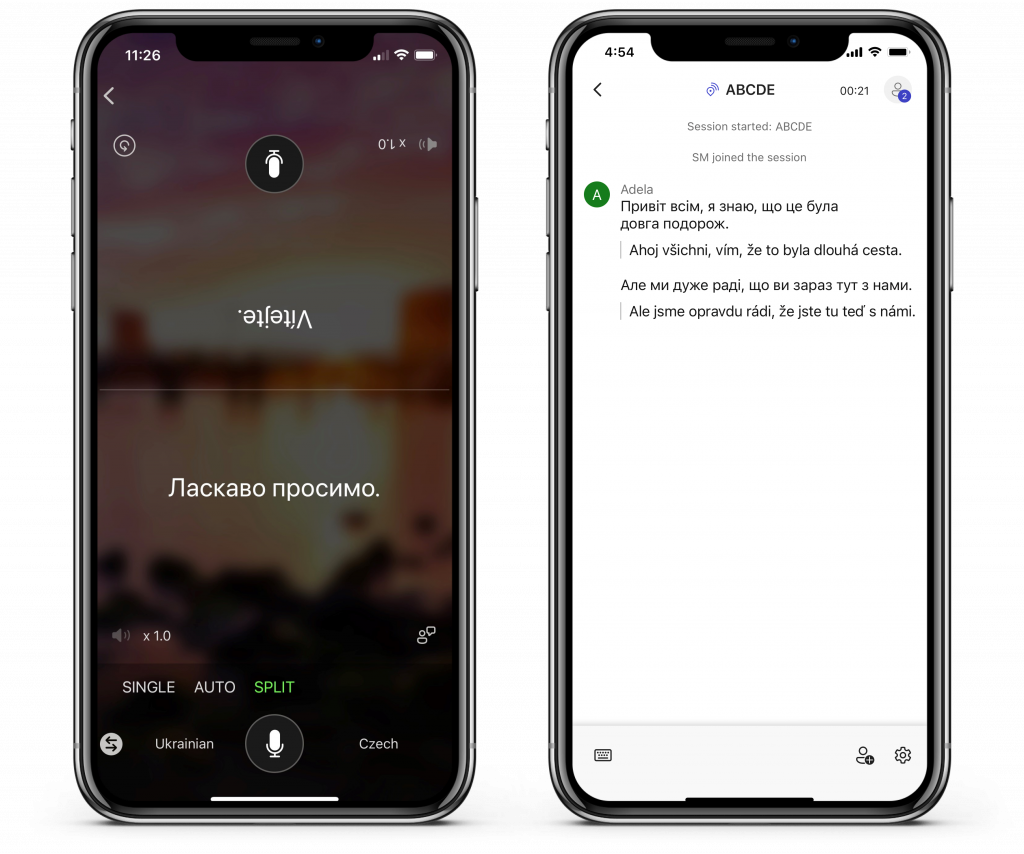
Når man rejser til et andet land, især i krisetider, er det afgørende for kommunikationen, at der er tale til tale-oversættelse til rådighed. Der er dog ikke altid menneskelige oversættere til rådighed til at hjælpe med oversættelsen. Microsoft Translator- og Group Transcribe-appene kan bygge bro over denne kløft og hjælpe folk med at kommunikere på tværs af sprogbarrierer ved hjælp af oversættelse af samtaler på én-til-en og flere enheder, der drives af Translator, en Microsoft Azure Cognitive Service.
Translator-appen er tilgængelig på Android Og iOS, og som en webapp, der er tilgængelig på https://translate.it. Appen kan bruges til at kommunikere med andre brugere via web eller mobil. Group Transcribe-appen er tilgængelig på iOS.
Sådan bruger du Microsoft Translator-appen
Oversæt samtaler på en enkelt enhed
Med Translator-appen kan du oversætte en samtale mellem to personer på en enkelt enhed. Sådan gør du det:
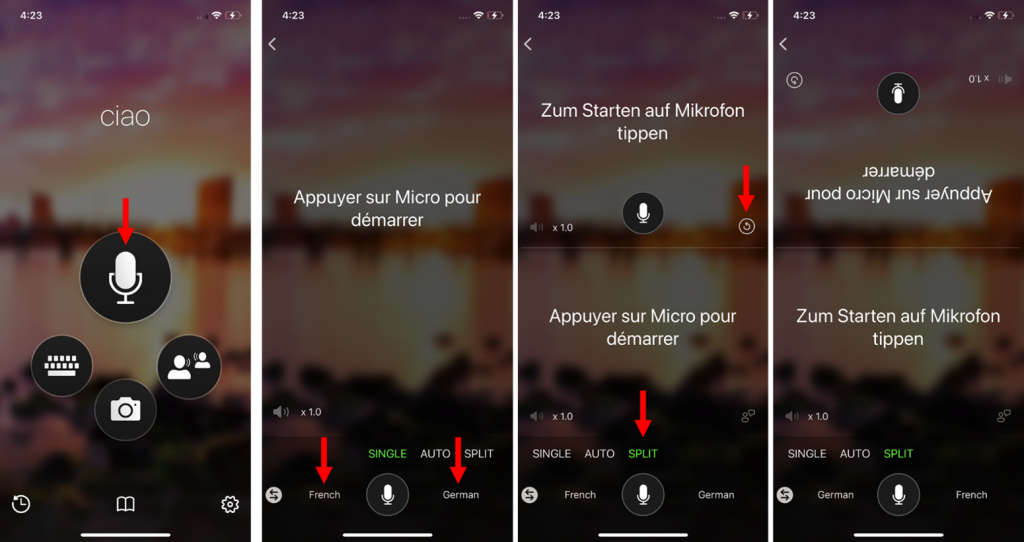
- Åbn appen Translator på Android eller iOS.
- Tryk på ikonet "Taleoversættelse":

- Tryk på "Split".
- Vælg dine sprog.
- Tryk om nødvendigt på ikonet "Vend" for at vende den øverste halvdel af skærmen til den anden deltager i samtalen.
- Tryk på ikonet "Mikrofon" for at tale. Oversættelsen vises på den anden side.
Tilslut flere enheder med Microsoft Translator-appen
Du kan også oversætte en live-samtale med hver enkelt person ved hjælp af deres egen enhed. Dette understøtter en-til-en-samtaler eller gruppepræsentationer for op til 100 personer
Hvis du vil bruge Oversætter-appen til en samtale med flere enheder, skal hver deltager have sin egen enhed med Oversætter-appen installeret eller tilsluttet til https://translate.it websiden.
- Åbn appen Translator på Android eller iOS.
- Tryk på ikonet for "Samtaler med flere enheder":

- Start en samtale.
- Indtast dit navn og sprog.
- Andre deltagere kan deltage i samtalen på deres egen enhed ved at scanne QR-koden eller ved at indtaste samtalekoden på 5 bogstaver i Translator-appen.
Se en kort gennemgang i videoen nedenfor.
Oversætter-appen kan naturligvis også bruges til at oversætte tekst til og fra over 100 sprog.
Du kan downloade Translator-appen til Android Og iOS, eller bruge webappen på https://translate.it nu.
Hjælp til appen Translator kan findes på webstedet Microsoft Translator-websted. Få mere at vide om Microsoft Translator app.
Sådan bruger du appen Group Transcribe
Group Transcribe til iOS giver transskription og oversættelse af personlige samtaler i realtid.
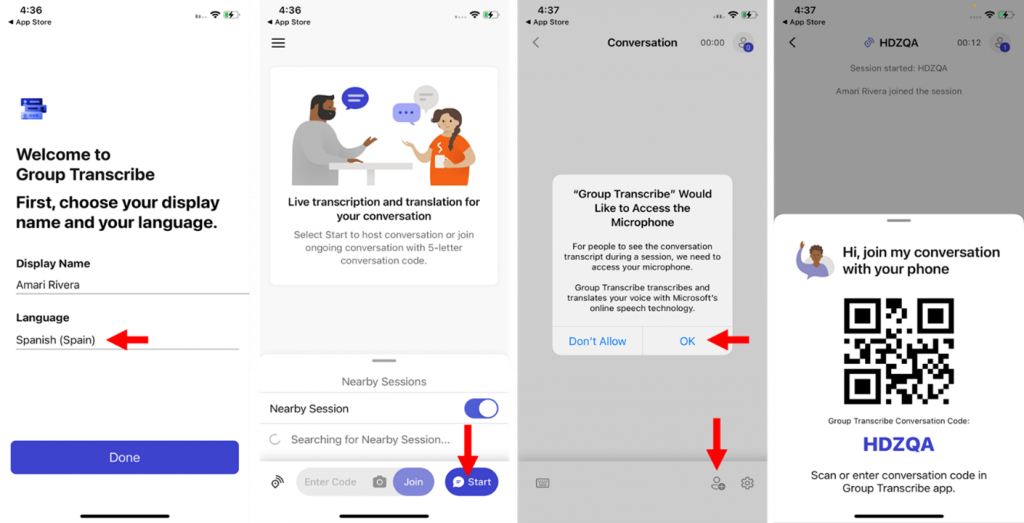
Hvis du vil bruge appen Group Transcribe til at oversætte en samtale, skal hver deltager bruge sin egen iOS-enhed:
- Indtast dit navn og sprog.
- Tryk på knappen Start nederst på skærmen.
- Tryk på ikonet "Tilføj person" for at få vist samtalekoden på 5 bogstaver og QR-koden.
- Andre deltagere kan deltage i samtalen ved at tilføje samtalekoden på 5 bogstaver og trykke på "Deltag" eller ved at scanne QR-koden.
Download Group Transcribe-appen nu på iOS.
Læs mere om Gruppe Transcribe-app.


