
Windows Hello:簡單、快速又安全的登入方式
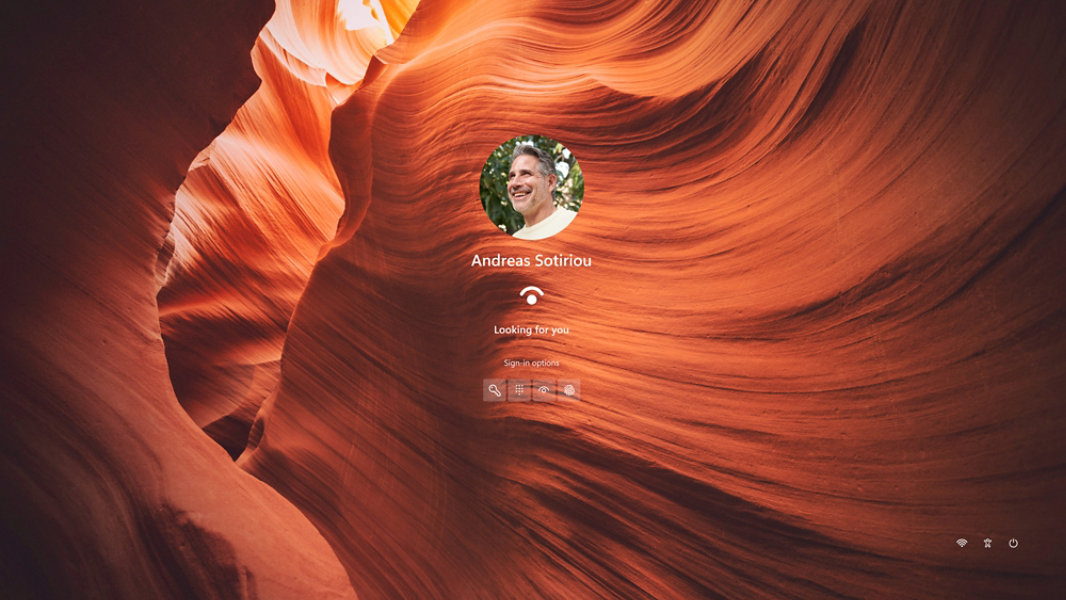
密碼已成過去式
密碼會拖慢使用體驗,也是攻擊者最容易利用的入侵方式之一。
Windows Hello 讓登入變得即時又輕鬆,以專屬於你的裝置保護機制取代密碼。
認識 Windows Hello
Windows Hello 讓你只要一瞥、一觸或輸入 PIN,即可即時又輕鬆地登入。Windows Hello 提供與你身分綁定的裝置保護:
 臉部辨識
臉部辨識
指紋掃描
🔢 PIN – 僅儲存在你的裝置上
安全性從設計開始
Windows Hello 將登入方式從可重複使用的密碼,轉變為與你的裝置綁定的保護機制:
你的生物辨識資料和 PIN 都會保留在你的裝置上,由硬體保護,且不會與 Microsoft 或任何其他人分享。
不需要密碼,可降低網路釣魚和憑證遭竊的風險。
跨應用程式和網站登入,不需要密碼
Windows Hello 不只是用來解鎖你的電腦。Windows Hello 透過密鑰協助你在應用程式和網站上擺脫密碼,讓登入更快速、更簡單,且能有效防範網路釣魚攻擊。相同值得信賴的登入體驗不只適用於你的電腦,也延伸到許多你常用的網站和應用程式。
開始設定只需約兩分鐘
請依照以下步驟設定 Windows Hello:
1. 選取開始 🪟 > 設定⚙️> 帳戶 👤 > 登入選項 🔑
2. 在 [登入方式] 下方,您會看到三個使用 Windows Hello 登入的選擇:
選取 [臉部辨識 (Windows Hello)] 可設定透過電腦的紅外線相機或外部紅外線相機進行的臉部辨識登入。
選取 [指紋辨識 (Windows Hello)] 可設定透過指紋辨識器進行的登入。
選取 PIN (Windows Hello) 即可設定使用 PIN 登入。
Windows Hello 常見問題集
-
Windows Hello 透過將登入與你的裝置及本人身分綁定,而非使用可能遭竊的可重複使用密碼,協助保護你的身分。
你的生物辨識資料會保留在你的裝置上,不會儲存在 Microsoft 伺服器上。由於這些資料永遠不會離開你的電腦,也不會由我們的伺服器收集,因此任何未實際持有你裝置的人都無法使用這些憑證,有效防範了常見的重播攻擊、網路釣魚、冒名攻擊,以及密碼外洩等其他網路攻擊。
-
Windows Hello 會將登入與你的裝置及身分綁定,協助防止遭竊或重複使用的密碼被用於其他地方。即使有人取得你的電腦,仍需要你的臉部、指紋或 PIN 才能登入。你的憑證會安全地儲存在裝置上,並受到硬體保護。
你仍可透過其他裝置復原你的 Microsoft 帳戶。
-
不會。你的生物辨識資料只會保留在你的裝置上,絕不會上傳至 Microsoft 的伺服器。
-
Windows Hello 旨在確認登入者確實是你本人,而不只是你的相片。
紅外線感測有助於防範利用相片或影片進行冒名的攻擊。
-
你仍可使用每台 Windows PC 均支援、專屬於裝置的 Windows Hello PIN。
你的 PIN 僅儲存在你的裝置上,有助於防範密碼遭竊和網路釣魚攻擊。


追蹤 Microsoft Windows