跳至主要內容 首頁 商業智慧 社群、社交與遊戲 客戶支援 教育 內部通訊 即時與遠端通訊 準備與訓練 網頁在地化與電子商務 更多解決方案 文字翻譯 文件翻譯 自訂 翻譯應用程式 辦公室 SharePoint Yammer Visual Studio Bing 拼字檢查 語言理解 語言學分析 文字分析 WebLM 更多 語言 部落格 常見問題集 文字翻譯 文件翻譯 認知服務 語音服務 其他認知服務 支援 聯絡資訊 保密性 屬性 機器翻譯 客戶 合作夥伴 合作夥伴計畫 社群夥伴 立即免費試用 Microsoft 365 天藍 視窗 表面 XBOX 支援 Windows 應用程式 OneDrive 展望 從 Skype 遷移至 Teams OneNote Microsoft Teams 電腦配件 Xbox Game Pass Ultimate XBOX Game Pass Essential XBOX 與遊戲 電腦遊戲 微軟 AI 微軟安全性 天藍 Dynamics 365 Microsoft 365 商務版 微軟 Power 平台 Windows 365 數位主權 Microsoft 開發人員工具 微軟學習 支援 AI 市場應用程式 微軟技術社群 微軟市場 軟體公司 Visual Studio 微軟獎勵 免費下載與安全性 教育 禮品卡 授權 檢視網站地圖
本頁面是由 Microsoft Translator 的機器翻譯服務自動翻譯而成的。 瞭解更多

Microsoft Word

Microsoft Office 365 訂閱者可以將 Word 文件翻譯成我們的任何 支援的語言 使用透過雲端提供的智慧型服務 Word Translator。無論您是要翻譯文件中的部分字詞,或是翻譯整份文件,Word Translator 都能透過 Office 365 內建的這項功能,讓文字翻譯變得更輕鬆。Translator 透過安全的 SSL 連線進行翻譯,讓您安心無憂。

Microsoft Office 產品使用 AI Powered Translator 服務提供翻譯功能。進一步了解 Translator 的 正文 和 演辭 翻譯。

如何運作

在下方瞭解如何在 O365 中進行翻譯。如果您使用的是 Office for PC,請檢視以下內容 如何使用視訊.

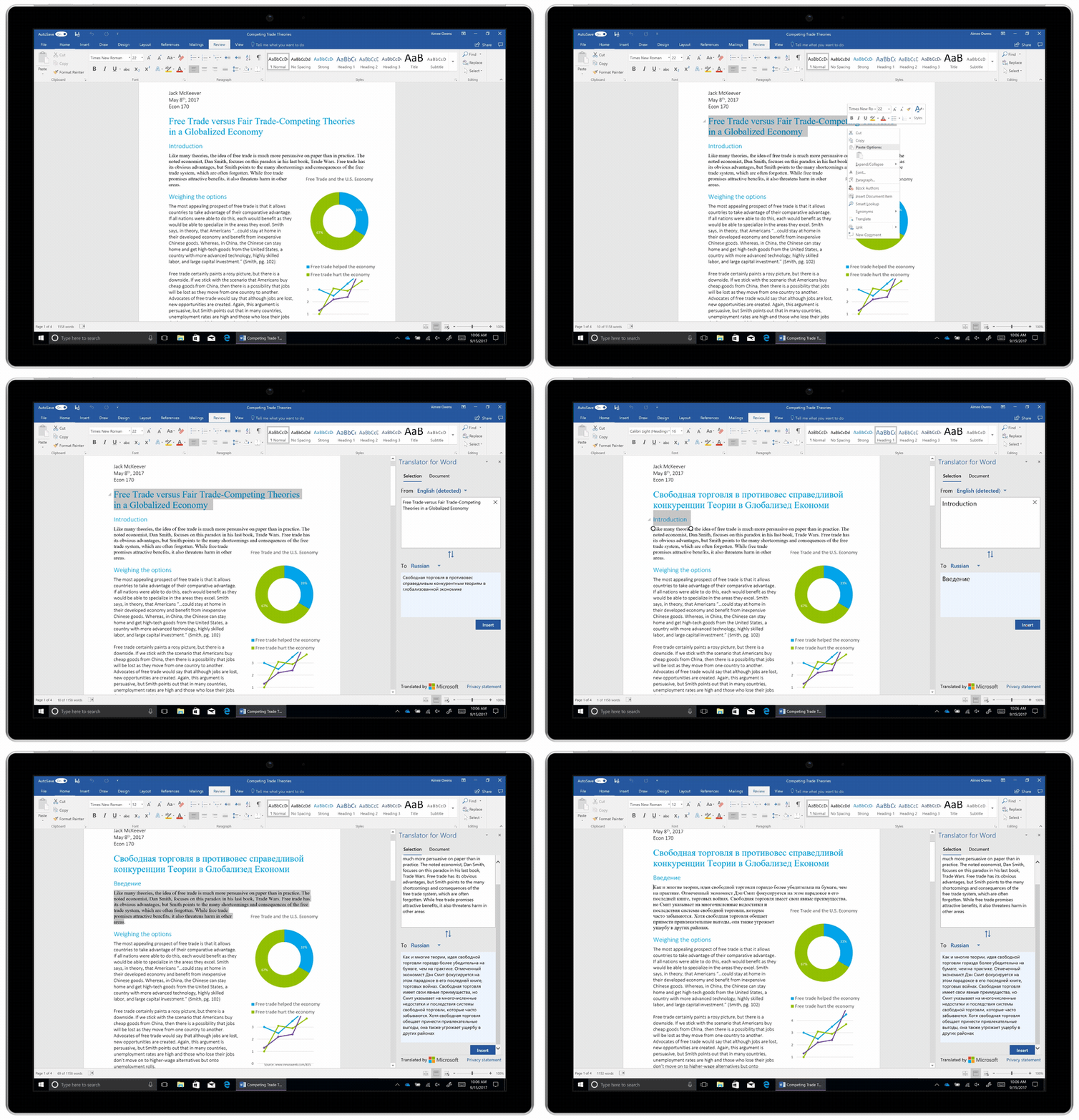
翻譯選取的文字: 選取要翻譯的單字和詞組,只要按一下滑鼠右鍵,就能在翻譯器窗格中看到您的翻譯。
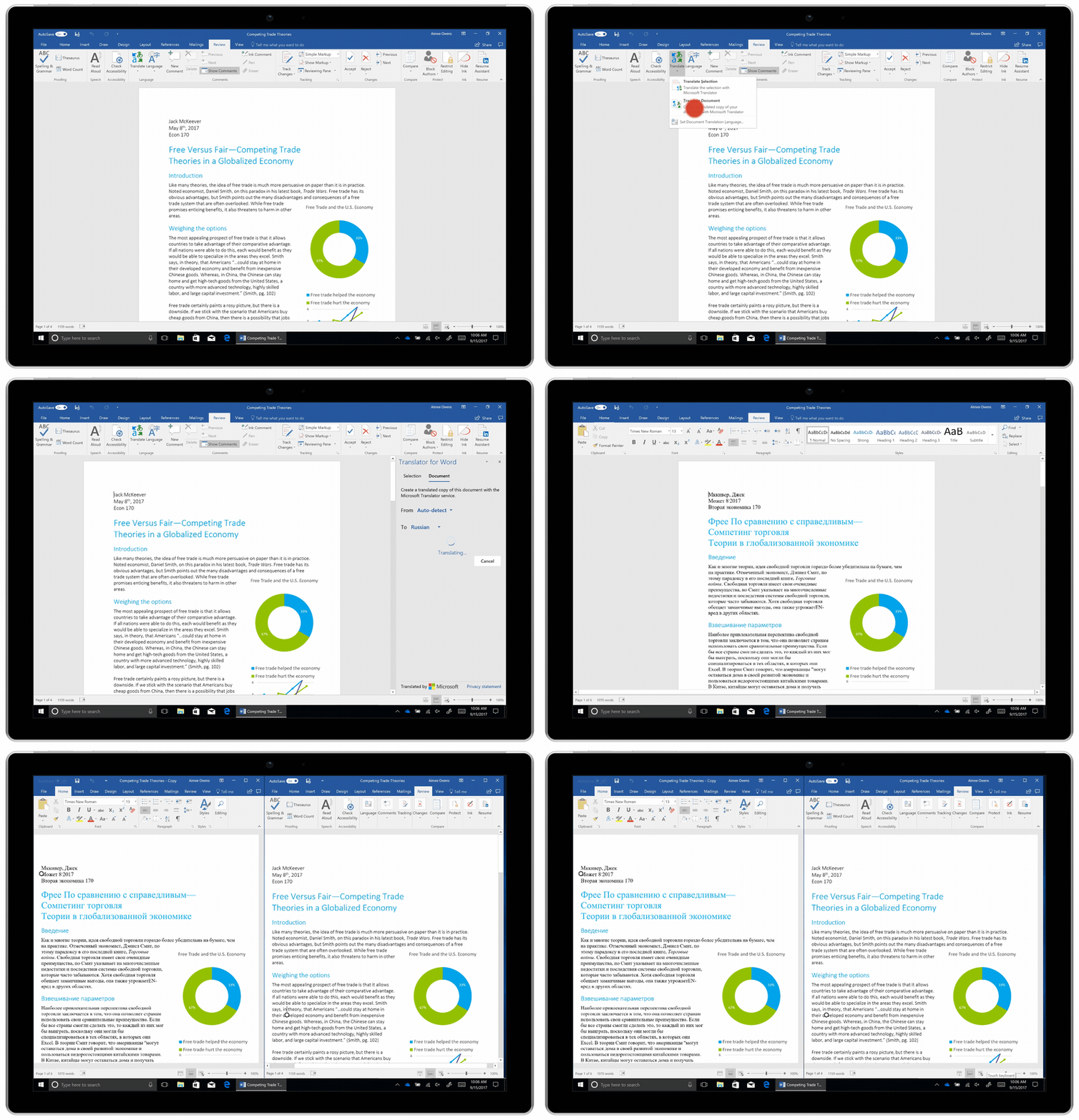
翻譯整個文件: 按一下「審閱」標籤和「翻譯」按鈕,即可建立連結完好的文件翻譯副本。
Word 線上

Microsoft Word Online 可讓您閱讀和編輯儲存在 Microsoft 雲端中的 Word 和 PDF 文件:OneDrive、OneDrive for Business 或 SharePoint 線上.您可以隨時隨地在所有連接網際網路的裝置上存取這些文件。使用 Word 的 Translator 附加元件,您可以將選取的文字翻譯成任何 Microsoft Translator 的語言。 支援的語言 透過安全的 SSL 連線。

瞭解更多


這項服務是 Azure AI 服務


中文(台灣)
您的隱私權「選擇退出」圖示 您的隱私權設定
消費者健康狀況隱私權 聯絡我們 隱私權 管理 Cookie 使用規定 商標 關於我們的廣告訊息