
跳至主要內容 首頁 對話 應用程式概述 應用程式的功能 Outlook 外掛程式 幫助概覽 Android 必應 iOS 多裝置對話 展望 視窗 語言 關於教育 商業用途 Microsoft 365 天藍 視窗 表面 XBOX 支援 Windows 應用程式 OneDrive 展望 從 Skype 遷移至 Teams OneNote Microsoft Teams 電腦配件 Xbox Game Pass Ultimate XBOX Game Pass Essential XBOX 與遊戲 電腦遊戲 微軟 AI 微軟安全性 天藍 Dynamics 365 Microsoft 365 商務版 微軟 Power 平台 Windows 365 數位主權 Microsoft 開發人員工具 微軟學習 支援 AI 市場應用程式 微軟技術社群 微軟市場 軟體公司 Visual Studio 微軟獎勵 免費下載與安全性 教育 禮品卡 授權 檢視網站地圖
本頁面是由 Microsoft Translator 的機器翻譯服務自動翻譯而成的。 瞭解更多

對話

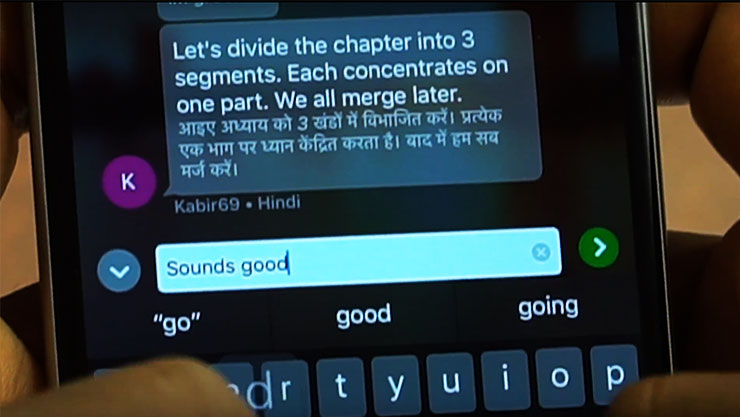
在行動裝置上展示的翻譯應用程式多裝置對話功能,畫面中顯示從印地語翻譯成英語的對話內容

在行動應用程式中翻譯對話

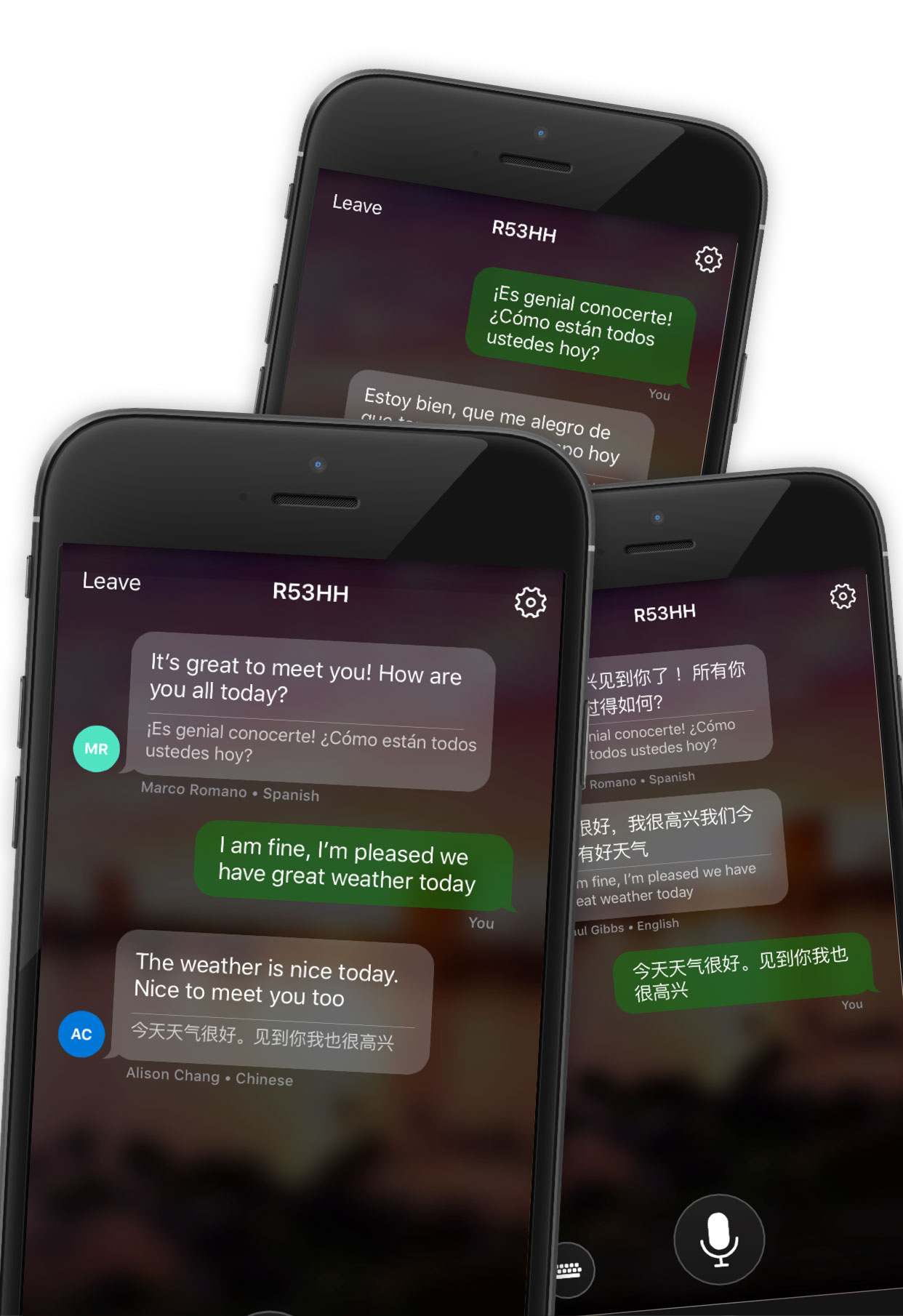
使用「Translator」行動應用程式,主持或加入即時翻譯對話。

下載行動應用程式
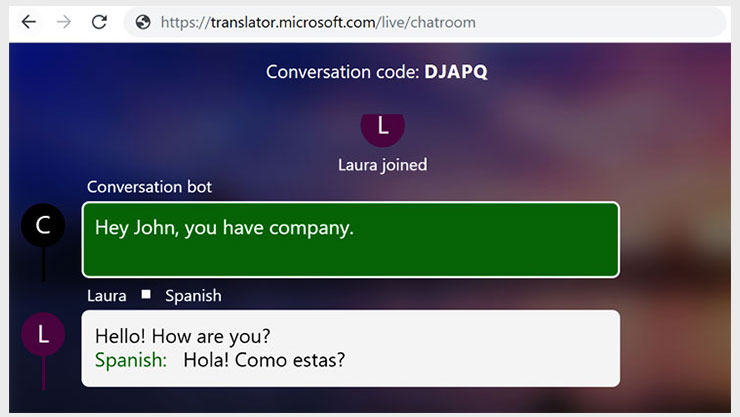
瀏覽器視窗中的翻譯器對話。

在瀏覽器中加入對話

您可以直接透過桌面或行動裝置上的網頁瀏覽器,加入已翻譯的對話。

在網頁瀏覽器中加入對話
「Translator」多裝置對話功能實測

語音

分屏

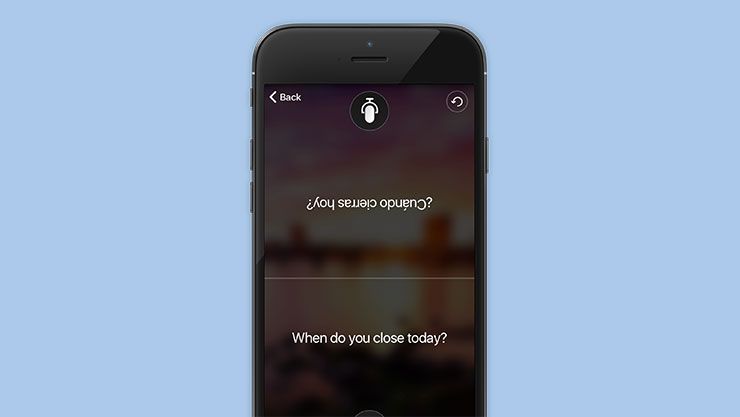
分屏翻譯

透過單一麥克風同時說兩種語言,進行一對一對話。

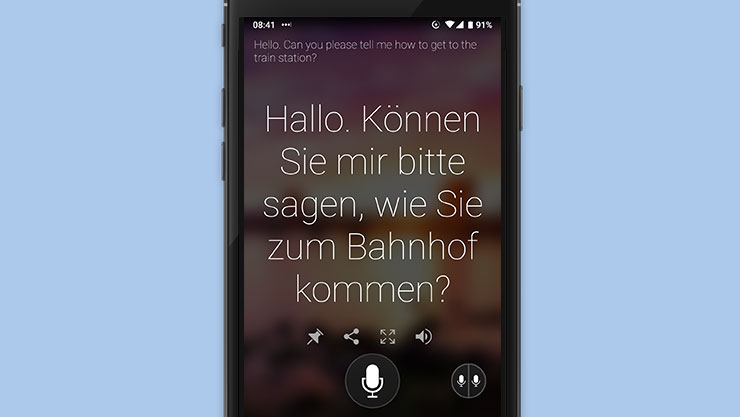
語音翻譯

單一麥克風

點選並對著麥克風說話,即可在上網時翻譯簡短短語。

正文

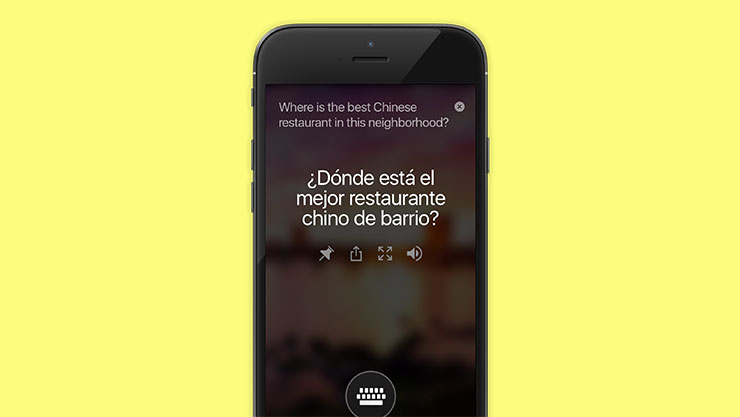
「Translator」應用程式中的文字翻譯

文字翻譯

  • 翻譯文字。
  • 將您經常使用的翻譯釘選起來。
  • 透過簡訊、電子郵件或社群媒體分享翻譯內容。
  • 請聆聽三種不同速度的翻譯。
  • 查閱單字的其他譯法與含義,以找出最能表達您意思的譯法。
即使在離線狀態下,仍可使用離線語言套件

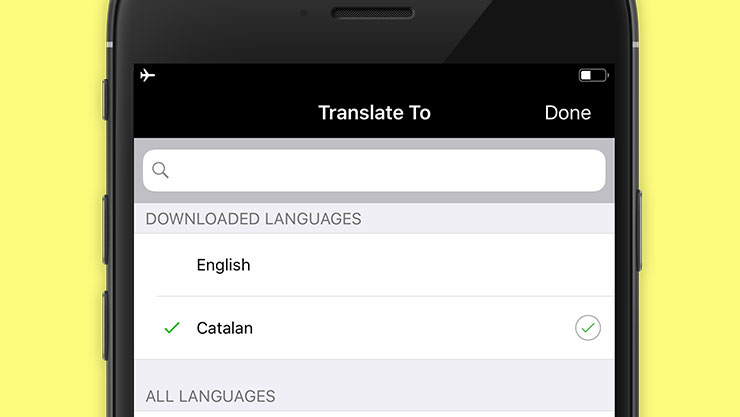
離線文字翻譯

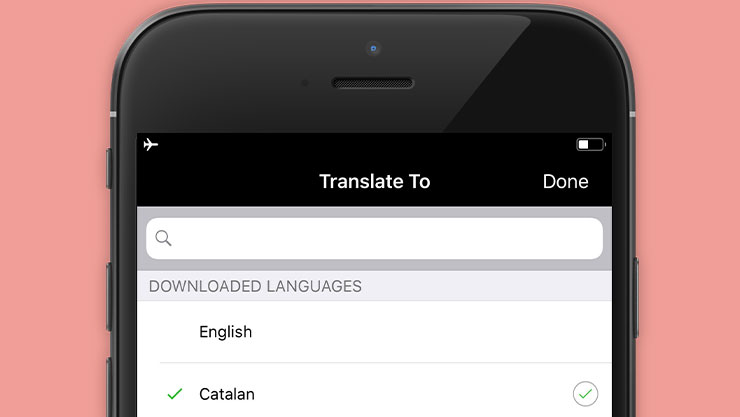
下載離線語言套件,即使在離線狀態下也能將文字進行翻譯。

相機

圖片翻譯

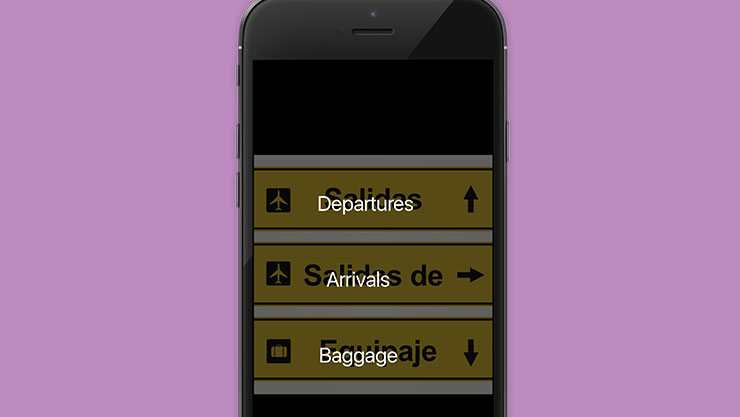
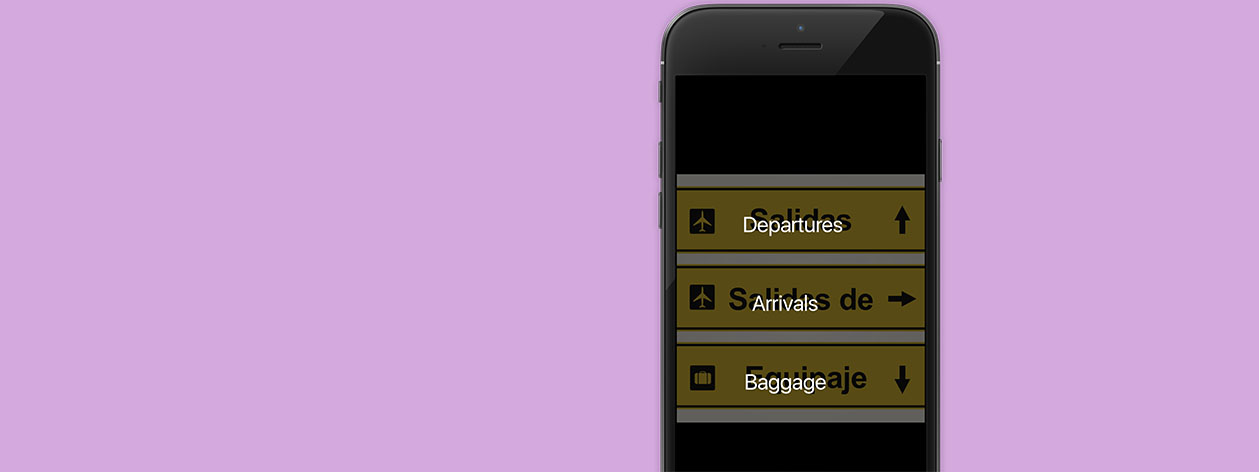
翻譯照片中的文字

您可以使用本應用程式內建的相機檢視器,翻譯照片中的文字,或從相簿上傳已儲存的照片。

離線圖像翻譯

在離線狀態下翻譯照片中的文字

下載離線語言套件,並在海外旅行時使用相機功能來翻譯路標和菜單。
詞彙集

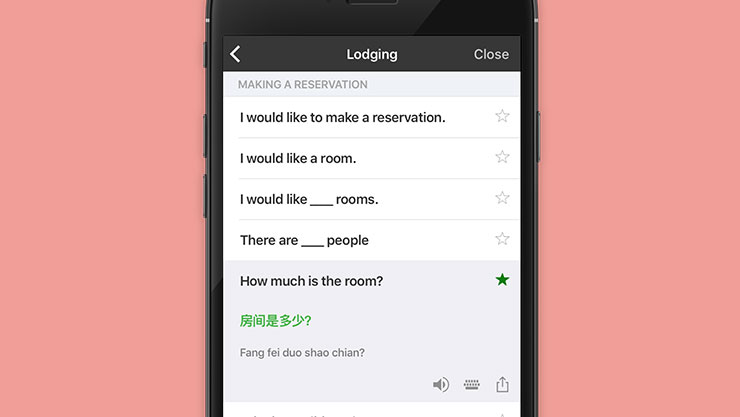
翻譯應用程式中的短語集實際應用示範

旅遊與商務常用短語

  • 經過驗證的翻譯內容,涵蓋旅遊、路線指引、住宿、餐飲等各類資訊。
  • 發音指南,助您學習重要短語。
  • 請聆聽三種不同速度的翻譯。
  • 為您常用的翻譯加上星號,即可將其儲存至「收藏」中。
下載離線套件後,即可使用離線翻譯功能

始終離線

使用這本會話手冊時,完全不必擔心是否連得上網路。無論您身在何處,都有超過 200 句常用短語隨時可供使用。
語言

下載 Microsoft Translator

Google Play 標誌

Google Play

下載
Apple Store 標誌

iOS

下載

中文(台灣)
您的隱私權「選擇退出」圖示 您的隱私權設定
消費者健康狀況隱私權 聯絡我們 隱私權 管理 Cookie 使用規定 商標 關於我們的廣告訊息