微软展望
Translator使个人和组织能够在Outlook中进行跨语言的有效沟通,无论是商务或个人使用,还是在任何平台或设备上,都能实现跨语言沟通。
Microsoft Office 产品使用 AI 驱动的 Translator 服务提供翻译。了解有关Translator的更多信息 文本 和 演讲 翻译。
的 Translator for Outlook 加载项 提供了一个在应用程序中的电子邮件翻译经验, 为您提供了一个简单的方法来翻译和阅读您的首选语言的信息跨设备。
- 安装一次, 并使用任何地方。 使用 Outlook 的任何地方: Windows、Office 365、Outlook.com、Mac、iOS 和 Android。
- 无缝翻译。 只需单击一次即可翻译电子邮件, 无需在应用程序之间切换即可获得翻译。如果邮件中有多种语言, 或者是大邮件 (消息线程), 则会自动检测到原始语言, 并立即进行翻译。
- 保留原始格式。 请参阅所有原始内容和格式的已翻译邮件, 包括图像、表格和链接。
- 安全和私密。 所有翻译请求都是从端到端完全安全和加密的。我们不保留您的翻译的任何记录, 您的数据永远不会与第三方共享。了解更多关于 安全和隐私 在微软办公产品中。
Translator 加载项需要Outlook(Office 365、Exchange或Outlook.com)帐户,并获以下应用程序的支持:
- Windows 版 Outlook 2013 或更高版本
- Outlook for iOS
- Android 展望
- Web 版 Outlook
- Mac 2016 的前景
如何工作
若要使用 outlook 外接程序的转换器, 必须首先在 outlook 电子邮件帐户上启用它。一旦启用, 它将出现在设备 (即不同平台上的 outlook 应用程序) 上, 该 outlook 帐户设置在其中。
从你的个人电脑。从Office商店启用
- 转到 " Office 存储区中的转换器外接程序
- 单击 "添加" 按钮

- 如果您没有登录, 系统将提示您登录 Outlook 电子邮件帐户, 您希望在其中启用外接加载项-无论是 outlook.com 的个人还是在 myname@mycompany.com myname@mycompany 的公司办公室365。
- 按照显示的说明完成加载项的启用。
从你的移动设备。直接从Outlook for iOS或Android应用中启用
转到 "设置" → "外接程序", 然后点击 "+" 按钮旁边的翻译器以启用它。(一旦启用, 它将出现在您的电子邮件帐户设置的设备上, 以及支持转换器的位置。
如何使用
Windows 或 Mac 上的 Outlook
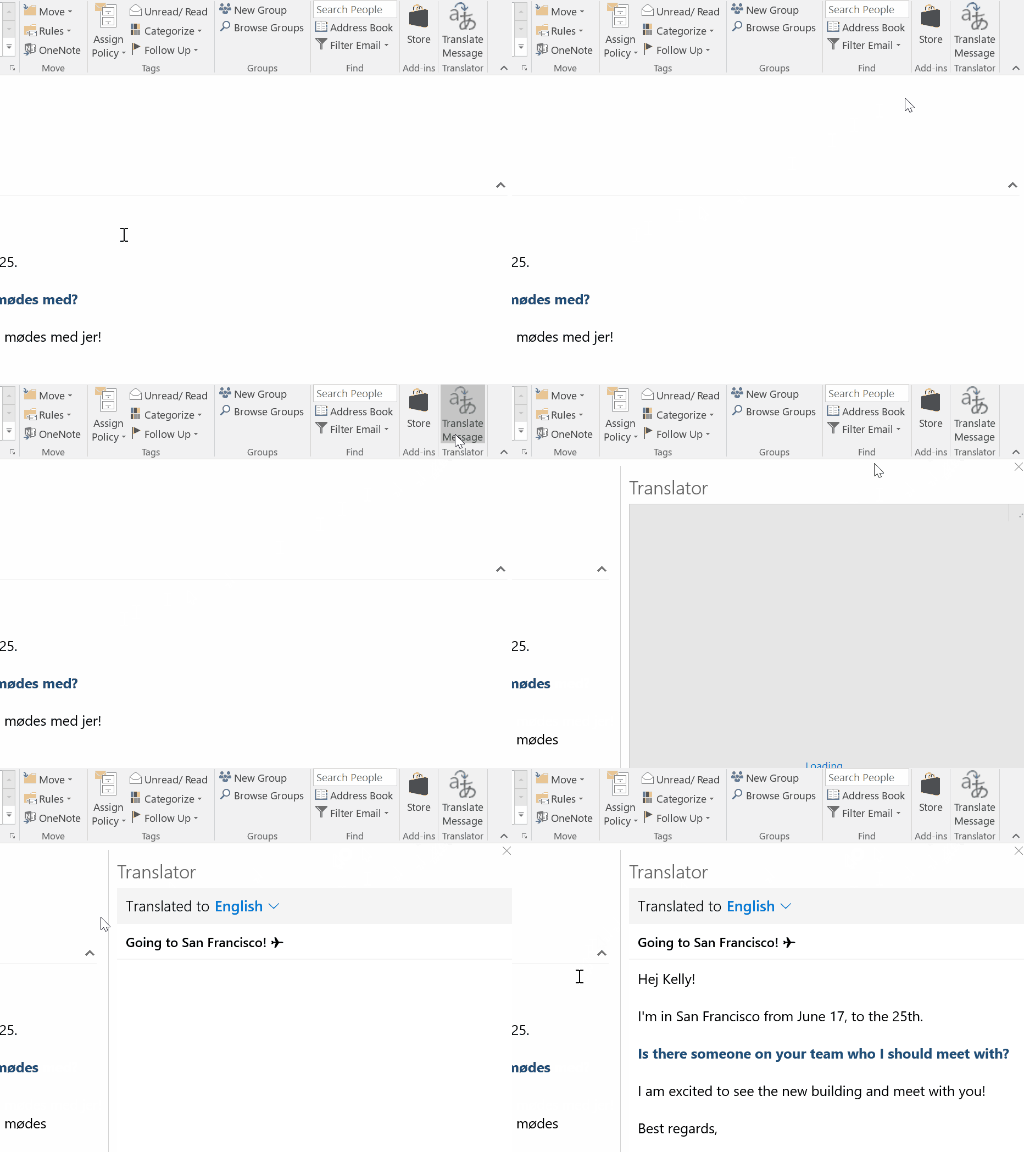
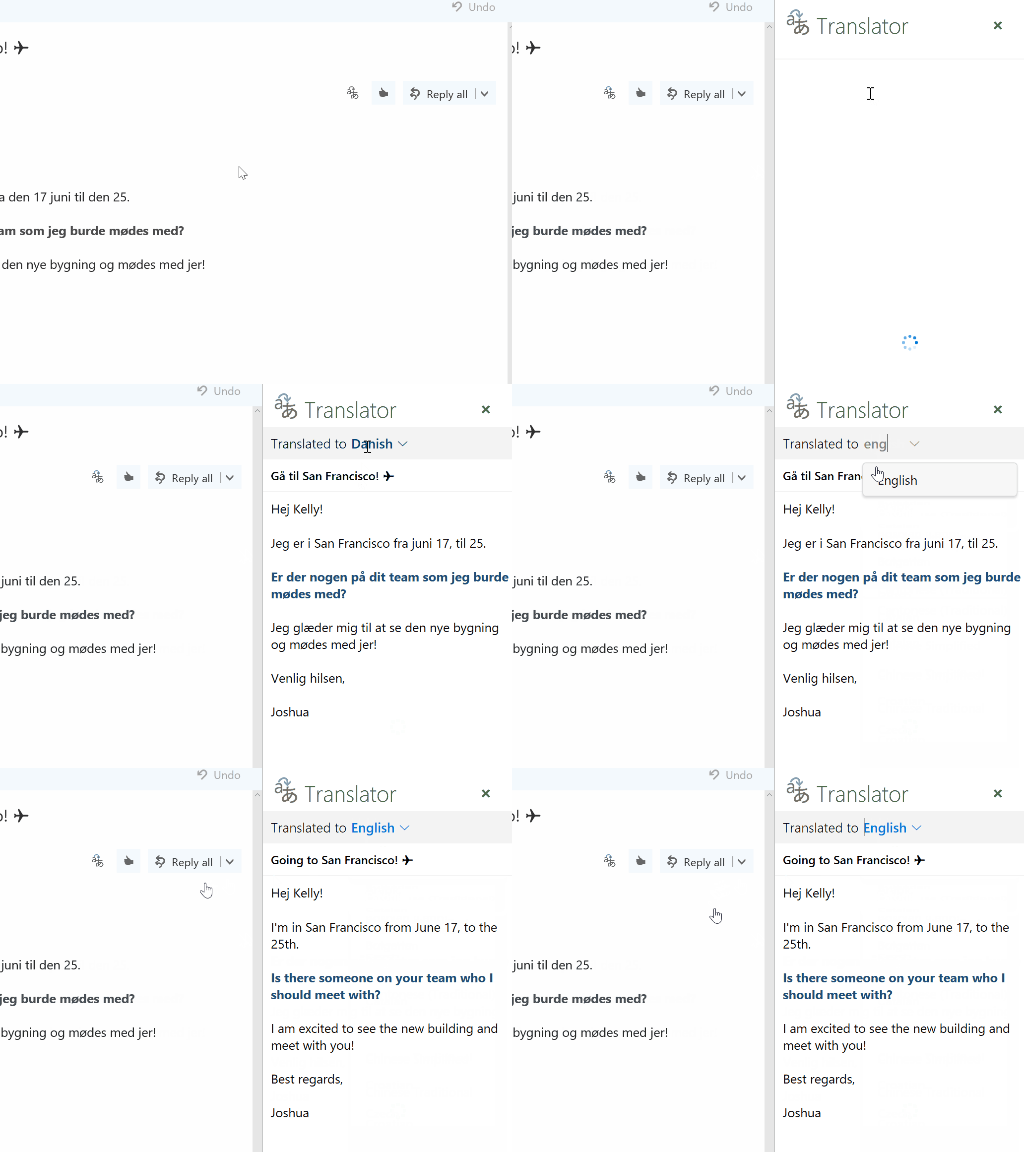
web 上的 Outlook (Office 365 或 Outlook.com)
iOS 展望
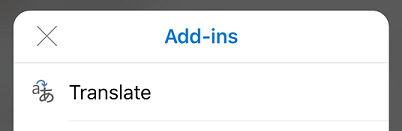
- 当您回到 "收件箱" 并打开电子邮件阅读时, 您将在邮件标题中看到外接符号:

- 点击此项将显示为该消息激活的外接程序的列表。从这里, 您可以点击激活翻译。

安卓上的Outlook
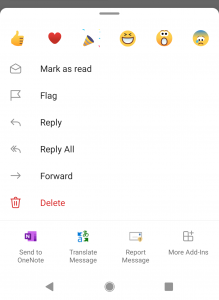
- 在你想翻译的电子邮件中,点击三点图标

- 展开弹出式菜单,选择 "翻译"。