Microsoft Outlook
Le traducteur permet aux individus et aux organisations de communiquer efficacement entre les langues d’Outlook, que ce soit pour un usage professionnel ou personnel, et sur n’importe quelle plate-forme ou appareil.
Les produits Microsoft Office offrent la traduction à l’aide du service Translator alimenté par l’IA. En savoir plus sur Translator’s Texte Et Discours Translation.
La Traducteur pour le complément Outlook offre une expérience de traduction par email en app, vous offrant un moyen simple de traduire et de lire les messages dans votre langue préférée à travers les périphériques.
- Installer une fois et utiliser partout. Utilisez n'importe où vous utilisez Outlook: Windows, Office 365, Outlook.com, Mac, iOS et Android.
- Traduire de façon transparente. Traduire les e-mails en un seul clic, et sans avoir besoin de basculer entre les applications pour obtenir la traduction. La langue d'origine est automatiquement détectée avec une traduction immédiate, même avec plusieurs langues dans le message, ou un message volumineux (thread de message).
- Conserver la mise en forme originale. Voir le message traduit avec tout le contenu original et le formatage, y compris les images, les tables et les liens.
- Sécurisé et privé. Toutes les demandes de traduction sont entièrement sécurisées et cryptées de bout en bout. Nous ne gardons aucun enregistrement de vos traductions et vos données ne sont jamais partagées avec une tierce partie. En savoir plus sur sécurité et confidentialité dans les produits Microsoft Office.
Le complément Translator requiert un compte Outlook (Office 365, Exchange ou Outlook.com) et est pris en charge sur les applications suivantes:
- Outlook 2013 ou ultérieur sur Windows
- Outlook pour iOS
- Outlook pour Android
- Outlook sur le Web
- Outlook pour Mac 2016
Comment cela fonctionne
Pour utiliser le complément Translator pour Outlook, vous devez d'abord l'activer sur votre compte de messagerie Outlook. Une fois qu'il est activé, il apparaîtra sur les périphériques (i.e. applications Outlook sur différentes plates-formes) où ce compte Outlook est configuré.
À partir de votre PC : Activer à partir de l’Office Store
- Aller à la Complément Translator sur la boutique Office
- Cliquez sur le bouton "ajouter"

- Si vous n'êtes pas connecté, vous serez invité à ouvrir une session dans le compte de messagerie Outlook où vous souhaitez que le complément soit activé, soit un fichier personnel à Outlook.com, soit votre bureau d'entreprise 365 1 à myname@mycompany.com.
- Suivez les instructions affichées pour terminer l'activation du complément.
À partir de votre appareil mobile : activer directement à partir de l’application Outlook pour iOS ou Android
Allez dans paramètres → Add-ins et appuyez sur le bouton' + 'à côté de Translator pour l'activer. (une fois activé, il apparaîtra à travers les périphériques où votre compte de messagerie est configuré, et où le traducteur est pris en charge.)
Comment utiliser
Outlook sous Windows ou Mac
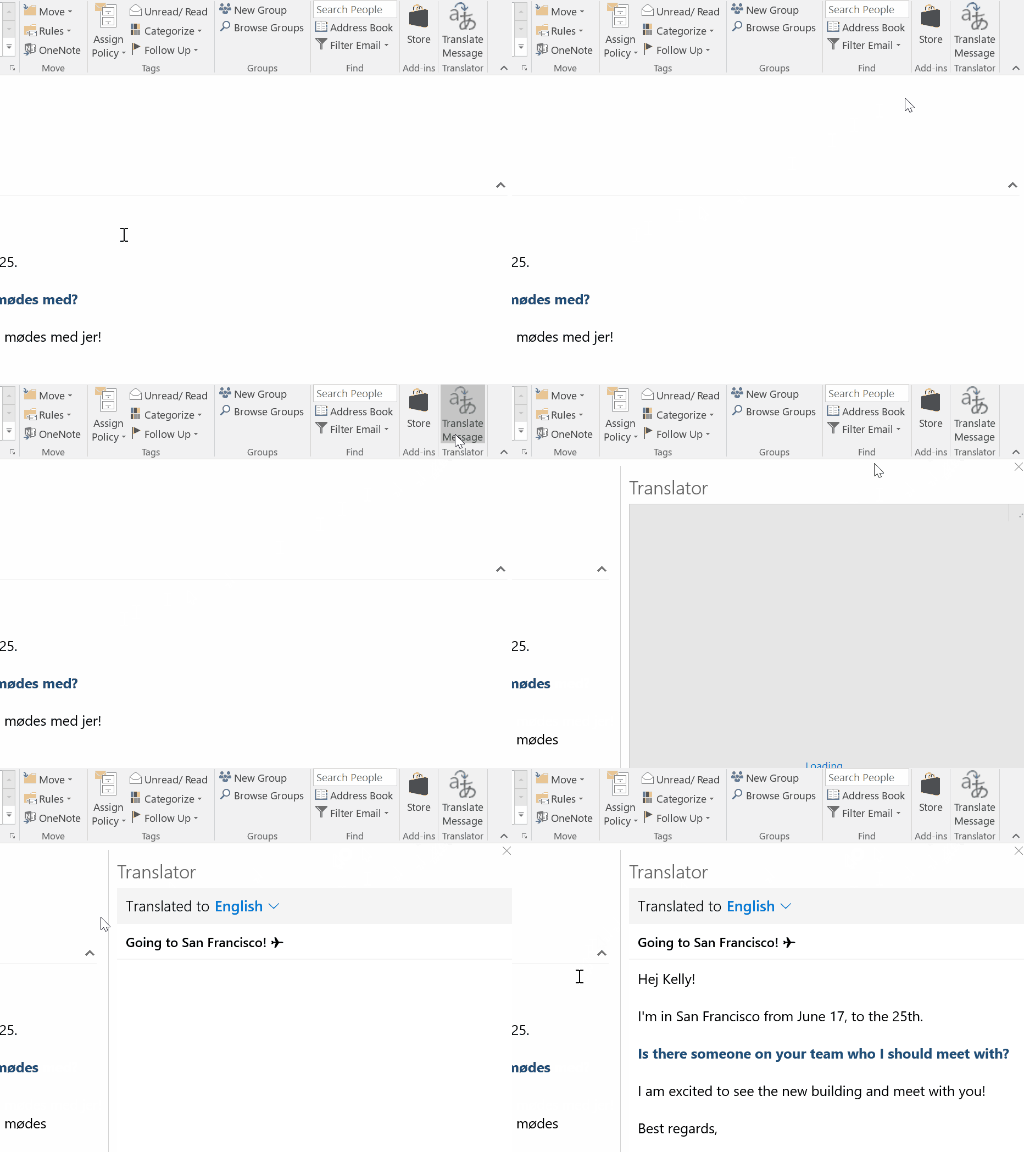
Outlook sur le Web (Office 365 ou Outlook.com)

Outlook sur iOS
- Lorsque vous retournez à votre boîte de réception et ouvrez un e-mail à lire, vous verrez le symbole de complément dans l'en-tête du message:

- En tapant cette commande vous montrera la liste des compléments activés pour ce message. De là, vous pouvez taper pour activer le traducteur.


Outlook sur Android
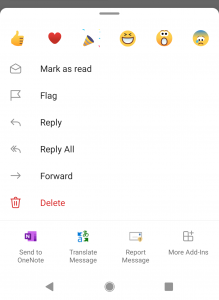
- Dans l’e-mail que vous souhaitez traduire, cliquez sur l’icône à trois points

- Développez le menu contextuel et sélectionnez « Traducteur »