Microsoft Outlook
Prevajalec omogoča posameznikom in organizacijam, da učinkovito komunicirajo med jeziki v Outlooku, ne glede na to, ali gre za poslovno ali osebno uporabo, in na katerikoli platformi ali napravi.
Izdelki Microsoft Office ponujajo prevajanje s storitvijo prevajalnika AI-powered. Preberite več o prevajalniku Besedilo In Govora Prevod.
Na Prevajalec za Outlook dodaj-v ponuja e-poštno izkušnjo prevajanja v aplikaciji, ki vam omogoča preprost način prevajanja in branja sporočil v vašem jeziku v vašem raje različnih napravah.
- Namestite enkrat in uporabite povsod. Uporabite kjerkoli uporabljate Outlook: Windows, Office 365, Outlook.com, Mac, iOS in Android.
- Prevedi brezhibno. Prevajanje e-pošte z enim klikom, in ne da bi morali preklopiti med aplikacijami, da bi dobili prevod. Izvirni jezik se samodejno zazna s takojšnjim prevodom, celo z več jeziki v sporočilu ali velikim sporočilom (nit sporočila).
- Ohranite izvirno oblikovanje. Oglejte si prevedeno sporočilo z vsemi izvirnimi vsebinami & oblikovanjem – vključno s slikami, tabelami in povezavami.
- Varno in zasebno. Vse zahteve za prevajanje so popolnoma zavarovane in šifrirane od konca do konca. Ne hranijo nobenih zapisov o vaših prevodih in vaši podatki niso nikoli v skupni rabi s tretjo osebo. Preberite več o varnost in zasebnost v izdelkih Microsoft Office.
Prevajalec dodatek zahteva Outlook (Office 365, Exchange, ali Outlook.com) račun, in je podprt na naslednje aplikacije:
- Outlook 2013 ali kasneje na Windows
- Outlook za iOS
- Outlook za Android
- Outlook na Spletu
- Outlook za Mac 2016
Kako deluje
Če želite uporabiti dodatek Translator for Outlook, ga morate najprej omogočiti v Outlookovem e-poštnem računu. Ko je omogočen, se bo pojavil v napravah (tj. Outlookovih aplikacijah na različnih platformah), kjer je nastavljen Outlookov račun.
Iz računalnika: omogočite iz Trgovine Office
- Pojdite na Dodatek za prevajalnik v trgovini Office
- Kliknite gumb» Dodaj «

- Če niste prijavljeni, boste pozvani, da se prijavite v Outlookovem e-poštnem računu, kjer želite dodati dodatek, ki se omogoči-bodisi osebno na outlook.com ali vaš Corporate Office 365 1 na myname@mycompany.com.
- Sledite navodilom, prikazanima za zaključek omogočanja dodatka.
Iz mobilne naprave: omogočite neposredno iz programa Outlook za iOS ali Android
Pojdite na nastavitve → dodatki in tapnite gumb ' + ' poleg možnosti prevajalec, da ga omogočite. (Ko je omogočeno, se bo pojavilo v napravah, kjer je vaš e-poštni račun nastavljen, in kjer je podprt prevajalec.)
Kako uporabljati
Outlook v operacijskem sistemu Windows ali Mac
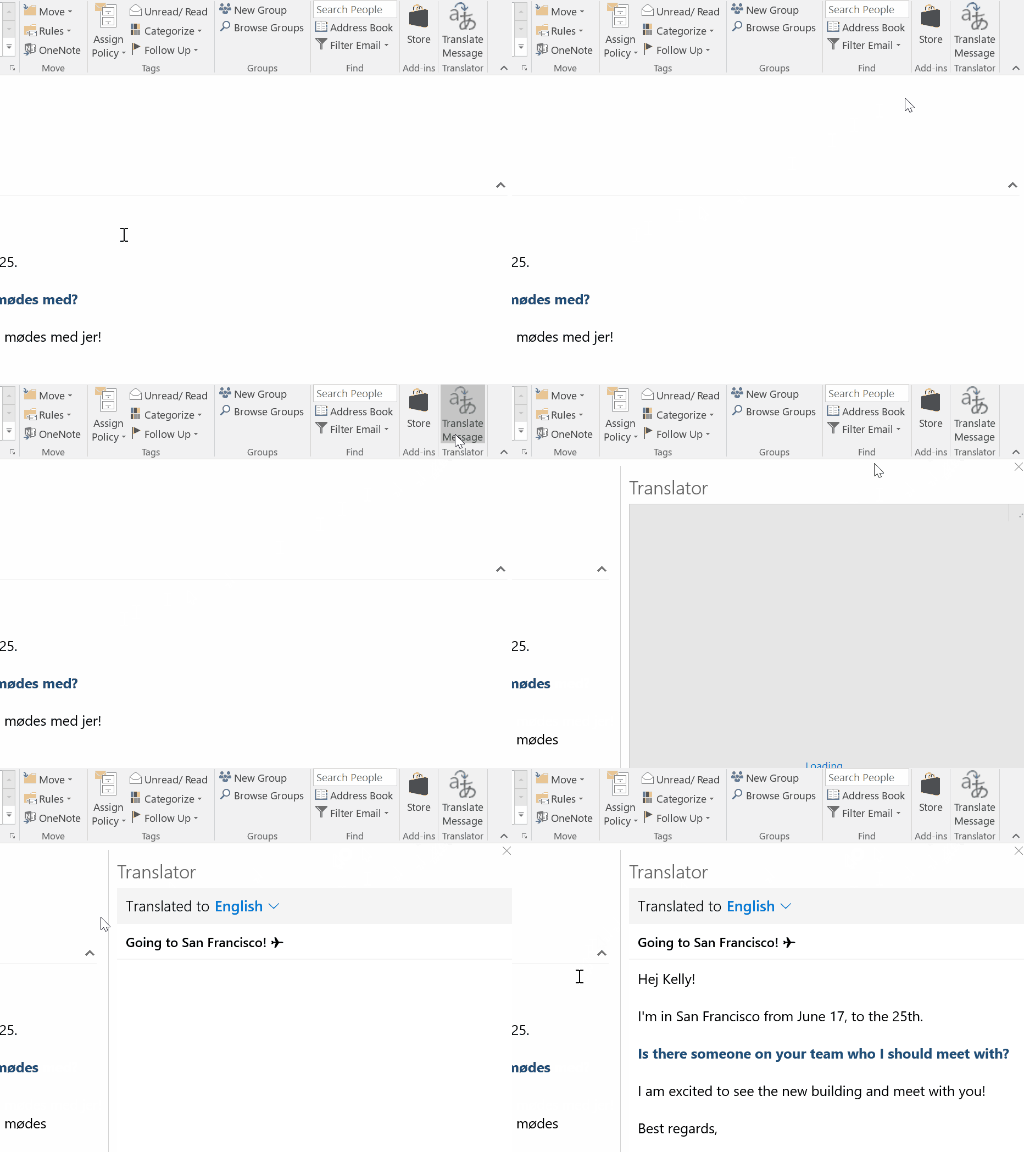
Outlook na spletu (Office 365 ali Outlook.com)

Outlook na iOS
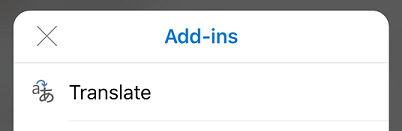
- Ko se vrnete v mapo» Prejeto «in odprete e-poštno sporočilo za branje, boste v glavi sporočila videli simbol dodatka:

- Če tapnete to, boste prikazali seznam dodatkov, ki so aktivirani za to sporočilo. Od tu lahko tapnete za aktiviranje prevajalnika.

Outlook v androidu
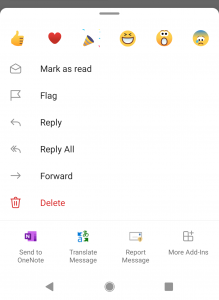
- Iz e-pošte, ki jo želite prevesti, kliknite na ikono treh

- Razširite pojavni meni in izberite »Prevajalnik«