
Использование команд Майкрософт и Microsoft Translator для проведения многоязычной конференции родителей и учителей
Microsoft Teams позволяет родителям и учителям общаться друг с другом удаленно. Однако, если они не говорят на общем языке, общение может быть трудным. Microsoft Translator позволяет родителям и учителям общаться лично или виртуально на своих предпочтительных языках. Сопряжение команд с Microsoft Translator позволяет учителям звонить родителям, подписывать то, что они говорят, и переводить их для родителей. В свою очередь, родители могут говорить или писать обратно на их предпочтительном языке. Несколько родителей могут присоединиться к конференции, и каждый может общаться на своем родном языке.
Ниже приведены инструкции о том, как настроить и присоединиться к переведенной родительской конференции учителя с компьютера или мобильного устройства. Вещи будут работать одинаково для всех людей, независимо от того, какой метод они используют; например, это хорошо, если учитель присоединяется на компьютере и родитель (ы) присоединиться на мобильном устройстве (ы).
Нажмите на эту ссылку для шаг за шагом видео-учебник этих инструкций.
Инструкции для учителей
Хостинг/начало разговора с мобильного устройства
- Начните сеанс беседы, загрузив и установив бесплатное приложение Microsoft Translator из магазина приложений вашего устройства, затем запустите приложение Translator.
- Выберите Разговор значок (икона, которая изображает двух людей говорят).

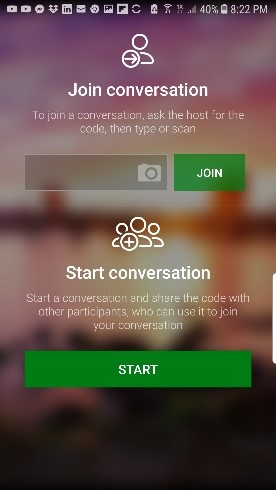
- В рамках "Начать разговор" выберите Начать.
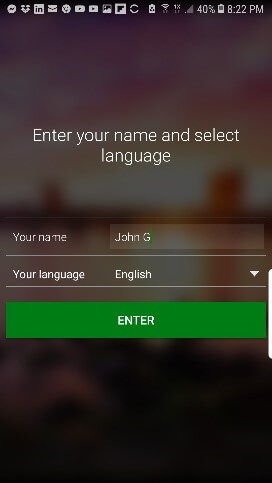
- Введите свое имя в поле с пометкой "Ваше имя", выберите язык в меню "Ваш язык", а затем выберите Введите.
- Сессия начнется, и вам покажут серию Коды разговоров (код присоединения к сеансу). Один из них будет представлять собой серию персонажей, таких как «ABCDE», другой будет сканируемым. QR код и последний будет веб-ссылкой. Поделитесь этими кодами с родителем и другими участниками. Вы можете сделать это, предоставив общий доступ к экрану, отправив их в виде текстовых сообщений или позволив участнику использовать камеру своего мобильного устройства для сканирования QR-кода.
- Откроется разговорная сессия:
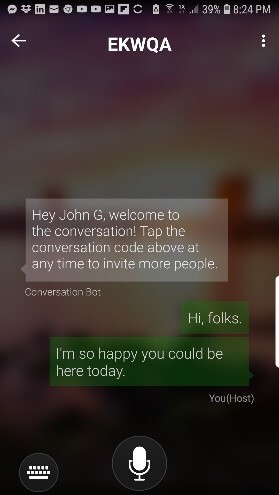
- Говорите или введите свой собственный язык; беседа будет переведена на предпочтительный язык другой стороны.
- Следуйте этим советы, если у вас возникли проблемы с аудио.
Альтернатива iOS
Если учитель и все другие участники используют устройства iOS и физически находятся в одной комнате и проводят личную встречу, мы рекомендуем им попробовать Microsoft Групповое транскрибирование мобильного приложения для iOS. Это позволяет пользователям вести переведенный разговор в режиме реального времени с автоматической транскрипцией. Групповой транскрипт также имеет автоматическое распознавание динамиков, чтобы пользователи могли вести естественный разговор без необходимости по очереди включать микрофон на своих устройствах. Процесс узла сеанса и присоединения аналогичен приложению Translator, в котором хосту отображается код символа, которым можно поделиться с другими участниками.
На рабочем столе, ноутбуке или планшете
- Начало разговора должно быть сделано с помощью бесплатное мобильное приложение Переводчик (см. выше), однако вы можете продолжать оставаться участником на своем настольном компьютере или ноутбуке.
- Инициировать вызов в командах Майкрософт.
- Запустите браузер и перейдите к кнопке Веб-сайт беседы переводчика Майкрософт.
- Введите свое имя и выберите язык в форме, затем нажмите кнопку Введите пуговица.
- В зависимости от настройки, вас могут попросить протестировать микрофон, чтобы убедиться, что все работает.
- Сессия начнется, и вам покажут серию Коды разговоров (код присоединения к сеансу). Один из них будет представлять собой серию персонажей, таких как «ABCDE», другой будет сканируемым. QR код и последний будет веб-ссылкой. Поделитесь любым из этих кодов с родителем и другими участниками. Вы можете сделать это, предоставив общий доступ к экрану, отправив их в виде текстовых сообщений или позволив участнику использовать камеру своего мобильного устройства для сканирования QR-кода.
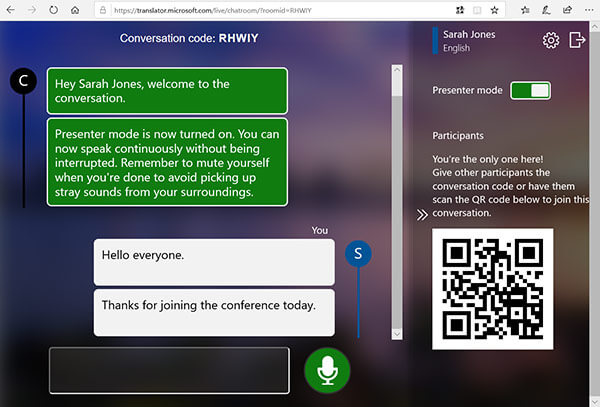
- Если вы используете гарнитуру, которую мы рекомендуем, вы можете включить Режим докладчика чтобы вы могли свободно разговаривать без необходимости постоянно включать микрофон. (Если у вас нет гарнитуры, пожалуйста, ознакомьтесь с нашим списком Рекомендуемые гарнитуры.) Обратите внимание, что когда режим докладчика включен, другие участники отключены, поэтому не забудьте отключить его, чтобы позволить другим говорить.
- Говорите или введите свой собственный язык; беседа будет переведена на предпочтительный язык другой стороны.
- Следуйте этим советы, если у вас возникли проблемы с аудио.
Инструкции для родителей
На iOS или Android
- Загрузите и установите бесплатное приложение Microsoft Translator из магазина приложений вашего устройства, а затем открыть приложение Переводчик.
- Выберите значок «Разговор» (иконка, на которой изображены два говорящих человека).
- В рамках "Присоединиться к разговору" введите 5-буквенные коды беседы (Код присоединения), которым поделился вам преподаватель, и выберите Присоединиться к.
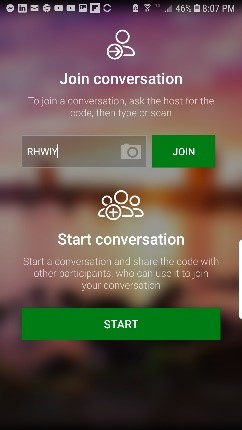
- Если вы получаете QR код, используйте Камеры значок для сканирования изображения.
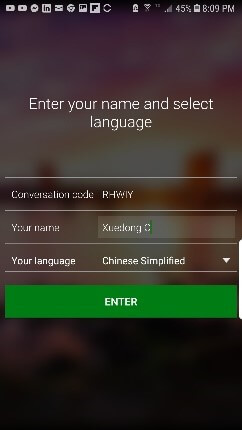
- Введите свое имя в поле с пометкой "Ваше имя", выберите язык в меню "Ваш язык", а затем выберите Введите.
- Откроется разговорная сессия:
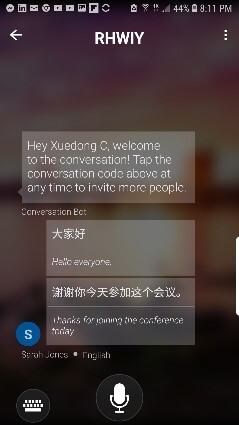
- Говорите или введите свой собственный язык; беседа будет переведена на предпочтительный язык другой стороны. (Лучше всего нажать и удерживать кнопку микрофона во время разговора.)
- Следуйте этим советы, если у вас возникли проблемы с аудио.
Альтернатива iOS
Если учитель и все другие участники используют устройства iOS и физически находятся в одной комнате и проводят личную встречу, мы рекомендуем им попробовать Microsoft Групповое транскрибирование мобильного приложения для iOS. Это позволяет пользователям вести переведенный разговор в режиме реального времени с автоматической транскрипцией. Групповой транскрипт также имеет автоматическое распознавание динамиков, чтобы пользователи могли вести естественный разговор без необходимости по очереди включать микрофон на своих устройствах. Процесс присоединения к сеансу аналогичен приложению Translator, в котором код символа отображается хосту (преподавателю), который затем может поделиться этим кодом с родителем и другими участниками, которые могут ввести его в приложение, чтобы присоединиться к сеансу.
На рабочем столе, ноутбуке или планшете
- Перейдите на Веб-сайт Microsoft Translator Conversation. Преподаватель даст вам код для ввода в поле «Присоединиться к коду».
- Введите свое имя и выберите язык в форме, затем нажмите кнопку Введите пуговица.
- В зависимости от настройки, вас могут попросить протестировать микрофон, чтобы убедиться, что все работает.
- Откроется разговорная сессия:
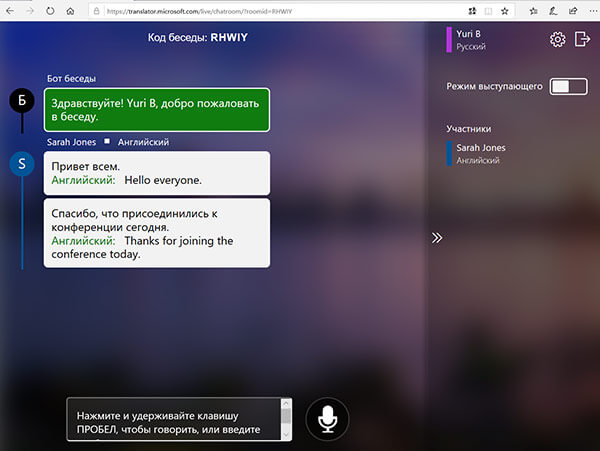
- Говорите или печатайте на своем родном языке, и разговор будет переведен на предпочтительный язык другой стороны.
- Следуйте этим советы, если у вас возникли проблемы с аудио.


