
Utilizzo di Microsoft Teams e Microsoft Translator per ospitare una conferenza multilingue tra genitori e insegnanti
Microsoft Teams consente a genitori e insegnanti di comunicare tra loro in remoto. Tuttavia, se non parlano una lingua comune, la comunicazione può essere difficile. Microsoft Translator consente a genitori e insegnanti di comunicare, di persona o virtualmente, nelle loro lingue preferite. L'associazione di Teams con Microsoft Translator consente agli insegnanti di chiamare i genitori, didascalia ciò che dicono, e farlo tradurre per i genitori. A loro volta, i genitori possono parlare o scrivere nella loro lingua preferita. Più genitori possono partecipare a una conferenza e ognuno può comunicare nella propria lingua.
Di seguito sono riportate le istruzioni su come configurare e partecipare a una conferenza insegnante-genitore tradotta da un computer o da un dispositivo mobile. Le cose funzioneranno allo stesso modo per tutte le persone indipendentemente dal metodo che usano; ad esempio, va bene se l'insegnante si unisce a un computer e se i genitori si uniscono a uno o più dispositivi mobili.
Fare clic su questo collegamento per un'istruzione dettagliata esercitazione video di queste istruzioni.
Istruzioni per gli insegnanti
Hosting/avvio di una conversazione da un dispositivo mobile
- Avviare una sessione di conversazione scaricando e installando il app gratuita di Microsoft Translator dall'app store del dispositivo, quindi avvia l'app Traduttore.
- Selezionare la casella di Conversazione (l'icona che raffigura due persone che parlano).

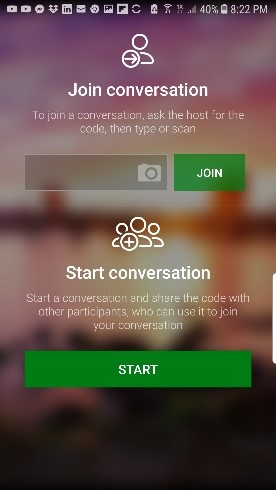
- In "Avvia conversazione", seleziona Iniziare.
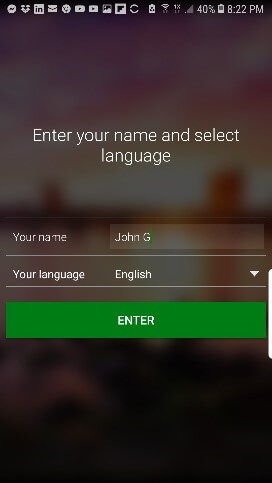
- Inserisci il tuo nome nel campo "Il tuo nome", seleziona la tua lingua nel menu "La tua lingua", quindi seleziona Immettere.
- La sessione inizierà e ti verrà mostrata una serie di Codici di conversazione (codice di partecipazione alla sessione). Uno sarà una serie di personaggi come "ABCDE", un altro sarà un scansionabile QR e l'ultimo sarà un link web. Condividi questi codici con il genitore e gli altri partecipanti. Puoi farlo condividendo il tuo schermo, inviandoli come messaggi di testo o consentendo al partecipante di utilizzare la fotocamera del proprio dispositivo mobile per scansionare il codice QR.
- Si aprirà la sessione di conversazione:
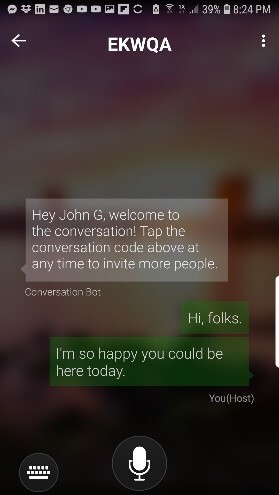
- Parla o digita nella tua lingua; la conversazione sarà tradotta nella lingua preferita dell'altra parte.
- Attenersi suggerimenti se si verificano problemi audio.
Alternativa iOS
Se l'insegnante e tutti gli altri partecipanti utilizzano dispositivi iOS e si trovano fisicamente nella stessa stanza per una riunione di persona, si consiglia di provare Microsoft App mobile Per la trascrizione di gruppo iOS. Ciò consente agli utenti di avere una conversazione tradotta in tempo reale con trascrizione automatica. Trascritto di gruppo dispone anche del riconoscimento automatico degli altoparlanti in modo che gli utenti possano avere una conversazione naturale senza dover attivare a turno il microfono sui propri dispositivi. Il processo di host e join della sessione è simile all'app Translator in cui all'host viene visualizzato un codice carattere che può essere condiviso con altri partecipanti.
Su un desktop, un laptop o un tablet
- L'avvio di una conversazione deve essere fatto con il app mobile Translator gratuita (vedi sopra), tuttavia puoi continuare come partecipante sul tuo desktop o laptop.
- Avviare la chiamata su Microsoft Teams.
- Avviare il browser e passare al comando Sito Web Microsoft Translator Conversation.
- Inserisci il tuo nome e seleziona la tua lingua nel modulo, quindi fai clic sull'icona Immettere bottone.
- A seconda della configurazione, potrebbe essere richiesto di testare il microfono per assicurarsi che le cose funzionino.
- La sessione inizierà e ti verrà mostrata una serie di Codici di conversazione (codice di partecipazione alla sessione). Uno sarà una serie di personaggi come "ABCDE", un altro sarà un scansionabile QR e l'ultimo sarà un link web. Condividi uno di questi codici con il genitore e gli altri partecipanti. Puoi farlo condividendo il tuo schermo, inviandoli come messaggi di testo o consentendo al partecipante di utilizzare la fotocamera del proprio dispositivo mobile per scansionare il codice QR.
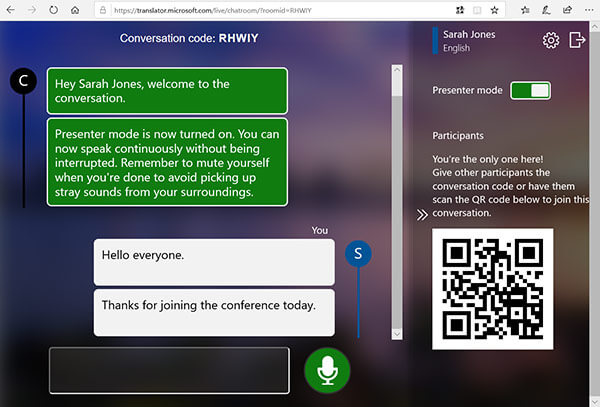
- Se si utilizza un auricolare, che si consiglia, è possibile Modalità relatore in modo da poter parlare liberamente senza dover abilitare continuamente il microfono. (Se non si dispone di un auricolare, si prega di consultare il nostro elenco di Auricolari consigliati.) Tieni presente che quando la modalità Relatore è abilitata, gli altri partecipanti sono disattivati, quindi ricorda di disabilitarla per consentire agli altri di parlare.
- Parla o digita nella tua lingua; la conversazione sarà tradotta nella lingua preferita dell'altra parte.
- Attenersi suggerimenti se si verificano problemi audio.
Istruzioni per i genitori
Sul iOS o Android
- Scaricare e installare il app gratuita di Microsoft Translator dall'app store del dispositivo, quindi apri l'app Translator.
- Seleziona l'icona Conversazione (l'icona che ritrae due persone che parlano).
- Nella sezione "Partecipa alla conversazione", inserisci il codice di conversazione di 5 lettere (Codice di partecipazione) condiviso con te dall'insegnante e seleziona Unirsi.
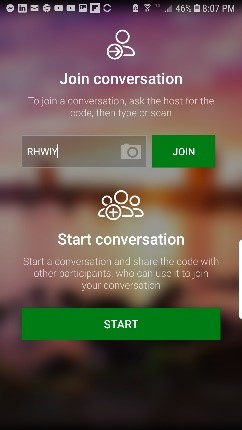
- Se si riceve un QR codice, utilizzare il codice Fotocamera per eseguire la scansione dell'immagine.
- Inserisci il tuo nome nel campo "Il tuo nome", seleziona la tua lingua nel menu "La tua lingua", quindi seleziona Immettere.
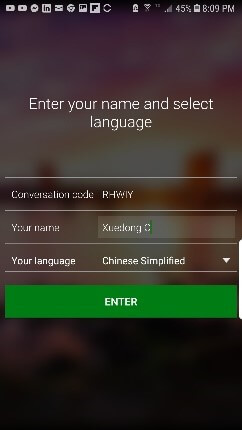
- Si aprirà la sessione di conversazione:
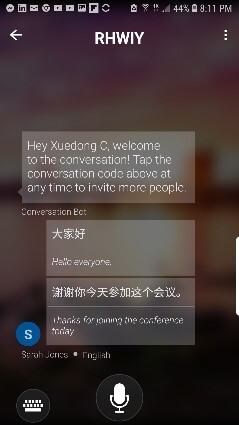
- Parla o digita nella tua lingua; la conversazione sarà tradotta nella lingua preferita dell'altra parte. (È meglio tenere premuto il pulsante del microfono mentre si parla.)
- Attenersi suggerimenti se si verificano problemi audio.
Alternativa iOS
Se l'insegnante e tutti gli altri partecipanti utilizzano dispositivi iOS e si trovano fisicamente nella stessa stanza per una riunione di persona, si consiglia di provare Microsoft App mobile Per la trascrizione di gruppo iOS. Ciò consente agli utenti di avere una conversazione tradotta in tempo reale con trascrizione automatica. Trascritto di gruppo dispone anche del riconoscimento automatico degli altoparlanti in modo che gli utenti possano avere una conversazione naturale senza dover attivare a turno il microfono sui propri dispositivi. Il processo di partecipazione alla sessione è simile all'app Traduttore in cui un codice carattere viene visualizzato all'host (insegnante) che può quindi condividere quel codice con il genitore e altri partecipanti che possono inserirlo nell'app per partecipare alla sessione.
Su un desktop, un laptop o un tablet
- Andare al Sito Web Microsoft Translator Conversation. L'insegnante ti fornirà un codice da inserire nel campo "Iscriviti al codice".
- Inserisci il tuo nome e seleziona la tua lingua nel modulo, quindi fai clic sull'icona Immettere bottone.
- A seconda della configurazione, potrebbe essere richiesto di testare il microfono per assicurarsi che le cose funzionino.
- Si aprirà la sessione di conversazione:
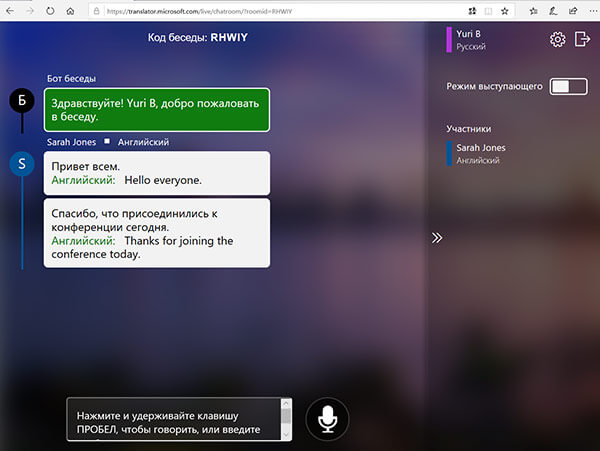
- Parla o digita nella tua lingua e la conversazione sarà tradotta nella lingua preferita dell'altra parte.
- Attenersi suggerimenti se si verificano problemi audio.


