Microsoft Outlook
번역기를 사용하면 개인과 조직이 비즈니스 또는 개인 용도에 관계없이 Outlook의 언어와 모든 플랫폼 또는 장치에서 효과적으로 통신할 수 있습니다.
Microsoft Office 제품은 AI 기반 번역기 서비스를 사용하여 번역을 제공합니다. 번역가에 대해 자세히 알아보기 텍스트 그리고 음성 번역.
Tthe 아웃룩 추가 기능에 대 한 번역 앱 내 이메일 번역 경험을 제공 하 여 기기에서 원하는 언어로 메시지를 번역 하 고 읽을 수 있는 간단한 방법을 제공 합니다.
- 한 번 설치 하 고 사방을 사용 합니다. 윈도우, 오피스 365, Outlook.com, 맥, 아이폰 os 및 안 드 로이드: 당신이 아웃룩을 사용 하는 아무 곳 이나 사용 합니다.
- 원활 하 게 번역. 한 번의 클릭으로 이메일을 번역 하 고 번역을 얻기 위해 애플 리 케이 션 사이를 전환 할 필요 없이. 원본 언어는 메시지의 여러 언어 또는 큰 메시지 (메시지 스레드)가 있어도 즉시 번역을 사용 하 여 자동으로 검색 됩니다.
- 원래 서식을 유지 합니다. 이미지, 표 및 링크를 포함 하 여 원본 콘텐츠 & 포맷을 모두 사용 하 여 번역 된 메시지를 확인 합니다.
- 보안 및 비공개. 모든 번역 요청은 완전 하 게 보호 되 고 끝에서 끝까지 암호화 됩니다. 당사는 귀하의 번역 기록을 보관 하지 않으며 귀하의 데이터는 제 3 자와 공유 되지 않습니다. 에 대해 자세히 알아보기 보안 및 개인 정보 보호 Microsoft Office 제품에서.
변환기 추가 기능에는 outlook (office 365, exchange 또는 Outlook.com) 계정이 필요 하며 다음 응용 프로그램에서 지원 됩니다.
- outlook 2013 또는 나중에 windows
- ios 용 아웃룩
- 안 드 로이드에 대 한 전망
- 웹에서 outlook
- Mac 2016에 대 한 전망
작동 원리
outlook 추가 기능에 대 한 변환기를 사용 하려면 먼저 outlook 전자 메일 계정에서 사용 하도록 설정 해야 합니다. 이 기능이 활성화 되 면 outlook 계정이 설정 된 장치 (예: 다른 플랫폼의 outlook 앱)를 통해 표시 됩니다.
PC에서: 오피스 스토어에서 사용 가능
- 이동 하는 번역기 추가 기능 오피스 스토어에서
- "추가" 버튼을 클릭 합니다.

- 로그인 하지 않은 경우 추가 기능을 사용할 수 있도록 하려는 Outlook 전자 메일 계정에 로그인 하 라는 메시지가 표시 됩니다 (outlook.com에서 개인 사용자 또는 myname@mycompany.com에서 회사 사무실 365 1).
- 표시 된 지침에 따라 추가 기능 사용을 마칩니다.
모바일 장치에서: iOS 또는 Android 앱에 대한 Outlook에서 직접 활성화
설정 → 추가 기능으로 이동 하 여 번역기 옆의 ' + ' 버튼을 탭 하 여 활성화 합니다. (활성화 되 면, 그것은 귀하의 이메일 계정을 설정 하는 장치에 걸쳐 나타납니다., 그리고 번역기가 지원 됩니다.)
사용 방법
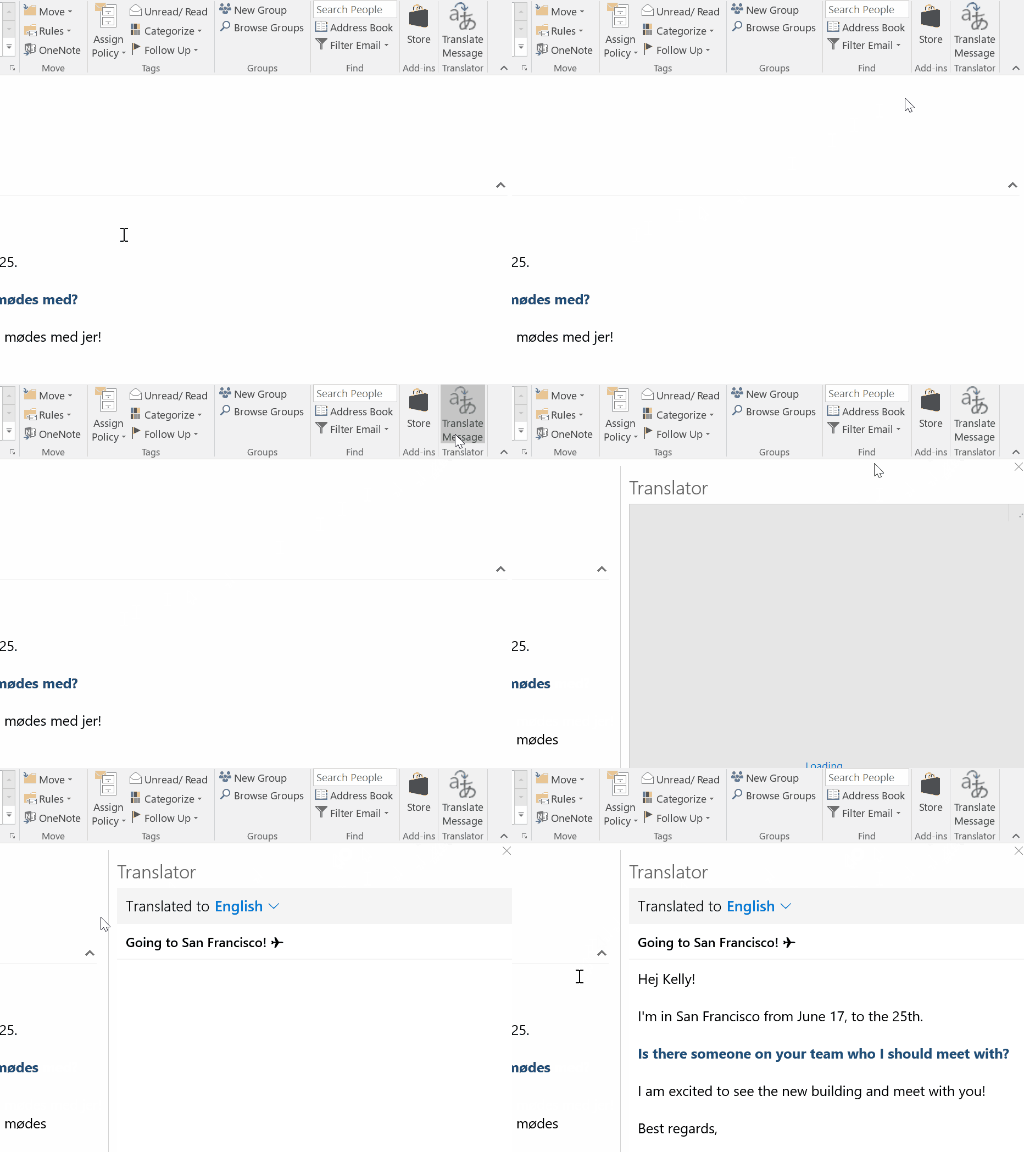
윈도우 또는 Mac에서 아웃룩
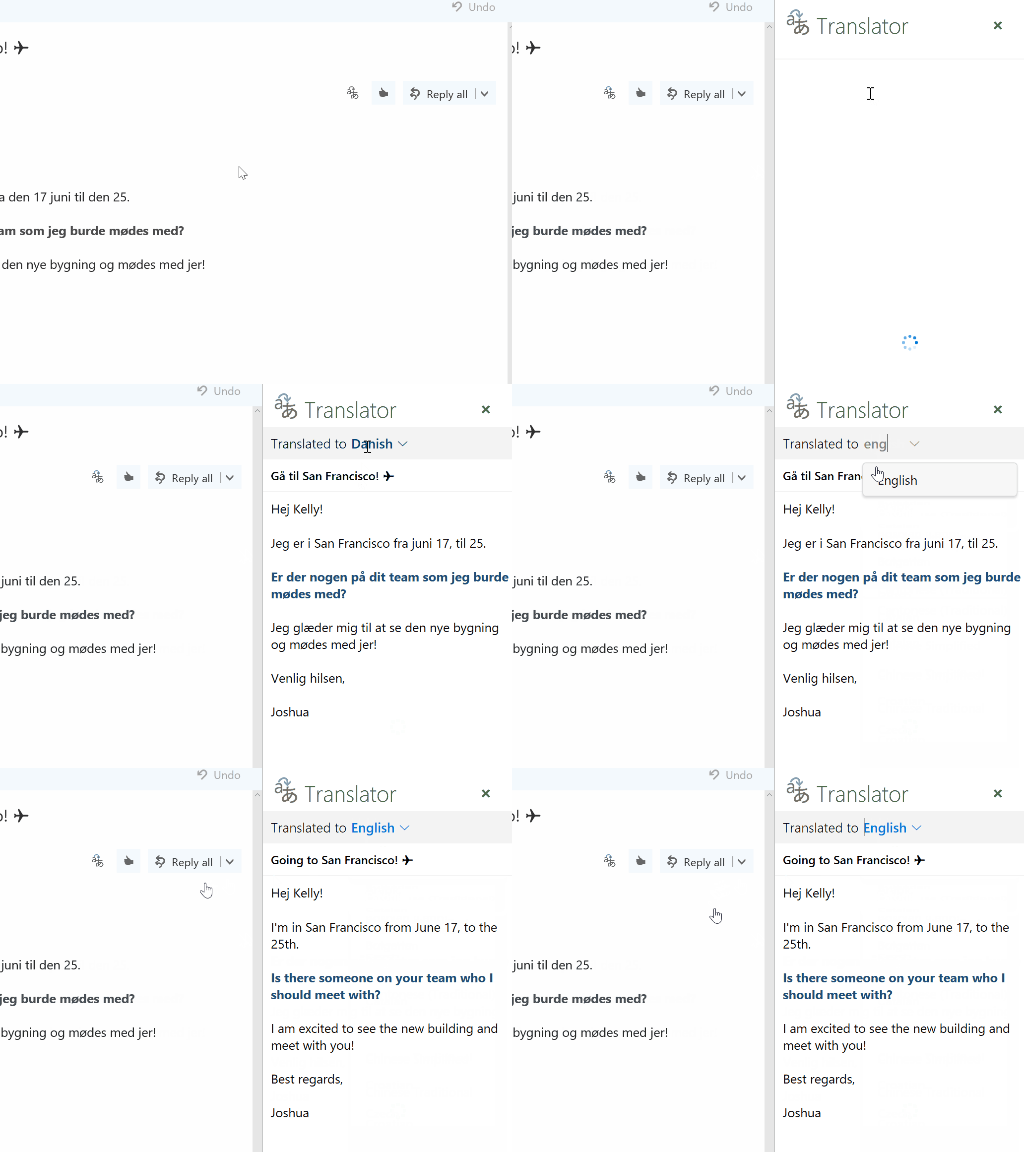
웹 아웃룩 (오피스 365 또는 Outlook.com)
iOS에서 아웃룩
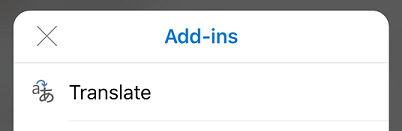
- 받은 편지 함으로 돌아가서 읽을 전자 메일을 열면 메시지 머리글에 추가 기능 기호가 표시 됩니다.

- 이 탭 하면 해당 메시지에 대해 활성화 된 추가 기능 목록이 표시 됩니다. 여기에서 탭 하 여 번역기를 활성화할 수 있습니다.

안드로이드에 대한 전망
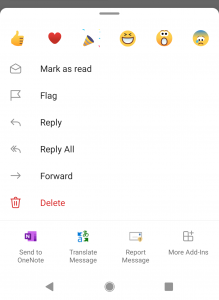
- 번역할 이메일에서 세 개의 점 아이콘을 클릭합니다.

- 팝업 메뉴를 확장하고 "번역기"를 선택합니다.