
マイクロソフトパワーポイント
テキストを翻訳する
PowerPointでテキストを翻訳するには、テキストを選択してから レビュー タブを選択し 翻訳.

PowerPointでテキストを翻訳するためにTranslatorを使用しての完全な手順については、このクイックチュートリアルを見てください。
リアルタイムのプレゼンテーションの字幕
でのプレゼンテーションに翻訳された字幕を提供することができます。 スライドショー を選択してリボンタブ 字幕の設定.

- 使用 口語 をクリックして、PowerPointが認識できる音声言語を確認し、必要なものを選択します。これは、プレゼンテーション中に話すことになる言語です。
- 使用 字幕言語 をクリックして、PowerPointがキャプションや字幕として画面上に表示できる言語を確認し、必要なものを選択します。これは、聴衆に表示されるテキストの言語です。音声言語と同じ言語を選択すると、クローズドキャプションを提供することができます。これは、聴覚障害者のアクセシビリティに特に関連しています。
スライドショービューまたはプレゼンタービューの字幕トグルを使用して、字幕のオン/オフを切り替えることができます。

の字幕とキャプションの追加については、こちらをご覧ください。 マイクロソフトオフィスのウェブサイト.
PowerPointのライブプレゼンテーション
プレゼンテーションに複数の言語での字幕が必要な場合は、PowerPointのライブプレゼンテーション機能は、Web用のPowerPoint内でネイティブです。ライブプレゼンテーションを使用すると、聴衆のメンバーは、自分のデバイス上でプレゼンテーションを見て、あなたが話しながら、自分の好みの言語でライブ字幕を読むことができます。
以下の動画は、ライブプレゼンテーション機能の概要です。
ライブプレゼンテーションは、現在、Web用のPowerPointでのみ利用可能です。機能を使用するには、まず、Webにプレゼンテーションを保存する必要があります。
ライブプレゼンテーションを開始するには、Web用のPowerPointでスライドデッキを開き、次の場所に移動します。 スライドショー タブをクリックして、オーディエンスの設定を確認します。の横にあるドロップ矢印をクリックします。 プレゼントライブ をクリックして、このプレゼンテーションにつなげるべき人を選択してください。
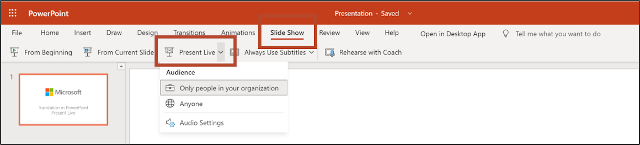
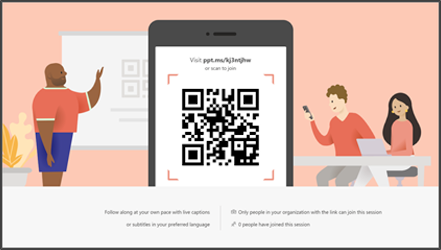
次に、選択します。 プレゼントライブ をタップすると、カスタマイズされたQRコードを示す画面が表示され、プレゼンテーションが開始されます。聴衆は、QRコードで自分のデバイスのカメラを向けることができ、QRコードの上に表示されるリンクをタップすると、PowerPoint Liveは、Webブラウザでプレゼンテーションをロードします。彼らがインストールする必要はありません。
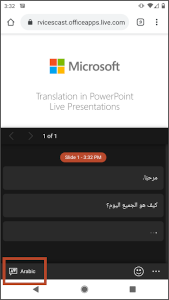
聴衆がプレゼンテーションを読み込むと、あなたが話した言葉がほぼリアルタイムでスクリーン上に書き起こされます。聴衆がプレゼンテーションの音声を他の言語に翻訳してもらいたい場合は、言語表示をタップして、他の言語や方言を選択することができます。
あなたが提示しているように、あなたは、スライドショーツールバーを使用してマイクをオフにして、オンにすることができます。

ライブプレゼンテーションの詳細はこちら マイクロソフトサポート.
多言語Q&A
Microsoft Translatorのライブ会話機能を使用して、プレゼンテーションの後に多言語での質疑応答を行うことができます。詳細はこちら ここは.
プレゼンテーショントランスレータ
2020年7月31日より、PowerPoint用のPresentation Translatorアドインのダウンロードができなくなります。すでにアドインをダウンロードされている場合は、引き続きご利用いただけますが、テクニカルサポートやアップデートの提供は終了いたします。あなたのプレゼンテーションにライブ字幕とキャプションを追加するには、PowerPointのネイティブ機能を使用することができます。上記の詳細については、こちらをご覧ください。


