
Microsoft PowerPoint
Microsoft PowerPoint prend en charge la traduction, vous permettant de traduire vos diapositives et de fournir des sous-titres traduits à vos présentations en temps réel.
Les produits Microsoft Office offrent la traduction à l’aide du service Translator alimenté par l’IA. En savoir plus sur Translator’s Texte Et Discours Translation.
Traduire le texte
Pour traduire du texte dans PowerPoint, sélectionnez le texte puis accédez à la Examen Tab et sélectionnez Traduire.

Pour obtenir des instructions complètes sur l’utilisation de Translator pour traduire du texte dans PowerPoint, regardez ce didacticiel rapide.
Sous-titres de présentation en temps réel
Vous pouvez fournir des sous-titres traduits à vos présentations Diaporama onglet ruban en sélectionnant Paramètres du sous-titre.

- Utiliser Langue parlée pour afficher les langues vocales que PowerPoint peut reconnaître et sélectionner celle que vous souhaitez. C’est la langue que vous allez parler tout en présentant.
- Utiliser Sous-titre Langue pour voir quelles langues PowerPoint peut afficher à l’écran sous forme de légendes ou de sous-titres et sélectionnez celle que vous souhaitez. C’est le langage du texte qui sera montré à votre auditoire. Le choix de la même langue que votre langue parlée vous permet de fournir un sous-titrage fermé. Ceci est particulièrement pertinent pour l’accessibilité pour les sourds et malentendants.
Vous pouvez activer et désactiver les sous-titres à l’aide de la bascule sous-titre dans l’affichage Diaporama ou l’affichage présentateur.

En savoir plus sur l’ajout de sous-titres et de sous-titrage dans le Site Web de Microsoft Office.
Présentations PowerPoint Live
Si votre présentation nécessite des sous-titres en plusieurs langues à la fois, la fonctionnalité de présentation en direct de PowerPoint est native dans PowerPoint pour le Web. Avec les présentations en direct, les membres du public peuvent voir une présentation sur leurs propres appareils et lire des sous-titres en direct dans leur langue préférée pendant que vous parlez.
La vidéo ci-dessous est un aperçu de la fonction Présentation en direct.
Les présentations en direct sont actuellement uniquement disponibles pour PowerPoint pour le Web. Pour utiliser la fonctionnalité, vous devrez d’abord enregistrer votre présentation sur le Web.
Pour commencer avec les présentations en direct, ouvrez votre deck de diapositives dans PowerPoint pour le Web et accédez à la Diaporama onglet et vérifiez votre paramètre d’audience. Cliquez sur la flèche de chute en regard de Present Live pour sélectionner qui devrait être en mesure de se connecter à cette présentation.
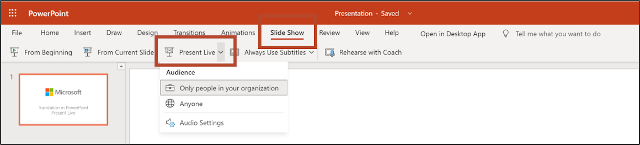
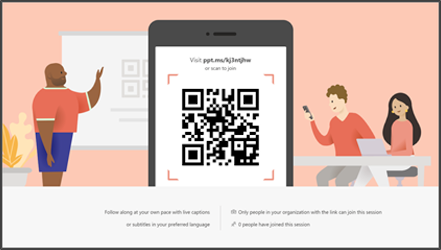
Ensuite, sélectionnez Present Live et votre présentation commencera par un écran qui affiche un code QR personnalisé. Votre audience peut pointer ses caméras de périphérique vers le code QR, appuyer sur le lien qui apparaît sur le code QR et PowerPoint Live chargera votre présentation dans son navigateur Web. Il n’y a rien à installer.
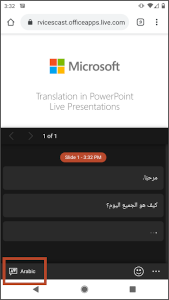
Une fois que votre public a chargé la présentation, il verra vos mots parlés transcrits à l’écran en temps quasi réel. Si un membre de l’auditoire souhaite que votre présentation orale soit traduite pour lui dans une autre langue, il peut appuyer sur l’indicateur de langue et choisir parmi l’une des autres langues et dialectes.
Pendant que vous présentez, vous pouvez éteindre et activer le microphone à l’aide de la barre d’outils diaporama :

En savoir plus sur les présentations en direct dans Prise en charge de Microsoft.
Multilingue Q et A
Vous pouvez héberger un Q et A multilingues suivant votre présentation à l’aide de la fonctionnalité de conversation en direct de Microsoft Translator. Pour en savoir plus ici.
Traducteur de présentation
Le complément De présentation Translator pour PowerPoint ne sera plus disponible en téléchargement à partir du 31 juillet 2020. Si vous avez déjà téléchargé le complément, il continuera à fonctionner mais nous ne fournirons plus de support technique ou de mises à jour. Vous pouvez utiliser les fonctionnalités natives de PowerPoint pour ajouter des sous-titres et des légendes en direct à vos présentations. En savoir plus ci-dessus.


