
Microsoft PowerPoint
Prijevod teksta
Da biste preveli tekst u programu PowerPoint, odaberite tekst, a zatim prijeđite na Pregled i odaberite Prevesti.

Potpune upute o korištenju prevoditelja za prevođenje teksta u programu PowerPoint potražite ovaj brzi vodič.
Titlovi prezentacije u stvarnom vremenu
Preveo prijevod titlova možete pružiti u prezentacijama na Dijaprojekcije karticu vrpce tako da odaberete Postavke titlova.

- Koristiti Govorni jezik da biste vidjeli glasovne jezike koje PowerPoint može prepoznati i odabrati željeni. To je jezik koji ćete govoriti dok predstavljate.
- Koristiti Jezik titlova da biste vidjeli koje jezike PowerPoint može prikazati na zaslonu kao titlove ili titlove i odabrati željeni jezik. To je jezik teksta koji će biti prikazan vašoj publici. Odabir istog jezika kao i govorni jezik omogućuje vam da pružite skrivene titlove. To je posebno važno za pristupačnost za gluhe i nagluhe.
Titlove možete uključiti i isključiti pomoću prekidača titlova u prikazu dijaprojekcije ili prikazu izlagača.

Saznajte više o dodavanju titlova i titlova u Web-mjesto sustava Microsoft Office.
Prezentacije programa PowerPoint Live
Ako prezentacija zahtijeva titlove na više jezika odjednom, značajka prezentacije uživo programa PowerPoint izvorna je u programu PowerPoint za web. Uz Live Prezentacije članovi publike mogu vidjeti prezentaciju na vlastitim uređajima i čitati titlove uživo na željenom jeziku dok govorite.
Videozapis u nastavku pregled je značajke Prezentacija uživo.
Prezentacije uživo trenutno su dostupne samo za PowerPoint za web. Da biste koristili tu značajku, najprije morate spremiti prezentaciju na web.
Da biste započeli s live prezentacijama, otvorite palubu slajda u programu PowerPoint za web i idite na Dijaprojekcije provjerite postavku publike. Kliknite strelicu za ispuštanje pokraj Present Live da biste odabrali tko bi se trebao moći povezati s ovom prezentacijom.
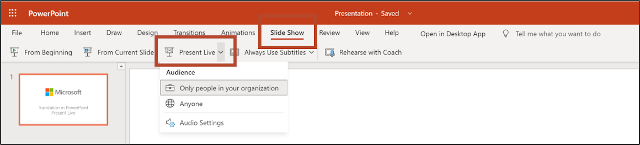
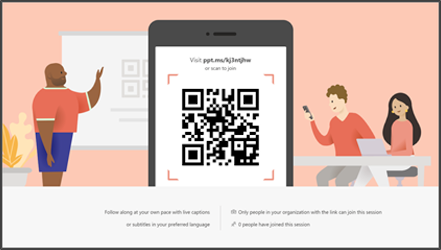
Zatim odaberite Present Live a prezentacija će započeti zaslonom koji prikazuje prilagođeni QR kôd. Publika može uperiti kamere uređaja na QR kôd, dodirnuti vezu koja se prikazuje putem QR koda, a PowerPoint Live učitat će prezentaciju u web-preglednik. Nema ništa za njih instalirati.
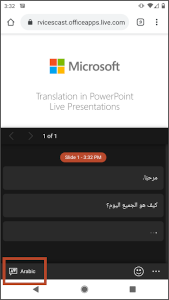
Nakon što vaša publika učita prezentaciju, vidjet će vaše izgovorene riječi prepisane na zaslonu u gotovo stvarnom vremenu. Ako član publike želi da se vaša govorna prezentacija prevede za njih na drugi jezik, može dodirnuti indikator jezika i odabrati neki drugi jezik i dijalekt.
Kao što predstavljate, mikrofon možete isključiti i uključiti pomoću alatne trake dijaprojekcije:

Saznajte više o prezentacijama uživo u programu Microsoftova podrška.
Višejezični Q i A
Višejezično q i a nakon prezentacije možete ugostiti višejezično q i a nakon prezentacije pomoću značajke razgovora u stvarnom vremenu Microsoft Translatora. Uči više ovdje.
Prezentacija Je Prevoditelj
Dodatak Prevoditelj prezentacije za PowerPoint više neće biti dostupan za preuzimanje počevši od 31. srpnja 2020. Ako ste već preuzeli dodatak, nastavit će raditi međutim više nećemo pružati tehničku podršku ili ažuriranja. Izvorne značajke u programu PowerPoint možete koristiti da biste prezentacijama dodali titlove i titlove uživo. Saznajte više gore.


