
Přednášky & prezentace
Vytvoření inkluzivního prostředí ve třídě s Microsoft PowerPointem
Aplikace Microsoft PowerPoint poskytuje živé titulkování a přeložené titulkování přednášek učitele v mnoha jazycích včetně angličtiny. Tyto titulky umožňují neslyšícím nebo nedoslýchavým studentům a studentům jazyků sledovat přednášky a prezentace.
- Systémové požadavky
- Windows: Vyžaduje Windows 10 a PowerPoint pro Microsoft 365 verze 16.0.11601.20178 nebo vyšší
- Mac: PowerPoint pro Microsoft 365 pro Mac verze 16.22.127.0 nebo vyšší
- Web (Poznámka: vícejazyčné navštívení je k dispozici pouze na webu): Kompatibilní s následujícími webovými prohlížeči: Microsoft Edge, Google Chrome 34+, Mozilla Firefox 25+
- WiFi nebo kabelové připojení k internetu. Kabelové připojení je upřednostňováno pro minimalizaci latence.
- Noste mikrofon. Podení aplikace PowerPoint funguje nejlépe, když nosíte mikrofon, který sedí blízko úst. Podívejte se na seznam doporučených náhlavních souprav
1. V Prezentace pás karet, vyberte Nastavení titulků

2. Mluvený jazyk zobrazíte hlasové jazyky, které PowerPoint dokáže rozpoznat, a vyberete požadovaný jazyk. To je jazyk, který budete mluvit při prezentaci.
3. Jazyk titulků zobrazíte jazyky, které může PowerPoint zobrazit na obrazovce jako titulky nebo titulky, a vyberte požadovaný jazyk. Toto je jazyk textu, který se zobrazí vašemu publiku. Výběr stejného jazyka jako mluvený jazyk umožňuje zadat skryté titulky.
Titulky můžete zapínat a vypínat pomocí přepínače titulků v zobrazení prezentace nebo v zobrazení prezentujícího.

Další informace o přidávání titulků a titulků Web Microsoft Office.
Pokud prezentace vyžaduje titulky ve více jazycích najednou, je funkce Živé prezentace aplikace PowerPoint nativní v powerpointu pro web. Pomocí živých prezentací mohou studenti během svého projevu zobrazit prezentaci na svých vlastních zařízeních a číst živé titulky v preferovaném jazyce.
Živé prezentace jsou momentálně dostupné jenom pro PowerPoint pro web. Chcete-li tuto funkci používat, musíte nejprve uložit prezentaci na web.
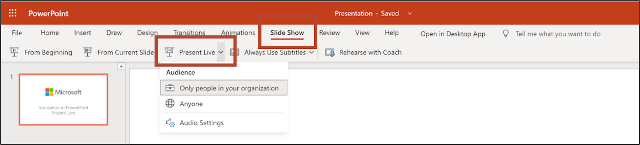
1. V Prezentace pás karet, vyberte Prezentace Živě.
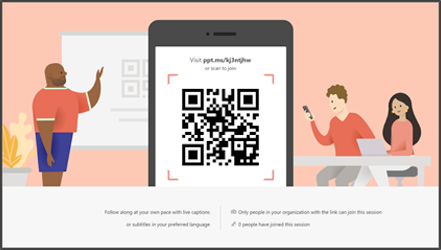
2. Na obrazovce se zobrazí QR kód. Pokud studenti naskenují kód a prezentační balíček se načte do webového prohlížeče svých zařízení.
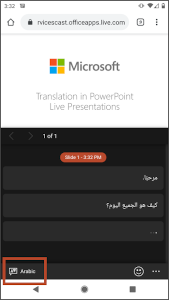
3. Během své projevu se titulky zobrazí na obrazovce studentů pod palubou. Mohou si vybrat jazyk podle svého výběru v možnosti výběru jazyka.
Další informace o funkci Živé prezentace v PowerPointu najdete ve videu níže.
- Držte mikrofon blízko úst. Snažte se vyhnout nebo eliminovat šum na pozadí, který může rušit váš hlas.
- Zaměřte se na správné artikulace (bez mumlání) a pauza mezi větami, takže systém může dohnat (čeká na pauzu k dokončení překladu). Pokud se budete řídit těmito dvěma zásadami, není třeba mluvit pomalu. Pokud se v titulcích nebo podticích zobrazují problémy, zkuste mluvit více úmyslně.
- Vyhněte se velmi krátkým nebo velmi dlouhým větám. Systém (jak pro rozpoznávání řeči, tak pro překlad) používá kontext plné věty. Poskytnutím většího kontextu zvýšíte pravděpodobnost, že oba budou pracovat lépe. V ideálním případě jsou věty mezi 5 a 15 slovy dokonalé.
- Pokud jste dvojjazyčný, nepřepínejte jazyky. PowerPoint bude rozumět pouze jazyku, který jste zvolili.
Titulky a titulky závisí na cloudové službě řeči, takže je důležité mít rychlé a spolehlivé připojení k internetu.
Po prezentaci můžete hostovat vícejazyčné otázky a odpovědi pomocí funkce konverzace pro více zařízení aplikace Microsoft Translator. Další zde.


